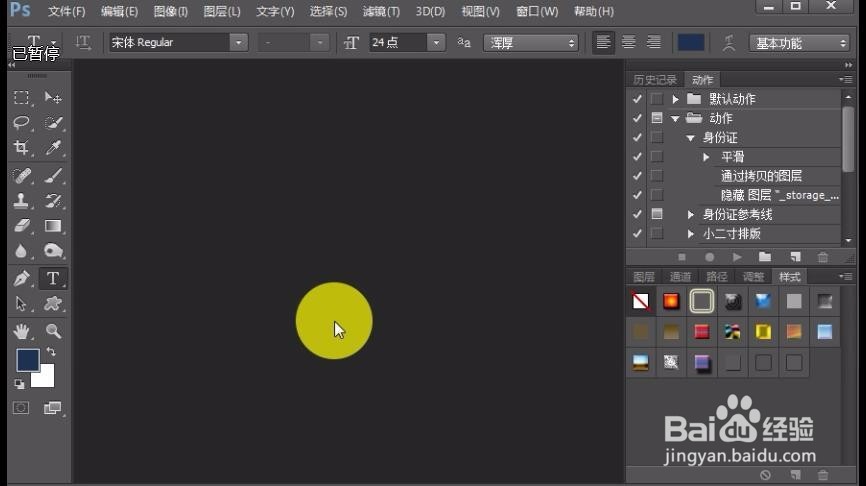
1、首先双击打开PS软件。
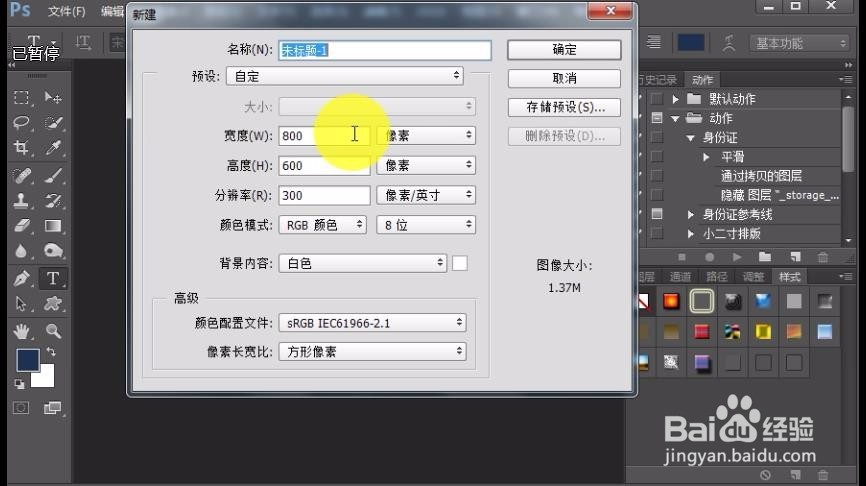
2、单击文件——新建,新建一个800*600像素的画布,然后确定。
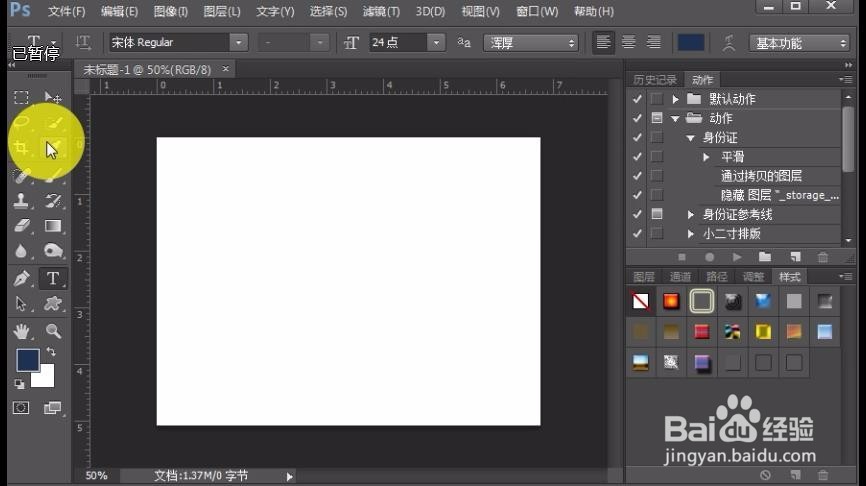
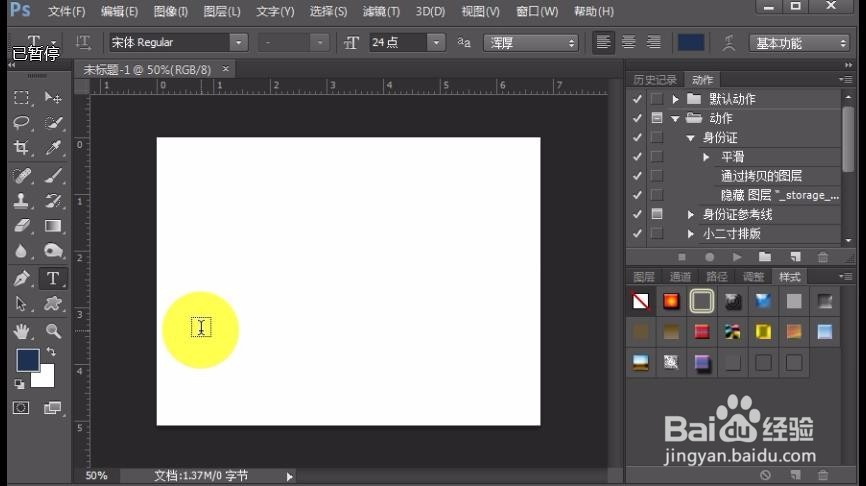
3、选择横排文字工具,然后在画布上用鼠标单击。确定文字位置。
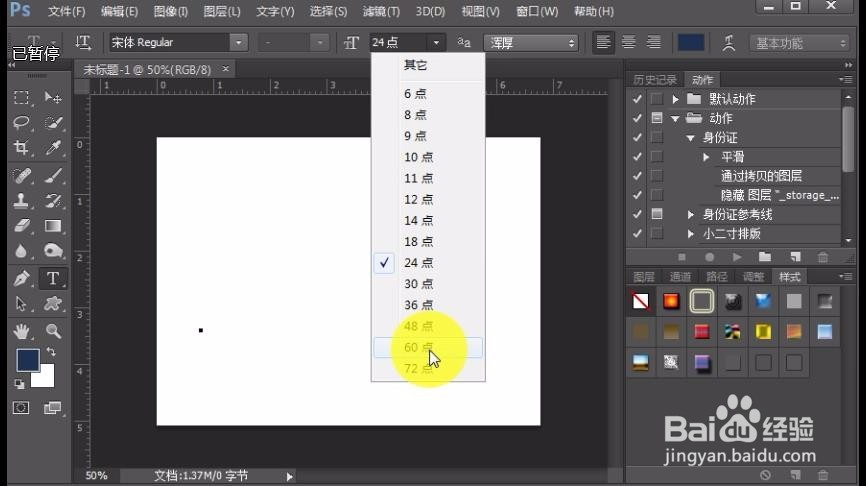
4、单击工具栏上的文字大小下拉按钮,把文字设置的大一点。
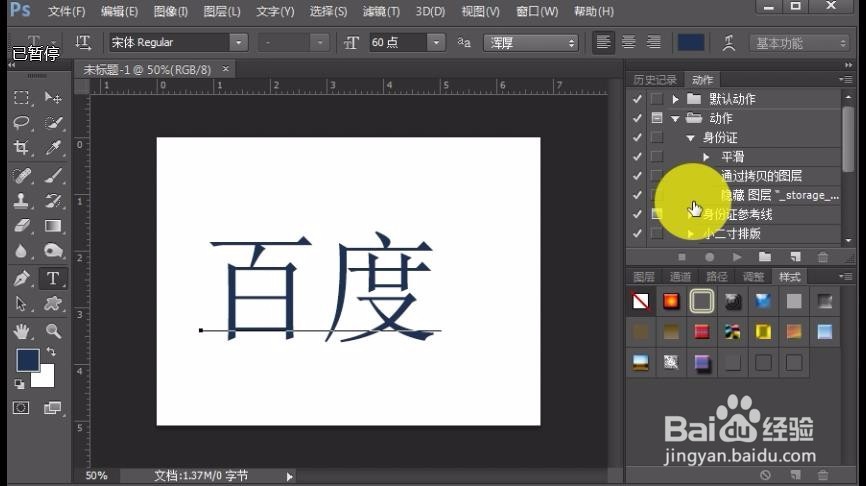
5、输入文字“百度”,然后回车确定。
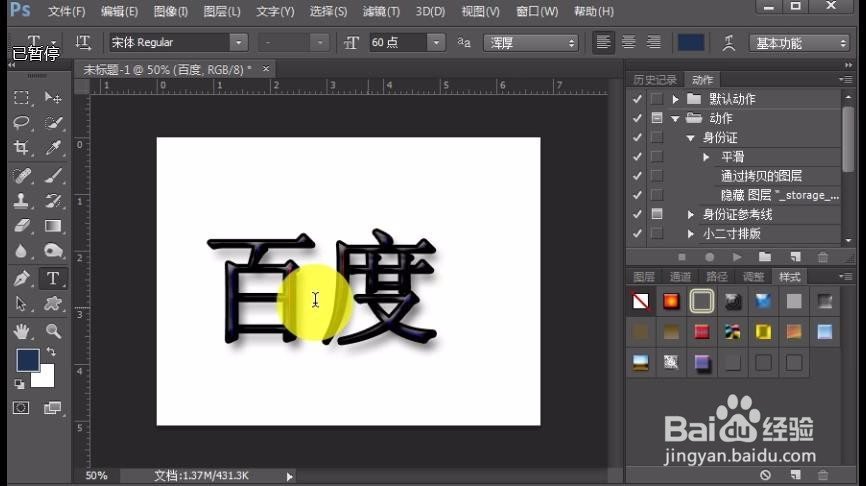
6、在图层样式面板中单击图层样式图标,选择自己喜欢的文字样式。
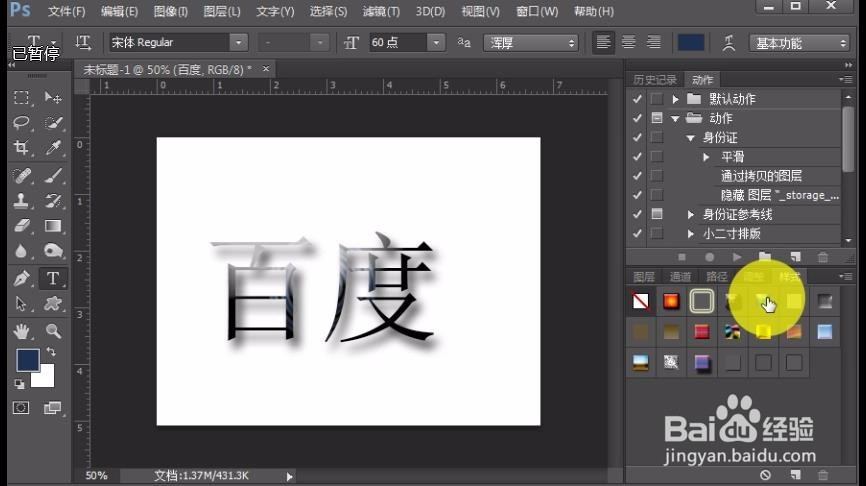
7、制作艺术字就是这么简单!!!
时间:2026-02-18 12:56:39
1、首先双击打开PS软件。
2、单击文件——新建,新建一个800*600像素的画布,然后确定。
3、选择横排文字工具,然后在画布上用鼠标单击。确定文字位置。
4、单击工具栏上的文字大小下拉按钮,把文字设置的大一点。
5、输入文字“百度”,然后回车确定。
6、在图层样式面板中单击图层样式图标,选择自己喜欢的文字样式。
7、制作艺术字就是这么简单!!!
