1、如图,我们要设置下图表格打印页边距,上下左右变局均设置为2cm。首先,点击“DIY工具箱”选项卡
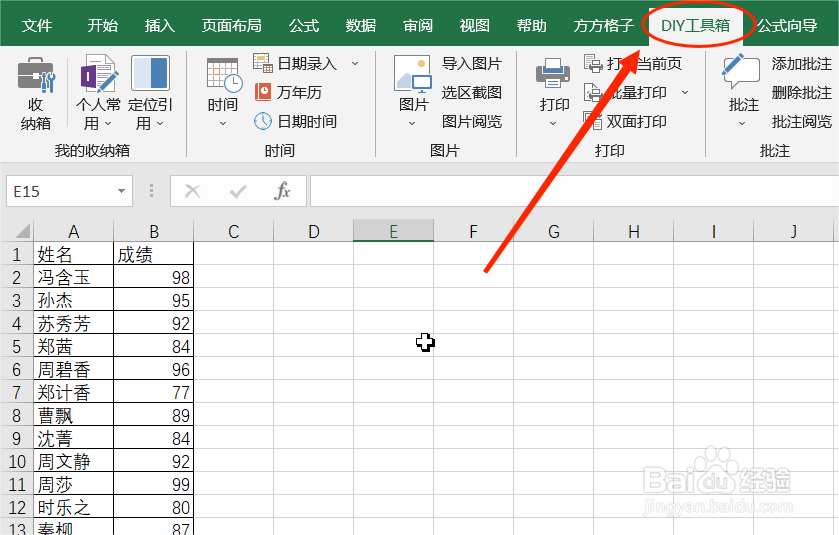
2、在该选项卡下,找到“打印”模块

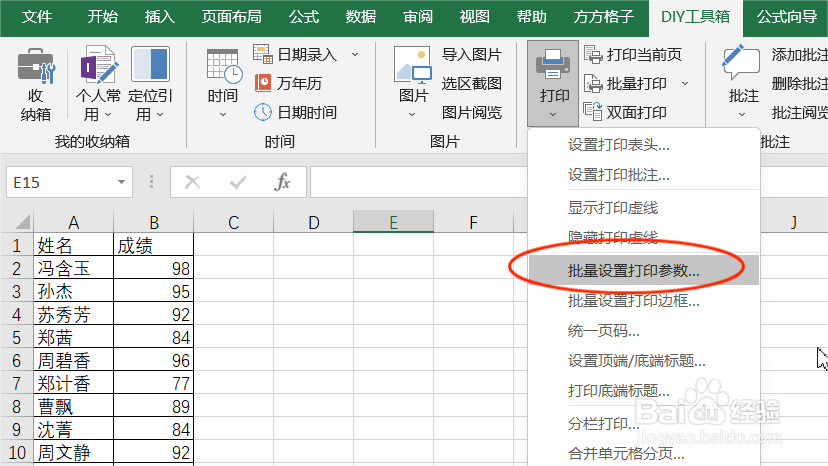
3、再在该模块中点击“打印”选项

4、然后,在下拉菜单中选择“批量设置打印参数”
5、在对话框“页面/页边距”页面,根据自己的操作需要,设置好页面边距
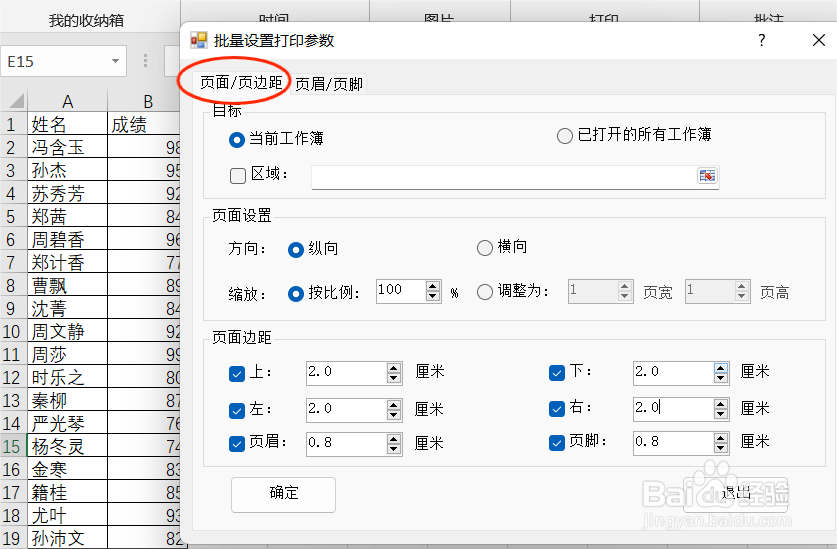
6、最后,点击“确定”,退出对话框即可。可以通过打印预览查看打印效果

时间:2026-04-22 03:16:34
1、如图,我们要设置下图表格打印页边距,上下左右变局均设置为2cm。首先,点击“DIY工具箱”选项卡
2、在该选项卡下,找到“打印”模块
3、再在该模块中点击“打印”选项
4、然后,在下拉菜单中选择“批量设置打印参数”
5、在对话框“页面/页边距”页面,根据自己的操作需要,设置好页面边距
6、最后,点击“确定”,退出对话框即可。可以通过打印预览查看打印效果
