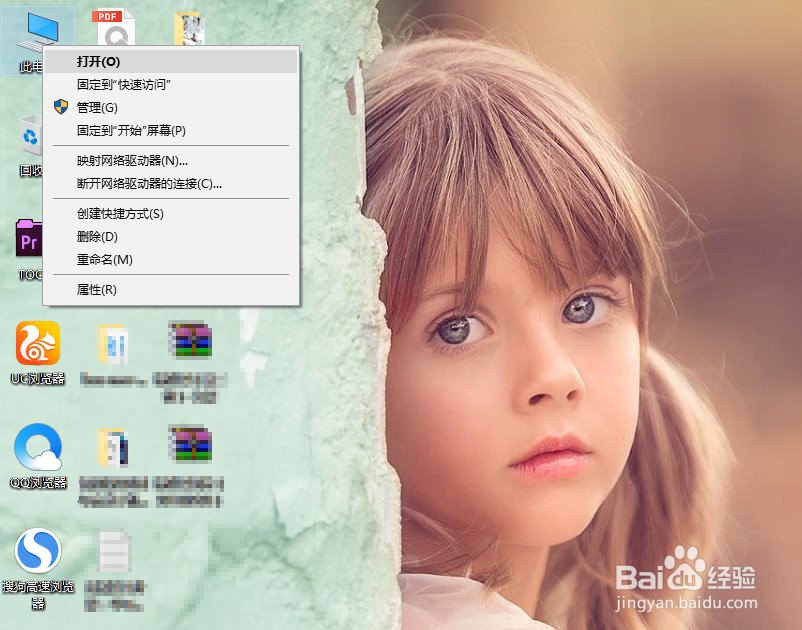
1、在桌面找到【此电脑】,双击打开。
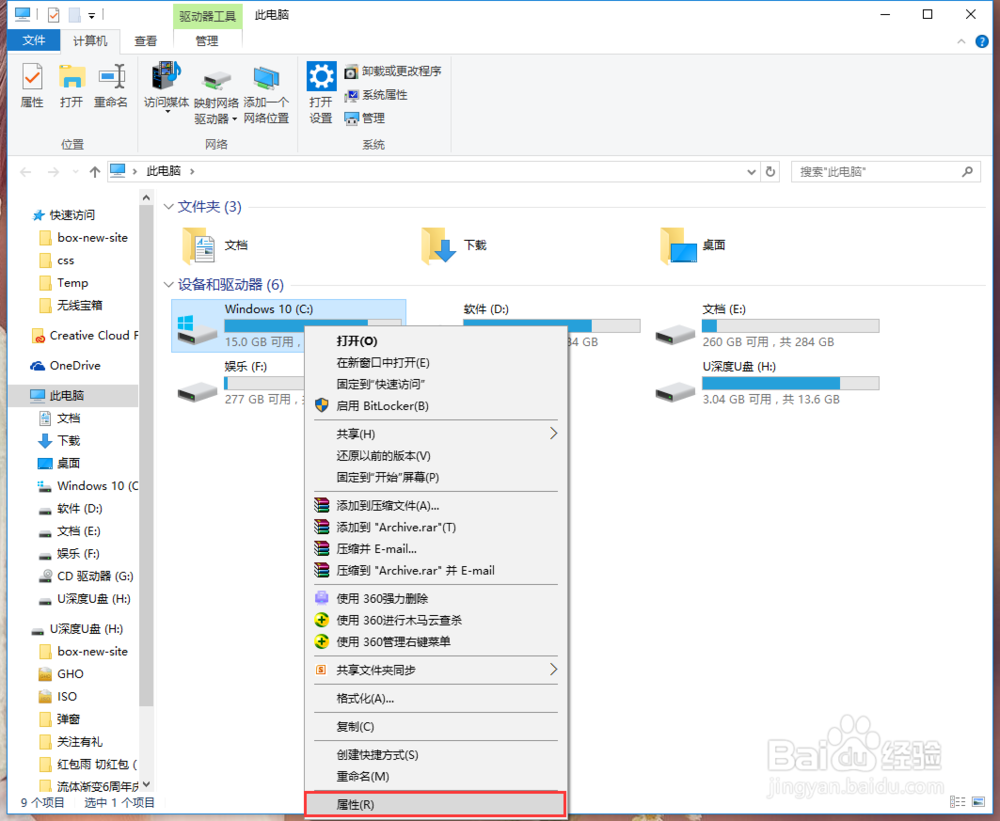
2、找到C盘,右键点击【属性】。
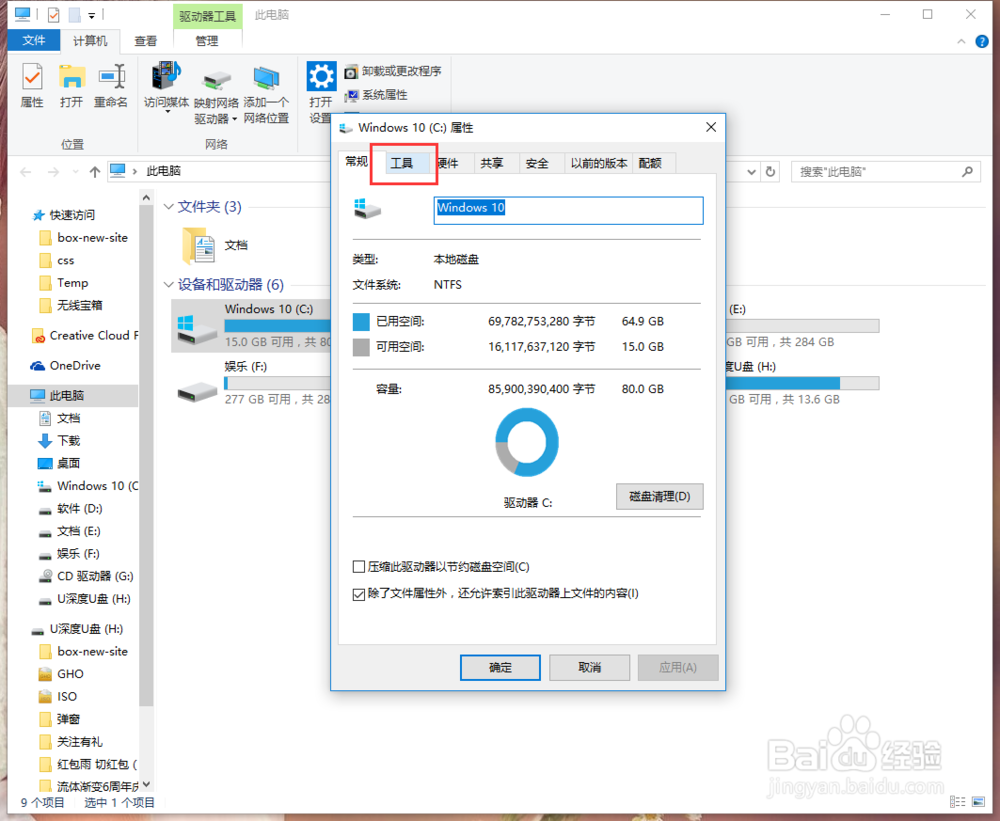
3、在属性弹窗中点击顶部【工具】选项。
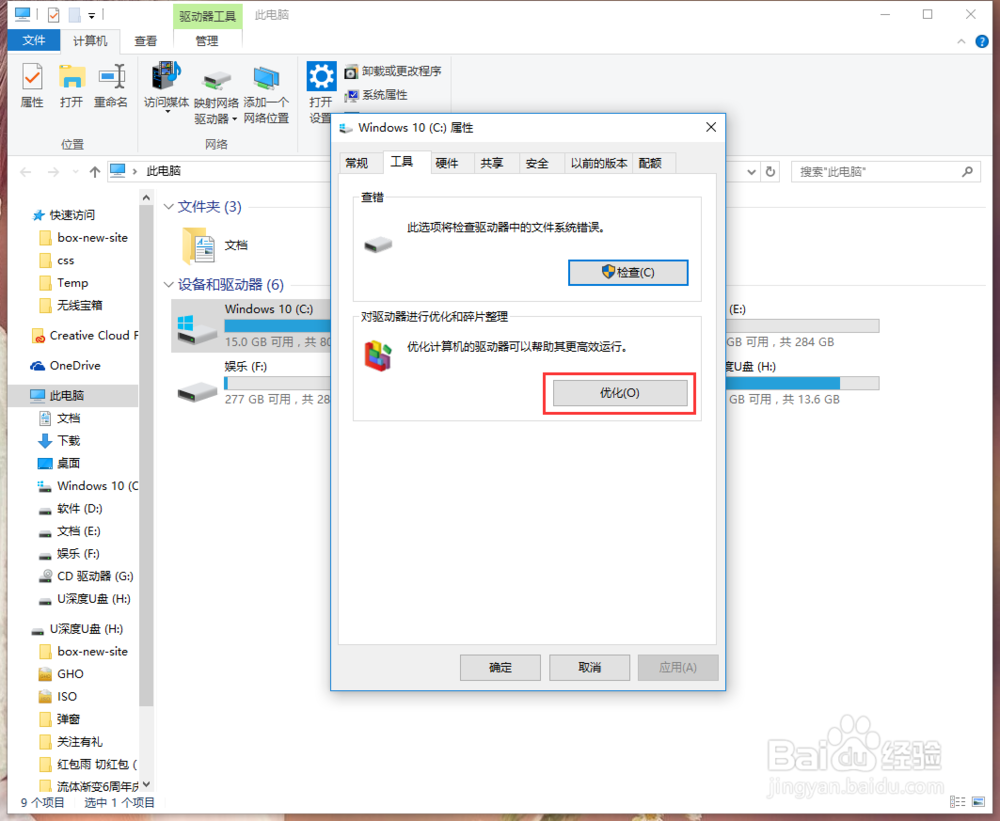
4、然后在工具选项中点击【优化】按钮。
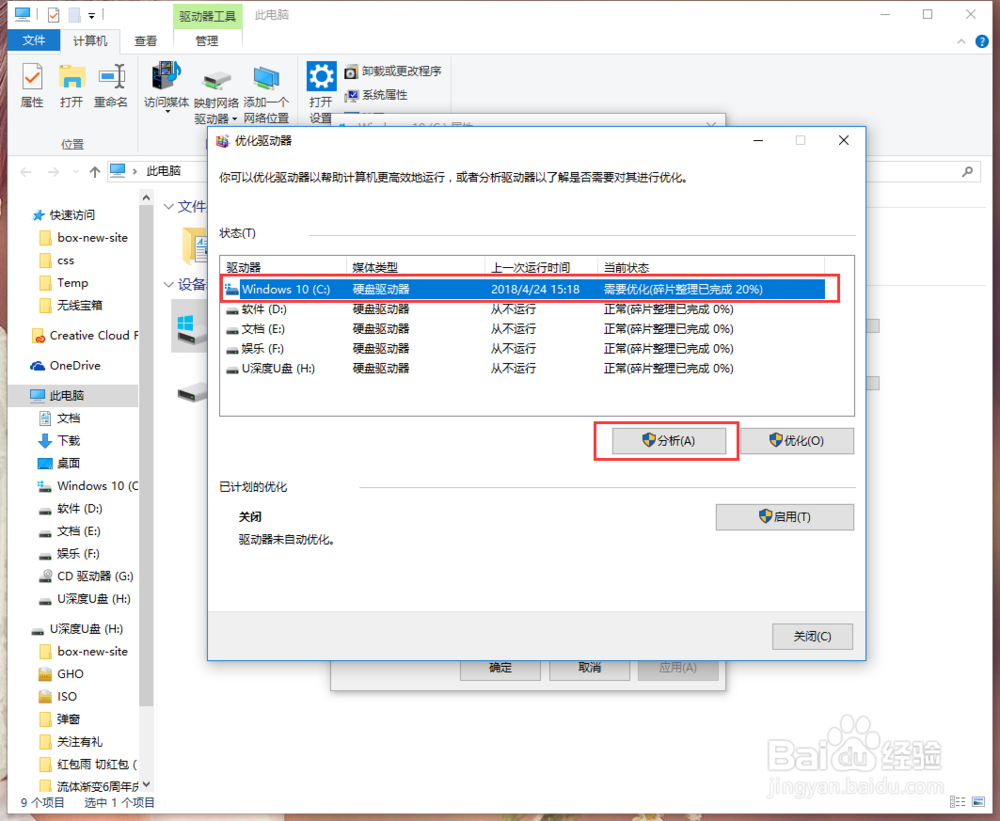
5、点击后会弹出【优化驱动器】弹窗,先选择要进行碎片整理的C盘,然后点击【分析】。
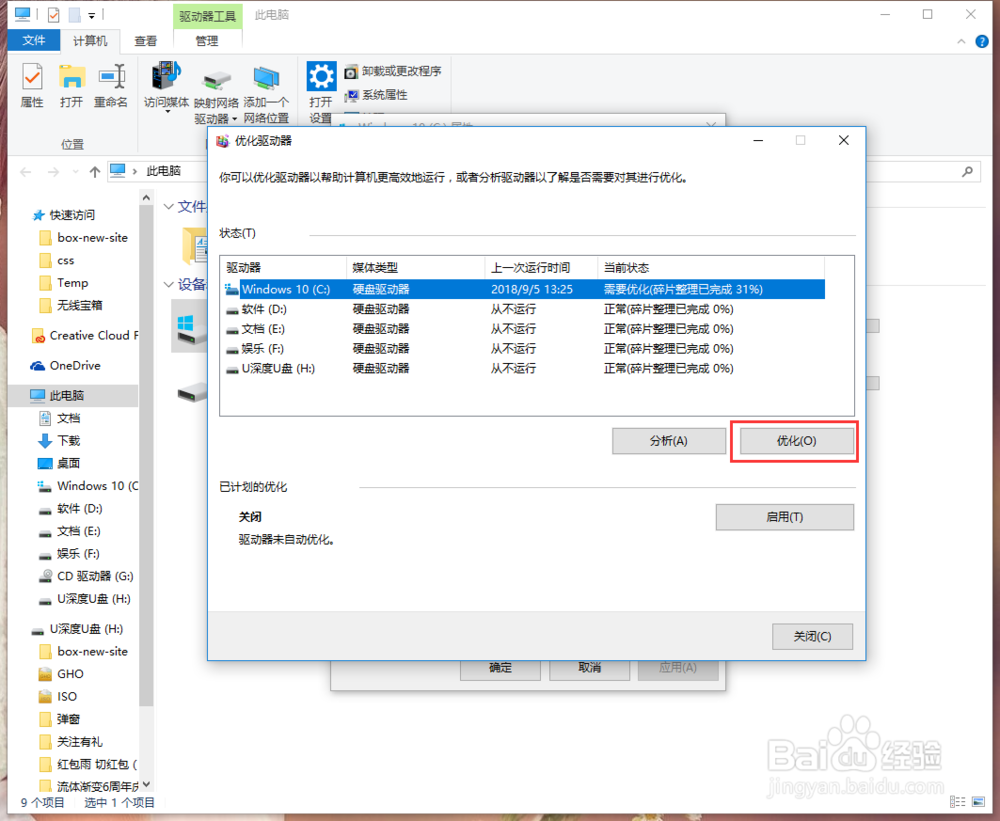
6、分析完成后,再点击右侧耳朵饿【优化】按钮。
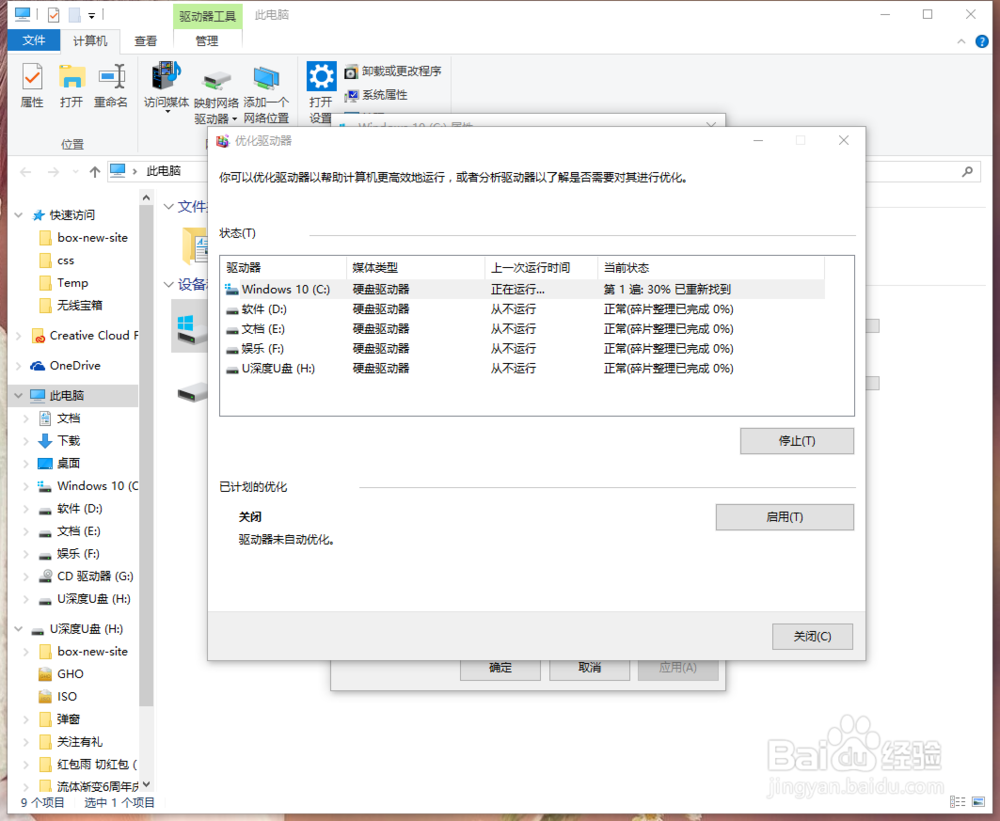
7、耐心等待碎片整理完成就可以啦~
时间:2026-02-17 19:23:21
1、在桌面找到【此电脑】,双击打开。
2、找到C盘,右键点击【属性】。
3、在属性弹窗中点击顶部【工具】选项。
4、然后在工具选项中点击【优化】按钮。
5、点击后会弹出【优化驱动器】弹窗,先选择要进行碎片整理的C盘,然后点击【分析】。
6、分析完成后,再点击右侧耳朵饿【优化】按钮。
7、耐心等待碎片整理完成就可以啦~
