ps怎样做凹进去的效果

 时间:2024-10-14 01:47:16

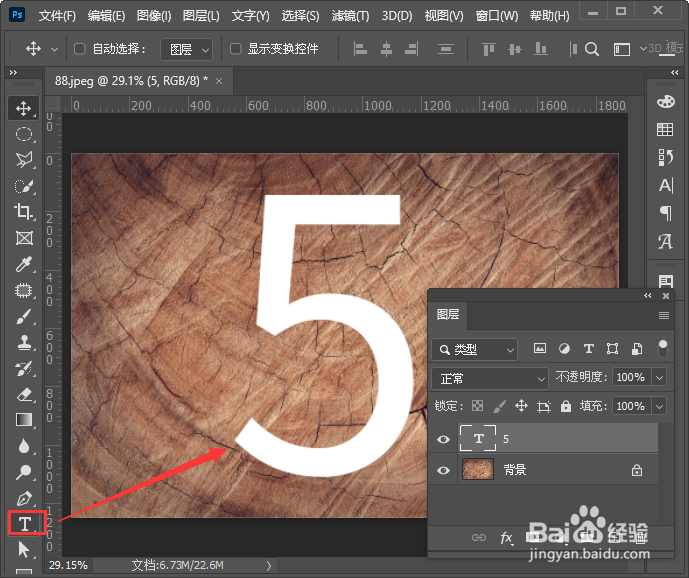
1、我们在木纹背景上面,用【文字工具】输入一个数字“5”,如图所示。
ps怎样做凹进去的效果

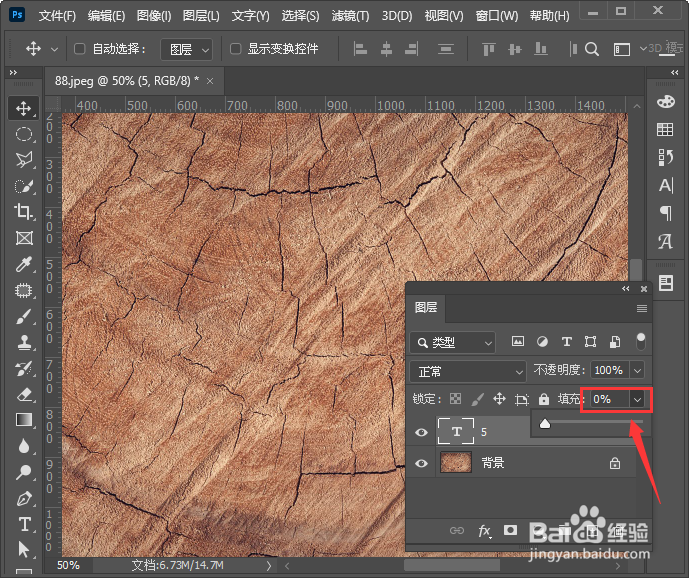
2、接着,我们把数字5的填充调整为【0】,如图所示。

ps怎样做凹进去的效果

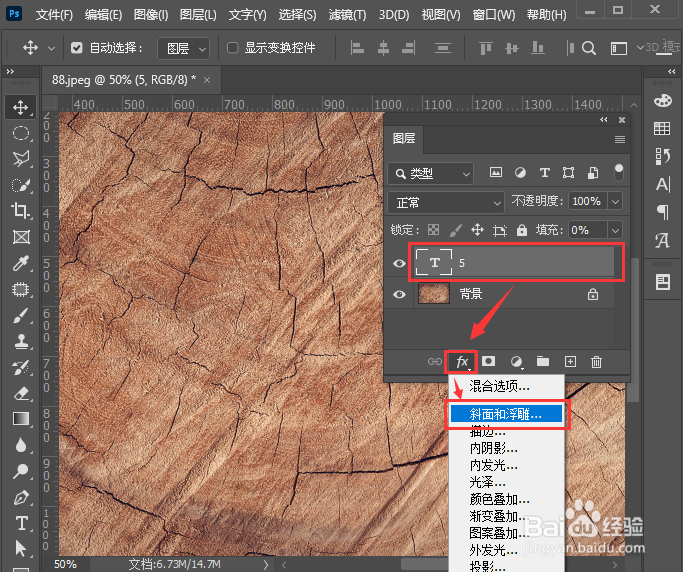
3、接下来,我们选中数字5的图层,点击【FX】选择【斜面和浮雕】,如图所示。
ps怎样做凹进去的效果

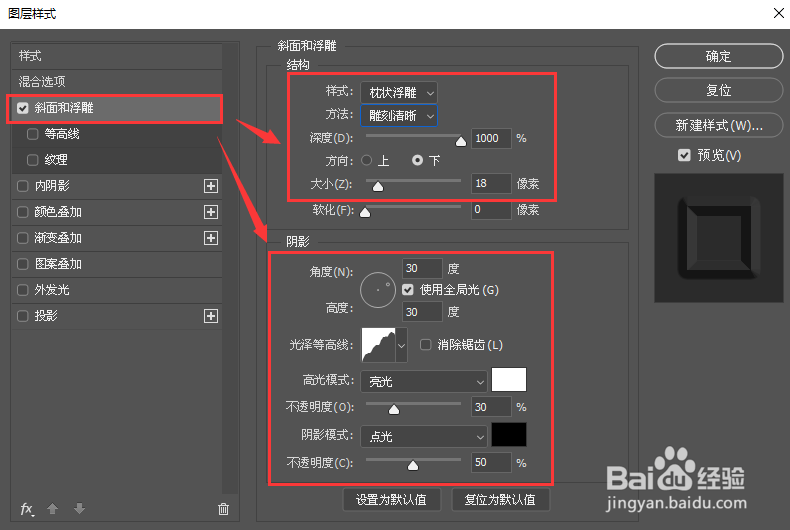
4、我们凸鹣沮北把斜面和浮雕的样式设置为枕状浮雕,方法为雕刻清晰,深度为1000%,方向为下,大小为18像素。阴影的参数可根据自己的需要进行调整即可,如图所示。
ps怎样做凹进去的效果

5、接着,我们把内阴影的颜色设置为黑色线性光,角度为120度,距离为1像素,大小为3像素,如图所示。
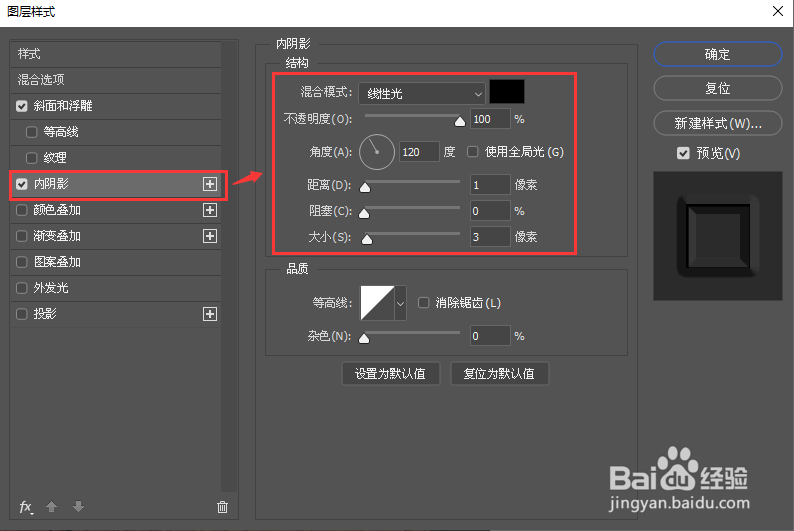
ps怎样做凹进去的效果

6、我们凸鹣沮北把投影的颜色设置为白色,混合模式为颜色减淡,角度为30度,距离为10像素,大小为8像素,点击【确定】,如图所示。
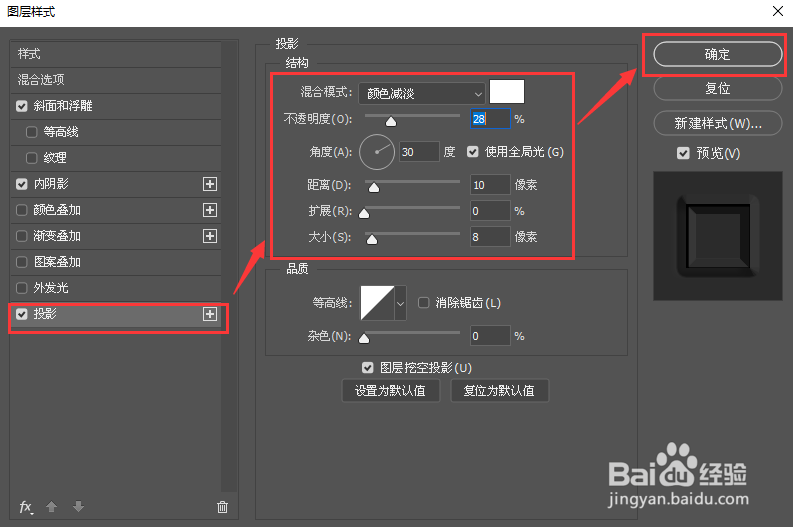
ps怎样做凹进去的效果

7、最后,我们把数字5的图层再拷贝一份出来,把不透明度调整为35%就完成了。
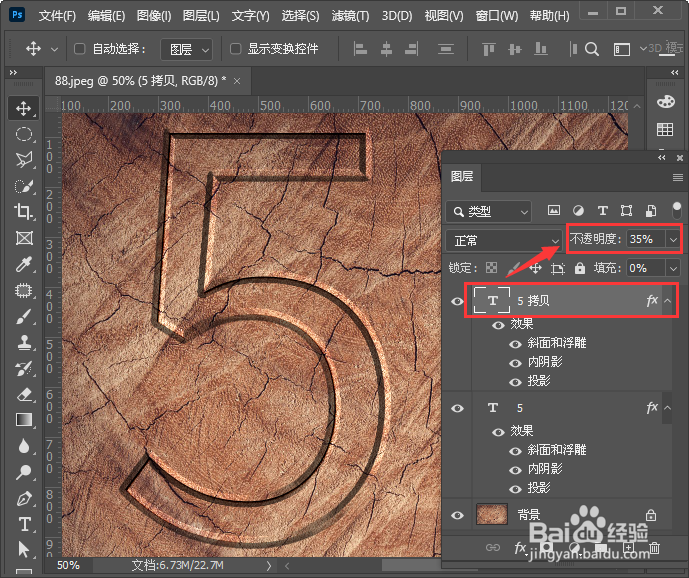
ps怎样做凹进去的效果
  • PS怎样做出凹陷效果
  • ps如何制作光晕效果
  • 如何在ps中给图片添加便条纸效果
  • 如何在PS中制作一个向里凹陷的圆形效果?
  • Ps如何制作放大镜效果?
  • 热门搜索
    苹果手机怎么恢复微信聊天记录 身份证丢了怎么坐飞机 eraser怎么读 血压偏高怎么办 怎么算预产期最准确 ps标尺怎么调出来 机票怎么取 眼结石怎么治疗 微信登不上去怎么办 路由器密码忘记了怎么重新设置