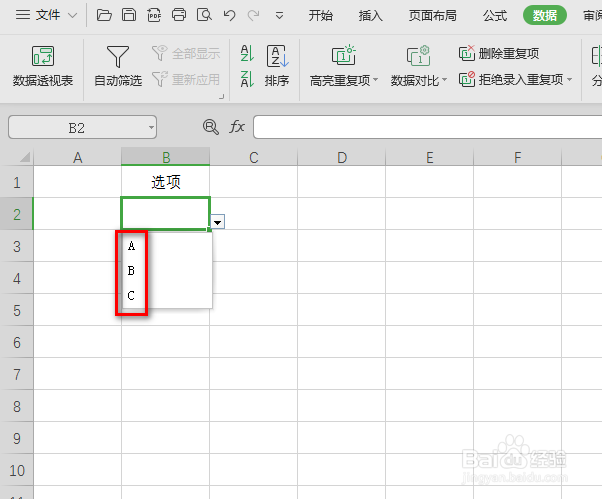
1、如图已经设置好的原始下拉菜单,具体如图所示:
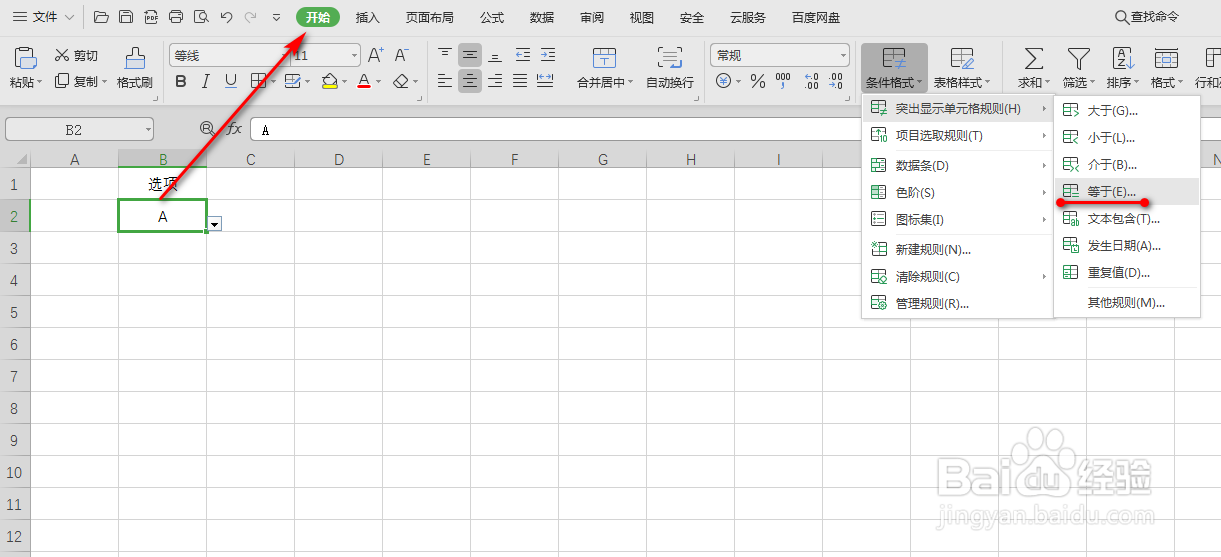
2、选中下拉菜单所在的单元格,在开始选项卡下,按照图示进行点击,具体如图所示:
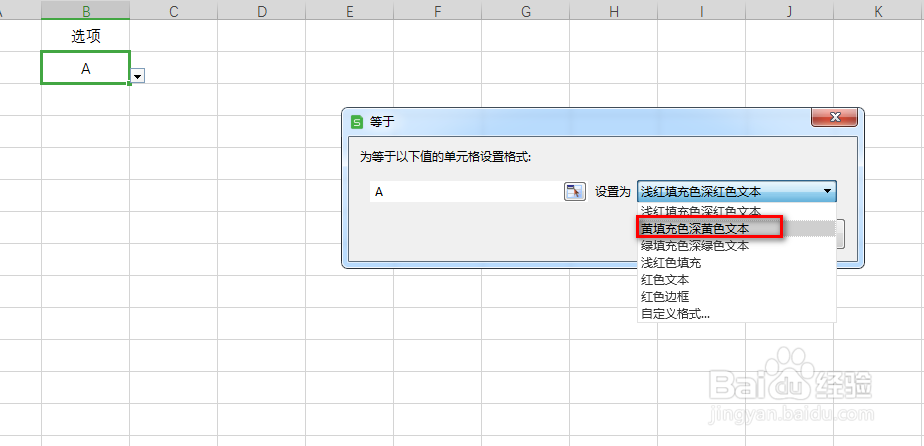
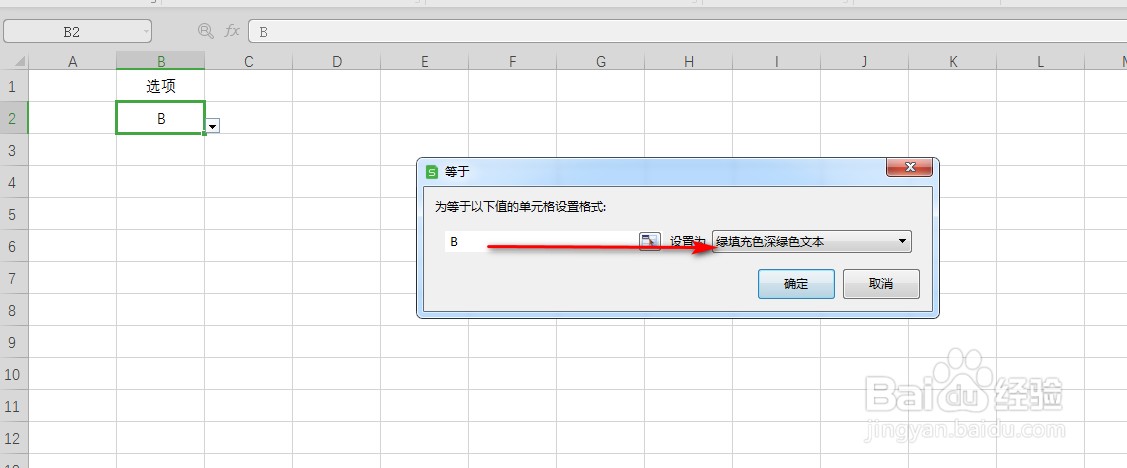
3、在弹出的对话框中,按照图示为不同的值,设置不同的背景颜色,具体如图所示:
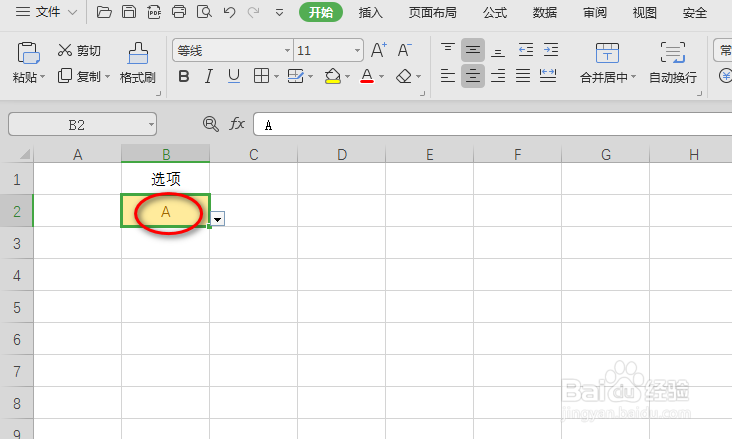
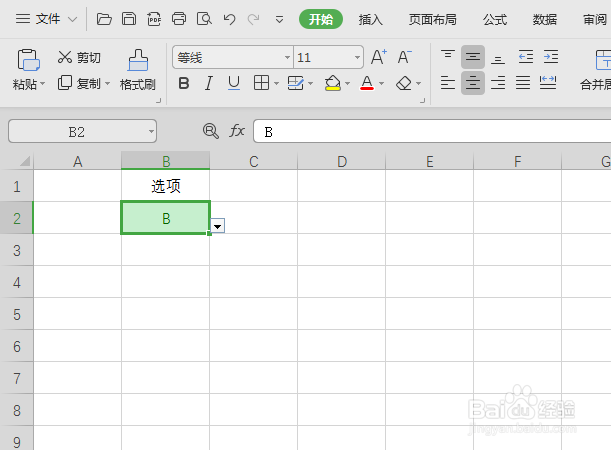
4、然后可以看到设置后的背景颜色效果,具体如图所示:
5、按照上述步骤,对其他的值进行背景颜色的设置,具体如图所示:
时间:2026-04-23 10:15:04
1、如图已经设置好的原始下拉菜单,具体如图所示:
2、选中下拉菜单所在的单元格,在开始选项卡下,按照图示进行点击,具体如图所示:
3、在弹出的对话框中,按照图示为不同的值,设置不同的背景颜色,具体如图所示:
4、然后可以看到设置后的背景颜色效果,具体如图所示:
5、按照上述步骤,对其他的值进行背景颜色的设置,具体如图所示:
