怎么在WPS Office表格中计算两个复数的商

 时间:2026-04-24 17:31:28

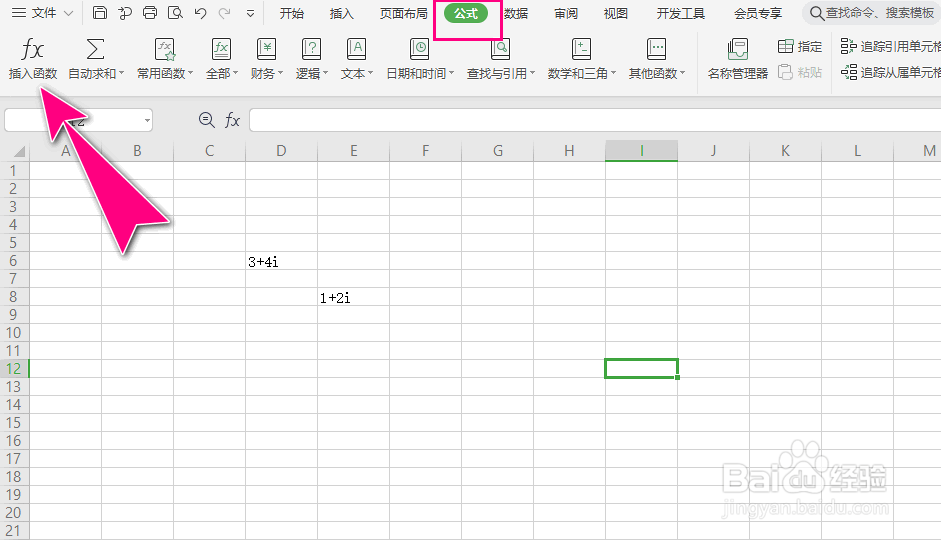
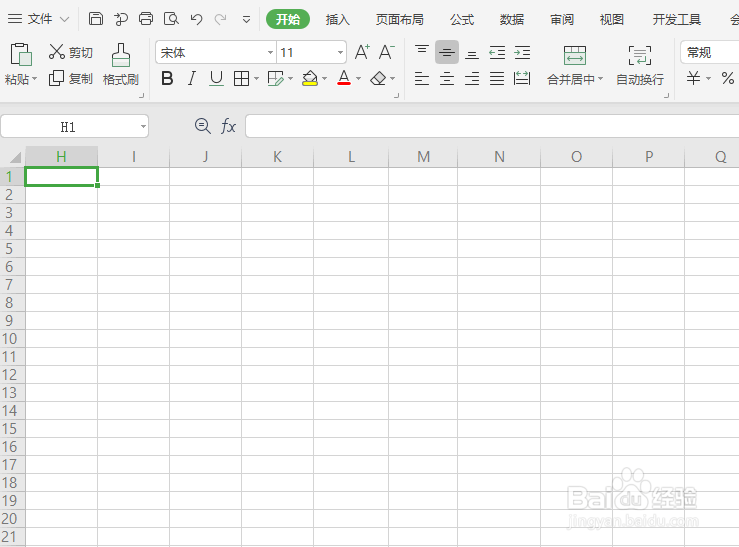
1、打开"WPS Office"表格工具的操作主界面,默认会新建一个空白WPS文档。
怎么在WPS Office表格中计算两个复数的商

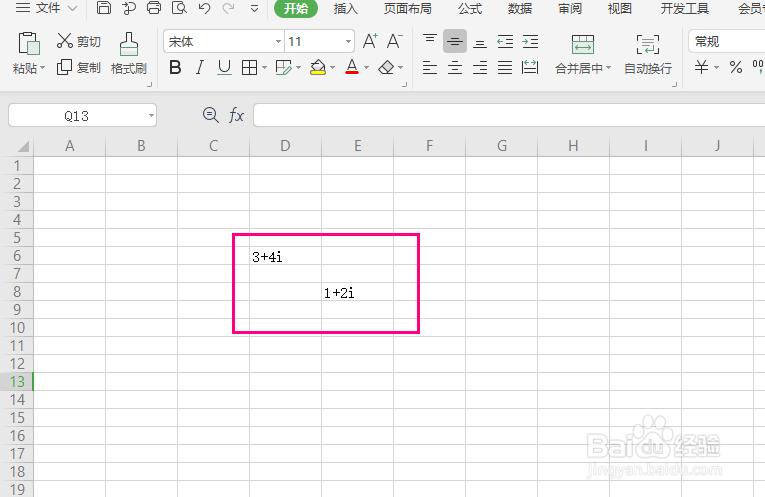
2、在任意两个单元格中,如D6和E8分别添加一个复数。其中,D6单元格中的复数作为被除数,E7单元格中的复数作为除数。
怎么在WPS Office表格中计算两个复数的商

3、选中其它一个单元格,点击"公式"->"插入函数"。

怎么在WPS Office表格中计算两个复数的商

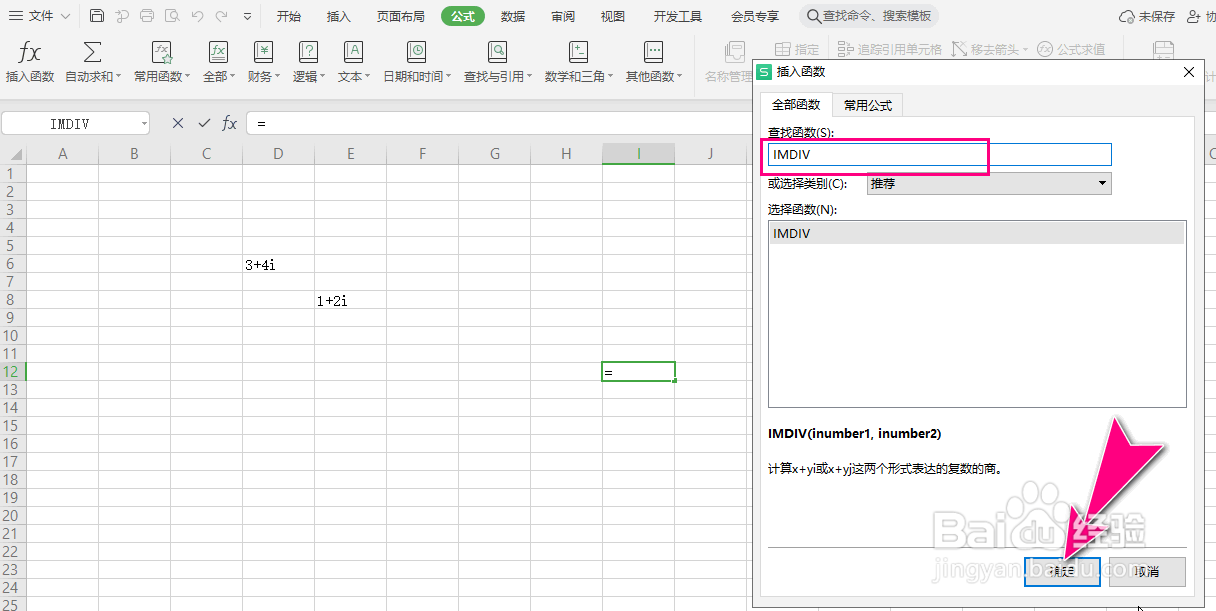
4、打开"插入函数"对话框,在"查找函数"文本框中,填入"IMDIV"关键字,再点击"确定"按钮应用生效。
怎么在WPS Office表格中计算两个复数的商

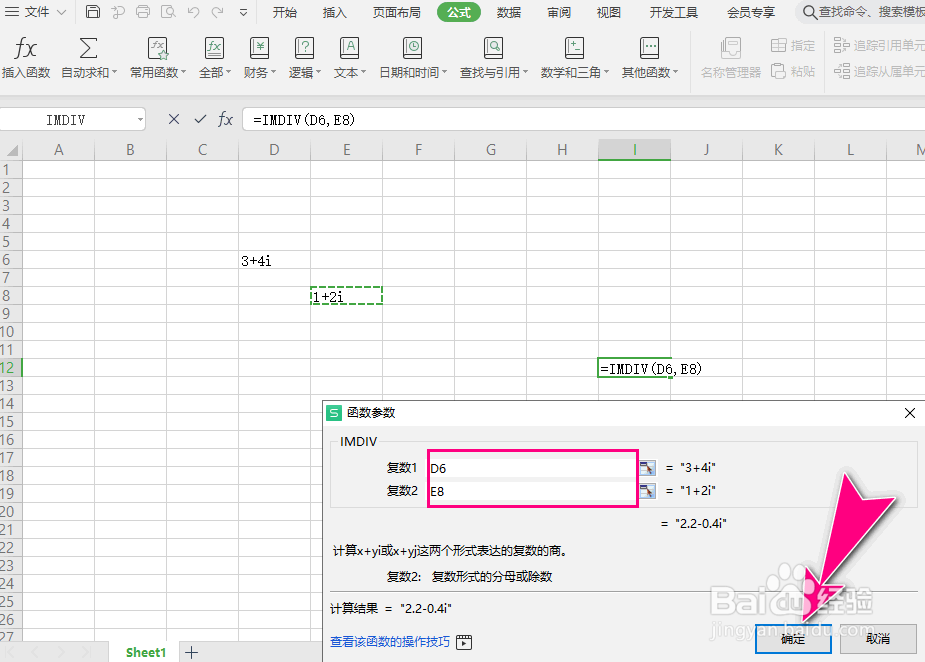
5、之后,会弹出"函数参数"对话框,在"复数1"和"复数2"文本框中,分别填入D6和E7单元格的名称,再点击"确定"按钮应用生效。
怎么在WPS Office表格中计算两个复数的商

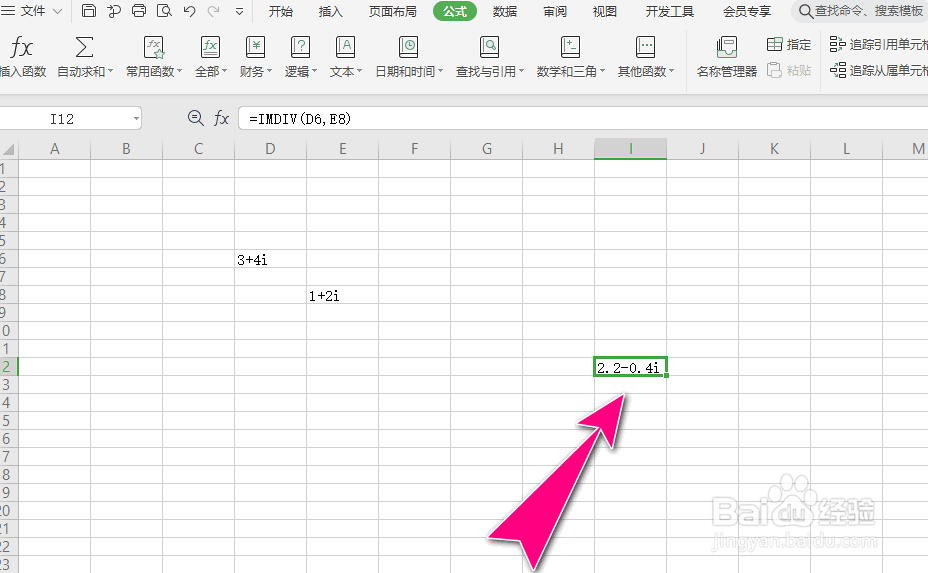
6、完成操作后,可返回D6单元格中的复数和E7单元格中的复数进行"除法"运算后的结果,即可计算出D6/E7所对应的商。
怎么在WPS Office表格中计算两个复数的商

  • 怎么用WPS快速算出某项投资的年增长率
  • WPS表格如何计算两个单元格数字相除
  • WPS怎样计算一列数据的最大值?
  • WPS如何在表格中自定义和使用函数实现计算操作
  • 怎么在WPS表格中创建自定义函数
  • 热门搜索
    徘徊是什么意思 梦见鞋丢了是什么意思 工作年限是什么意思 入木三分这个成语原本是用来形容什么的 睡觉流口水什么原因 金牛座和什么星座最配 m什么意思 3月26日是什么星座 王者荣耀新赛季什么时候开始 什么手机拍照效果最好