1、打开Word软件,新建文档输入需要编辑的文本。
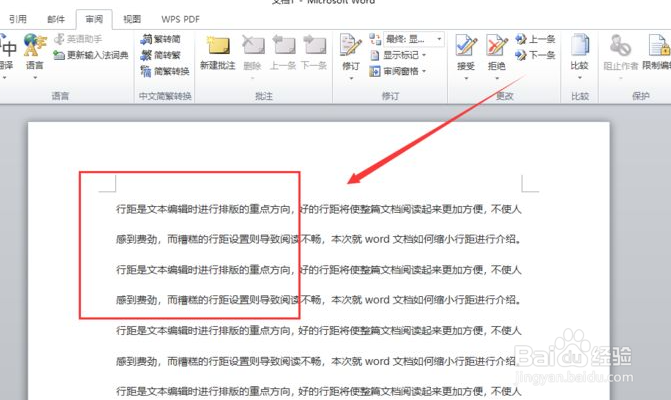
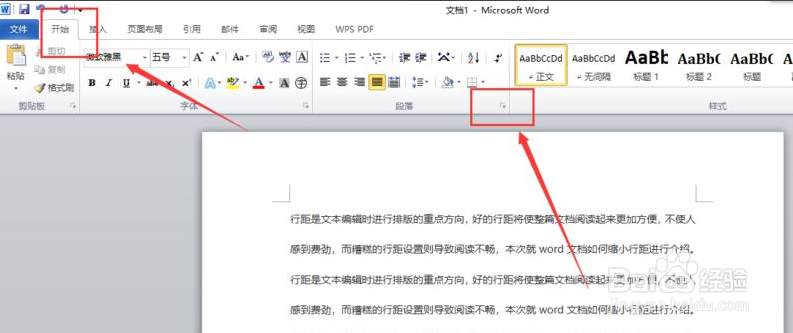
2、点击上方菜单栏中的【开始】,选择段落旁边的三角符号。
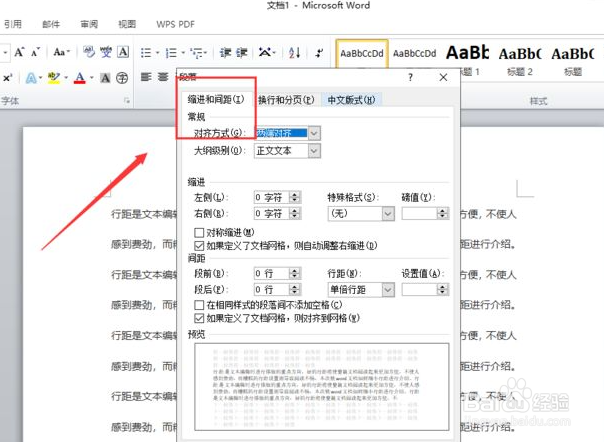
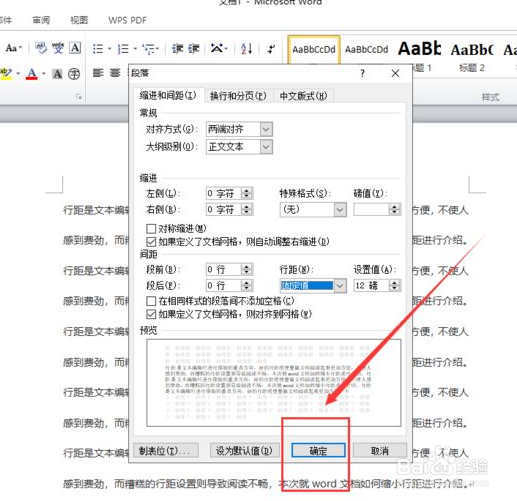
3、弹出段落设置窗口,选择第一项【缩进和间距】设置。
4、将段前和段后设置为0行,再将行距改为固定值。
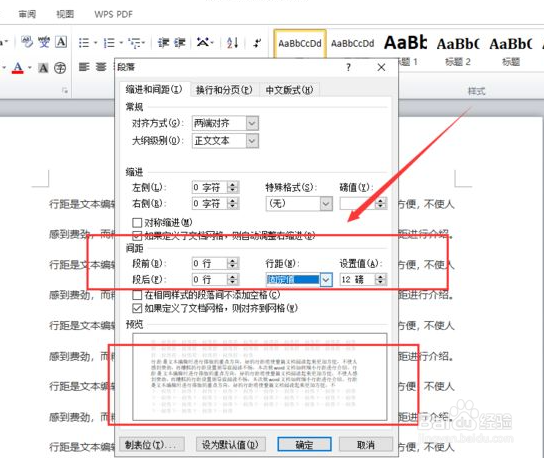
5、在下方的预览窗口可以查看调整之后的段落状态,再点击【确定】。
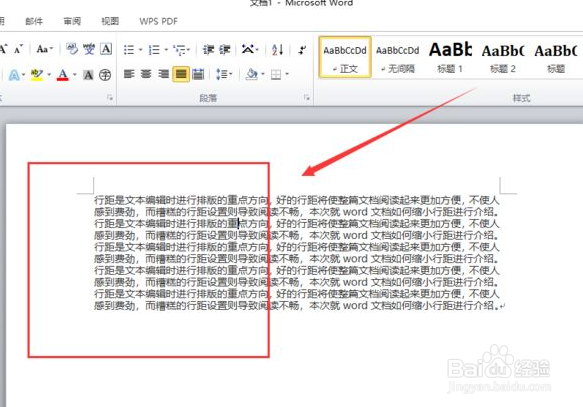
6、设置完成后,自动跳转回文档设置界面,段落已进行调整。
时间:2026-04-28 22:34:47
1、打开Word软件,新建文档输入需要编辑的文本。
2、点击上方菜单栏中的【开始】,选择段落旁边的三角符号。
3、弹出段落设置窗口,选择第一项【缩进和间距】设置。
4、将段前和段后设置为0行,再将行距改为固定值。
5、在下方的预览窗口可以查看调整之后的段落状态,再点击【确定】。
6、设置完成后,自动跳转回文档设置界面,段落已进行调整。
