1、首先打开ps软件,把图片拖拽到ps中。
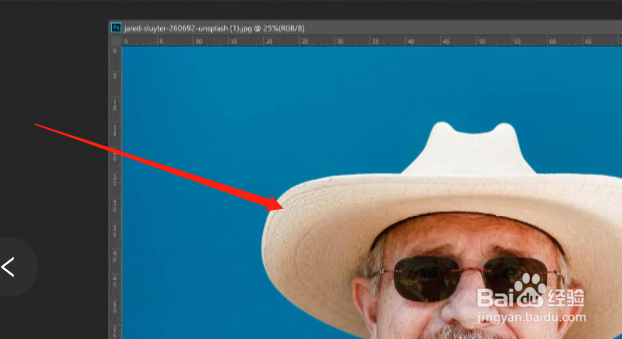
2、点击调整图层,选择黑白。
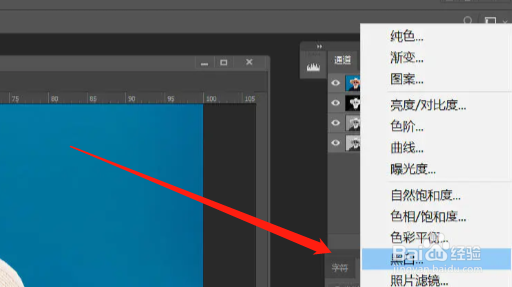
3、如果没有可以点击下图菜单选项,找到调整图层按钮。
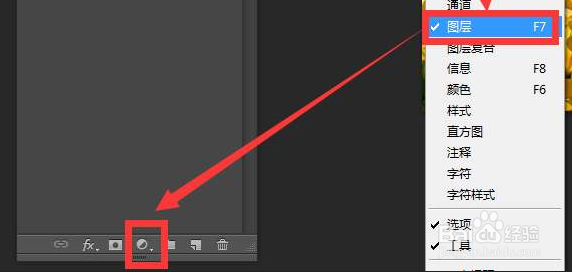
4、右侧出现如下图所示图层。
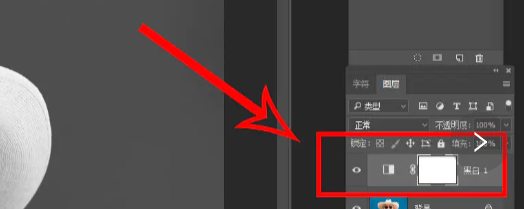
5、再次点击调整图层,色阶,增加图片的对比度。
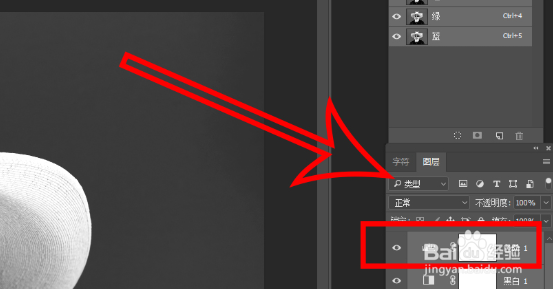
6、再调整图层,新建渐变映射图层。
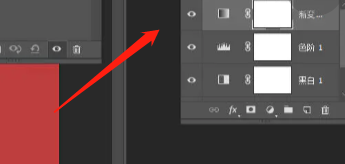
7、打开渐变属性,双击颜色条进入编辑器,可更改颜色预设。
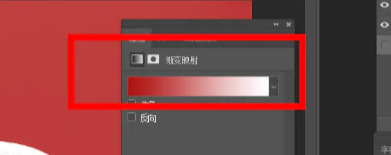
8、最终效果如下图所示。

时间:2026-05-03 03:35:18
1、首先打开ps软件,把图片拖拽到ps中。
2、点击调整图层,选择黑白。
3、如果没有可以点击下图菜单选项,找到调整图层按钮。
4、右侧出现如下图所示图层。
5、再次点击调整图层,色阶,增加图片的对比度。
6、再调整图层,新建渐变映射图层。
7、打开渐变属性,双击颜色条进入编辑器,可更改颜色预设。
8、最终效果如下图所示。
