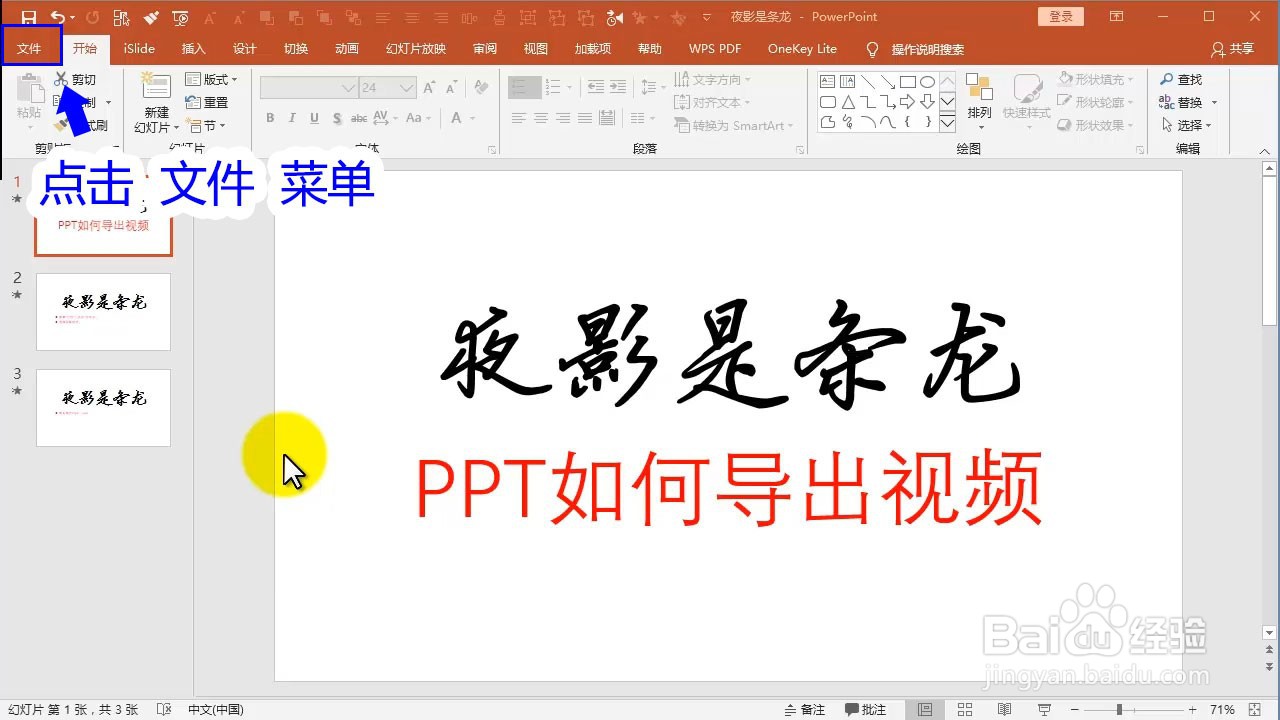
1、打开ppt以后,点击 文件 菜单。
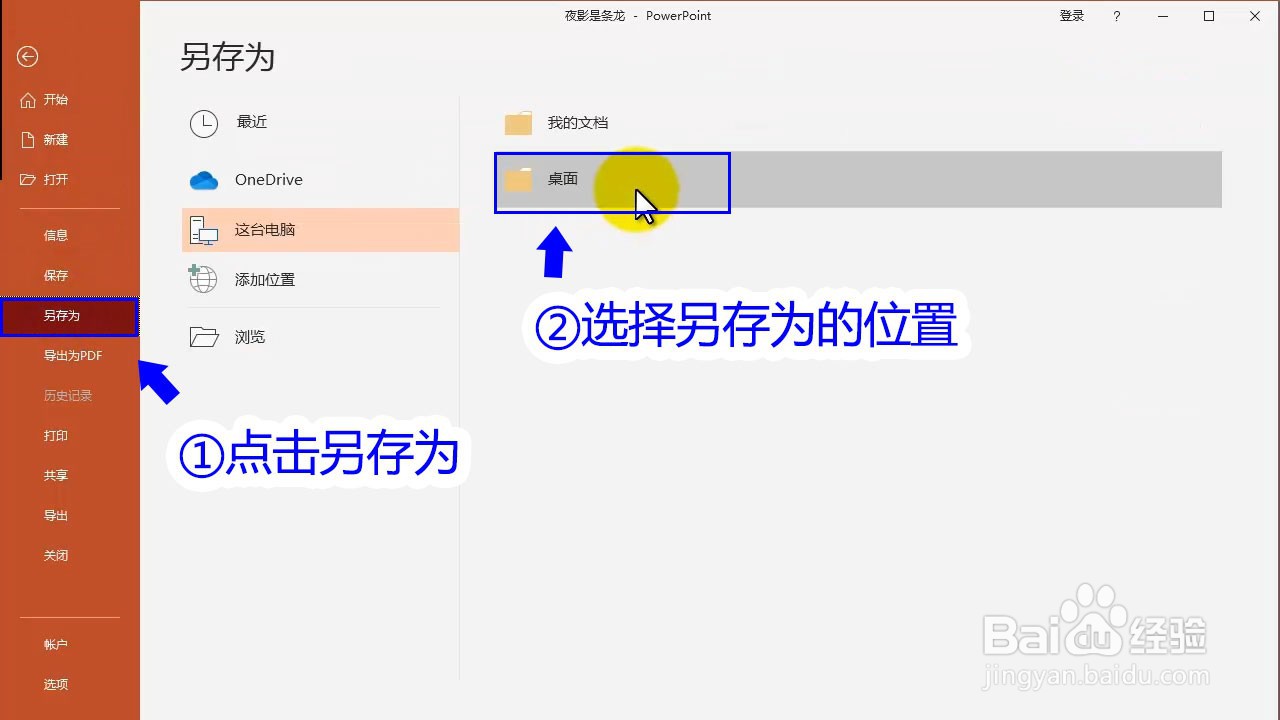
2、在文件菜单下点击另存为,然后选择保存的位置,我们这里选择桌面,方便查找。
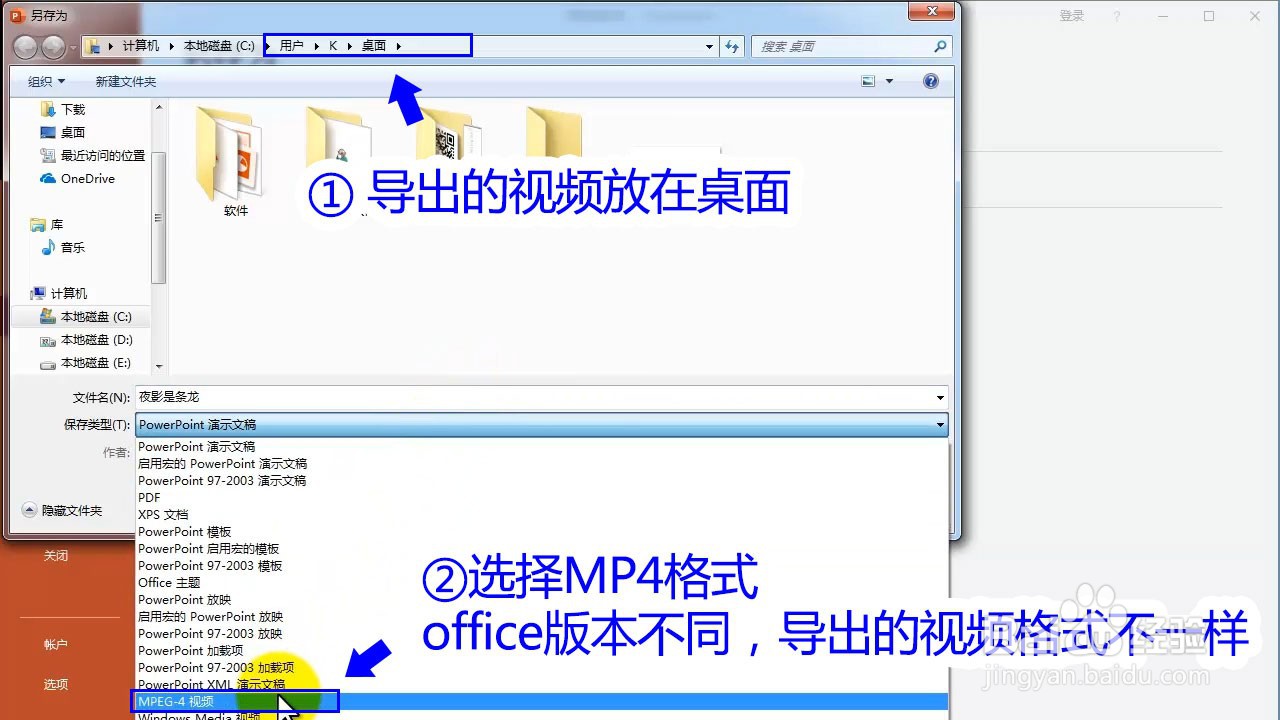
3、确定我们保存视频的位置是桌面,然后选mp4格式。
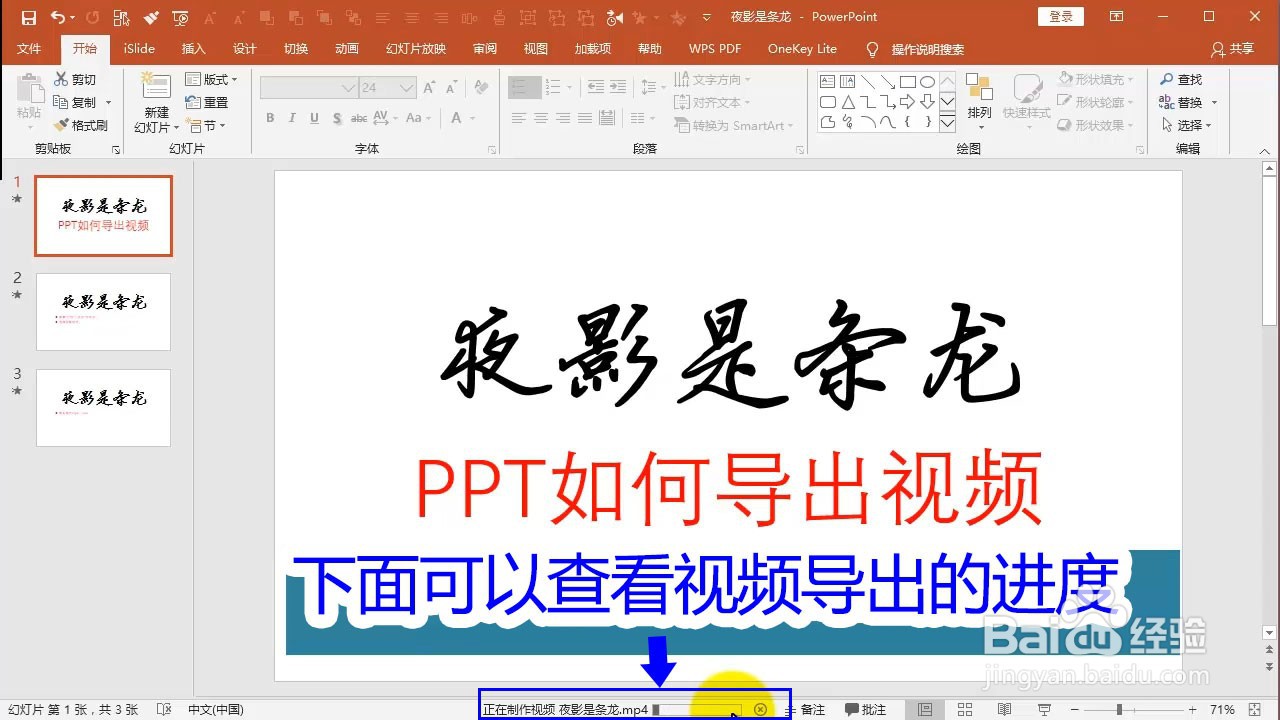
4、确定好了点保存,就开始导出视频了,ppt大小不一样导出的时间也不一样。
我们可以根据下面的进度条查看进度。
时间:2026-04-22 08:43:14
1、打开ppt以后,点击 文件 菜单。
2、在文件菜单下点击另存为,然后选择保存的位置,我们这里选择桌面,方便查找。
3、确定我们保存视频的位置是桌面,然后选mp4格式。
4、确定好了点保存,就开始导出视频了,ppt大小不一样导出的时间也不一样。
我们可以根据下面的进度条查看进度。
