怎么在Excel中计算工龄和年休假天数

 时间:2026-02-12 02:52:35

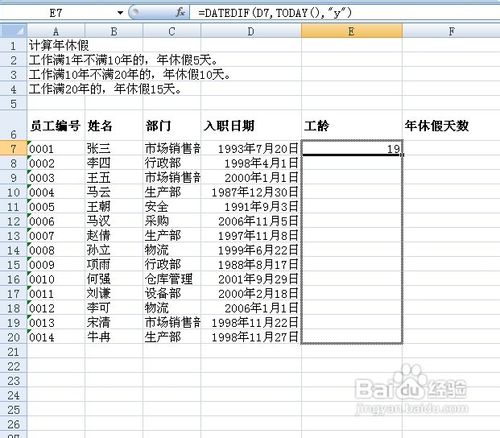
1、打开需要编辑的Excel文件,已知职工入职年月日,需要计算工龄和年休假天数。具体要求见下图。
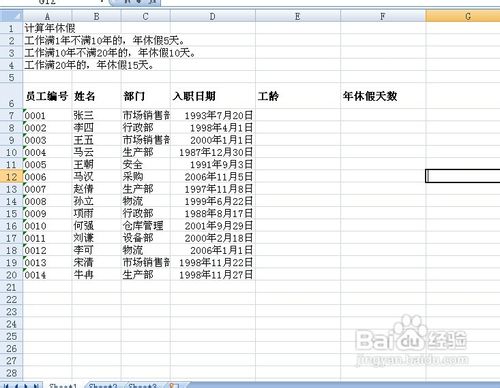
怎么在Excel中计算工龄和年休假天数

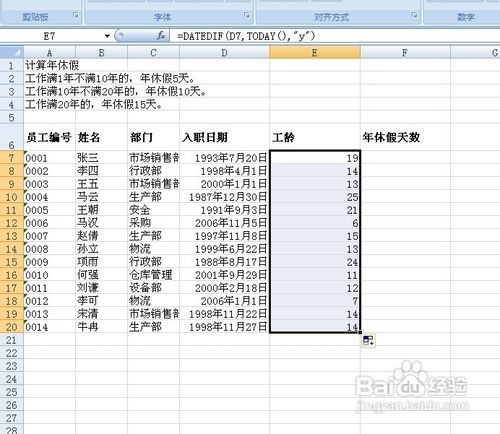
2、将光标移动到E7单元格,输入公式=DATEDIF(D7,TODAY(),"y")如图所示,将光标移动到E7单元格右下角鼠标呈十字架状,下拉列表。ps:如果想计算两个时间段的天数,将"y"改成"m"即可。


结果如下图所示:

怎么在Excel中计算工龄和年休假天数

怎么在Excel中计算工龄和年休假天数

怎么在Excel中计算工龄和年休假天数

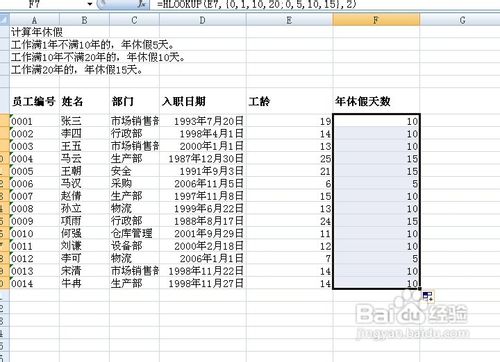
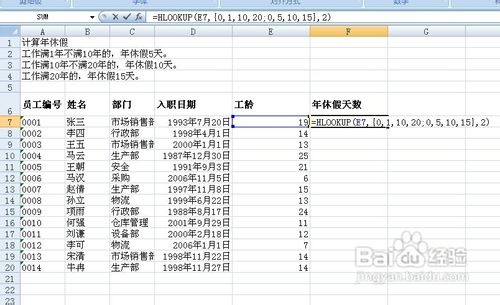
3、下面根据工龄计算出年休假天数。将光标移动到F7.输入公式=HLOOKUP(I7,{0,1,10,20;0,5,10,15},2)。


将光标移动到F7单元格右下角,鼠标呈十字架状,下拉鼠标。此时计算F列年休假天数。
怎么在Excel中计算工龄和年休假天数

怎么在Excel中计算工龄和年休假天数

  • Excel如何计算工龄和休假的天数
  • excel中如何计算年休假天数
  • 如何用excel计算员工工龄、管理到期合同
  • 在excel表格中怎么计算天数?
  • Excel考勤表怎样计算迟到
  • 热门搜索
    不想上班怎么办 生了暴君反派的崽怎么破 不客气用英语怎么说 菰怎么读 痛风怎么治疗最好 眼保健操怎么做 无线路由器怎么安装 排骨汤怎么做 六边形怎么画 起诉状怎么写