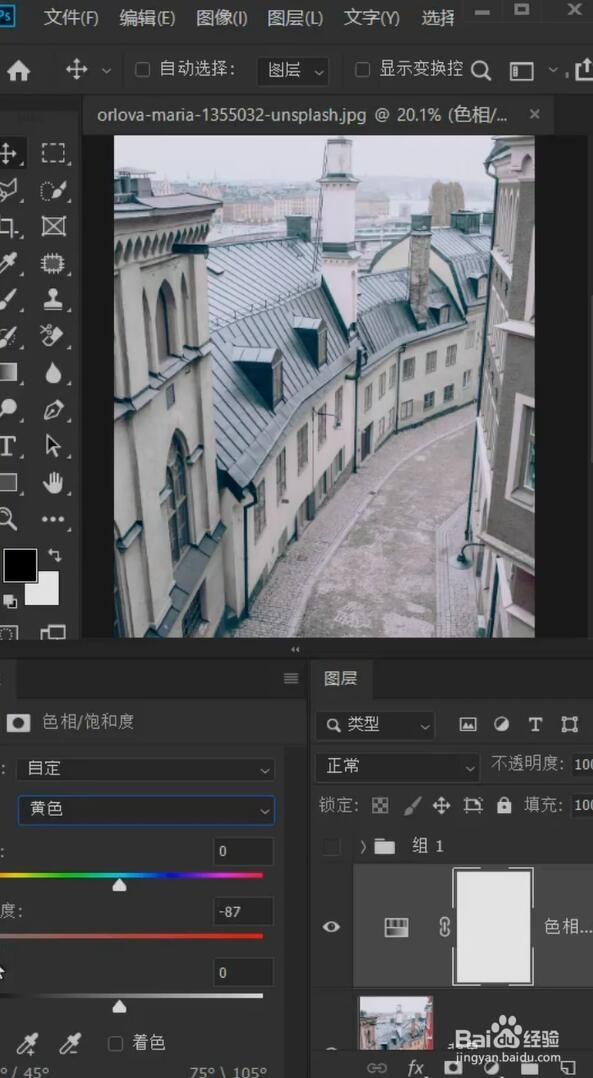
1、首先,新建色相饱和度工具,把蓝色通道以外的所有图层的饱和度全部降低。
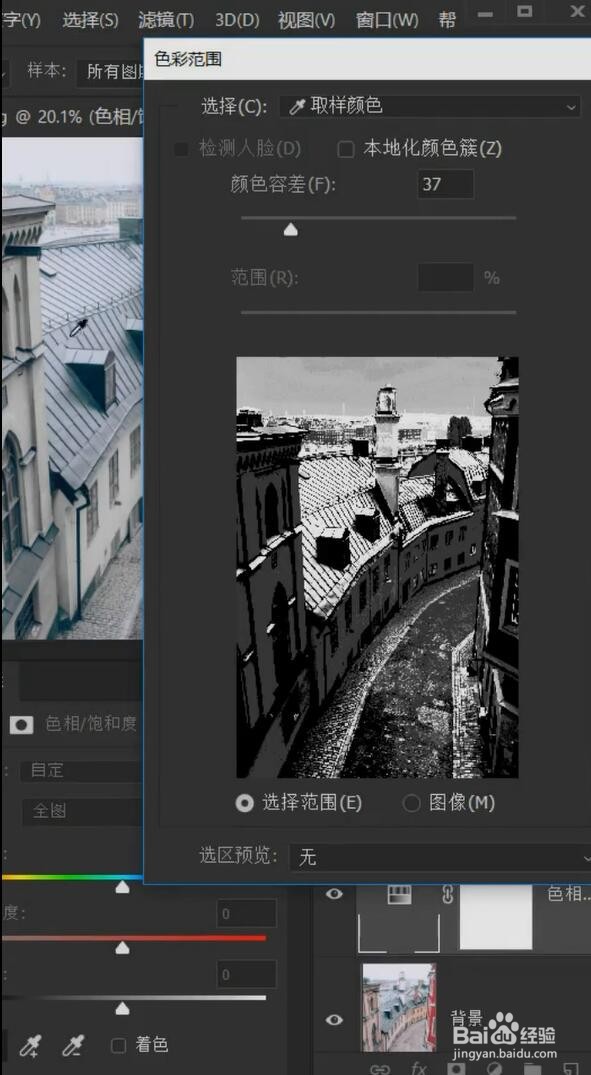
2、选择色彩范围,选中瓦片的颜色,点击确定。
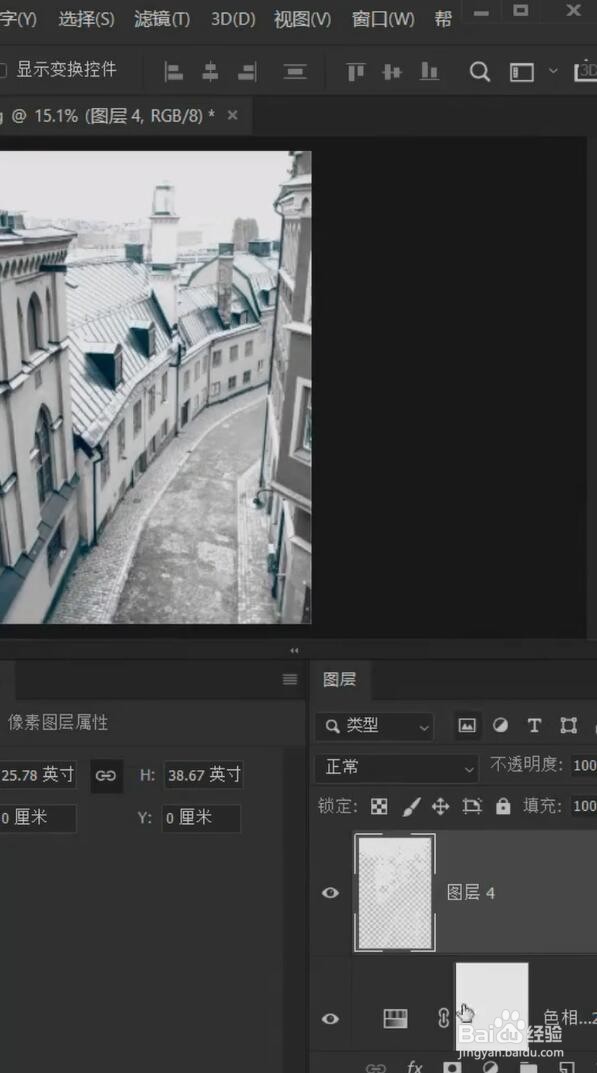
3、新建空白图层,填充为白色模仿雪的感觉。
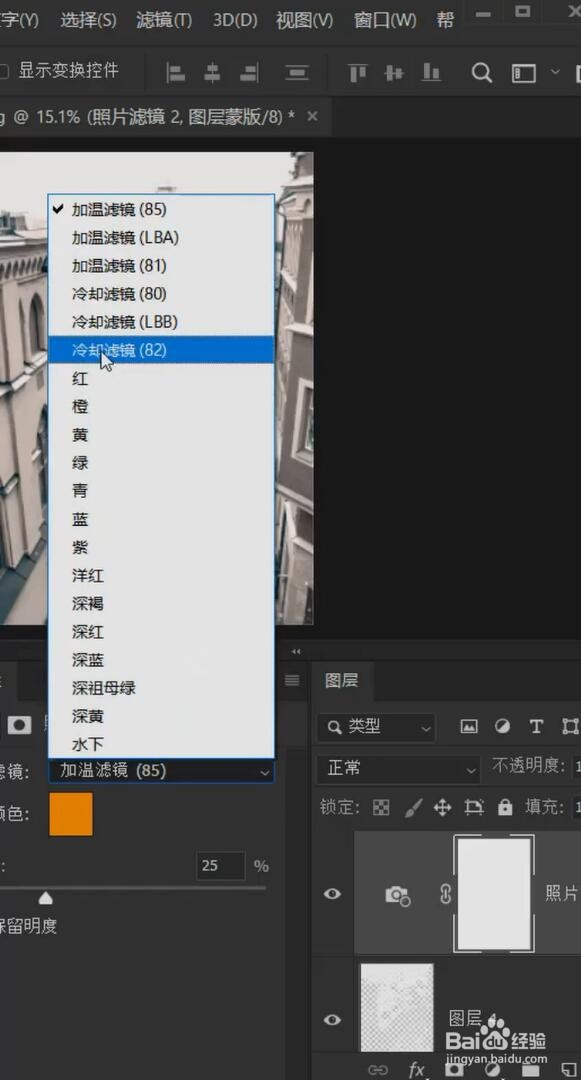
4、新建一个照片滤镜,改为冷色调,降低不透明度。
5、添加一个空白图层,执行滤镜杂色,添加杂色。
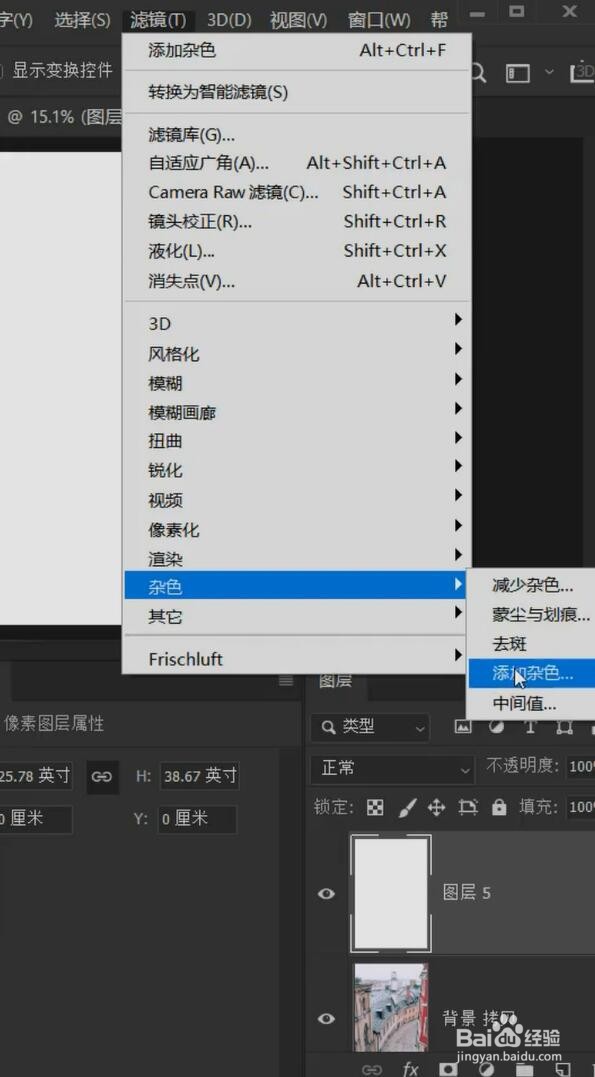
6、再执行滤镜中的模糊-动感模糊将数值降低一点点,点击确定。
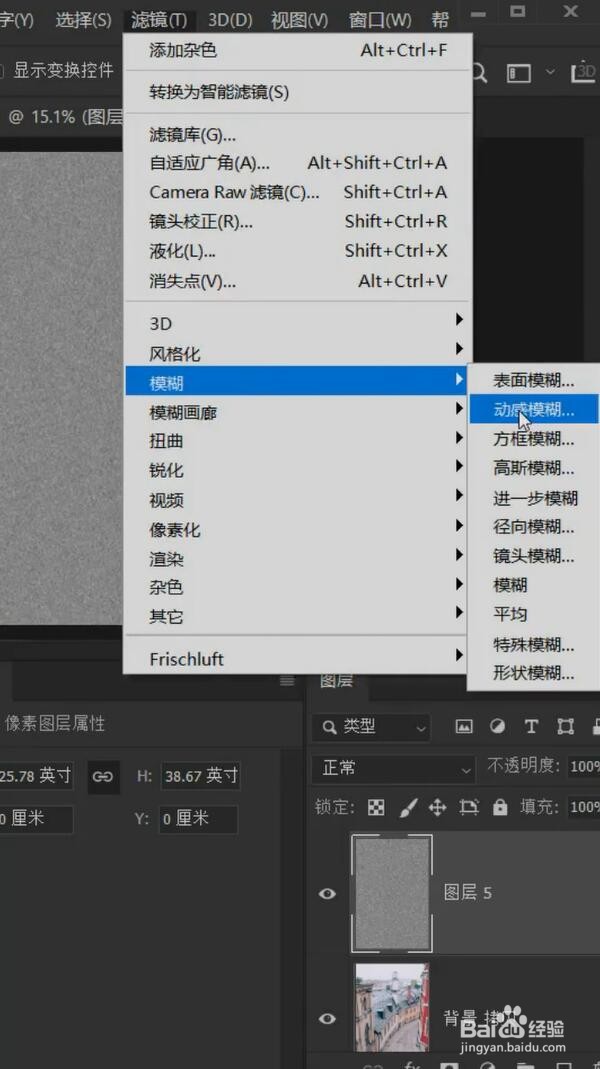
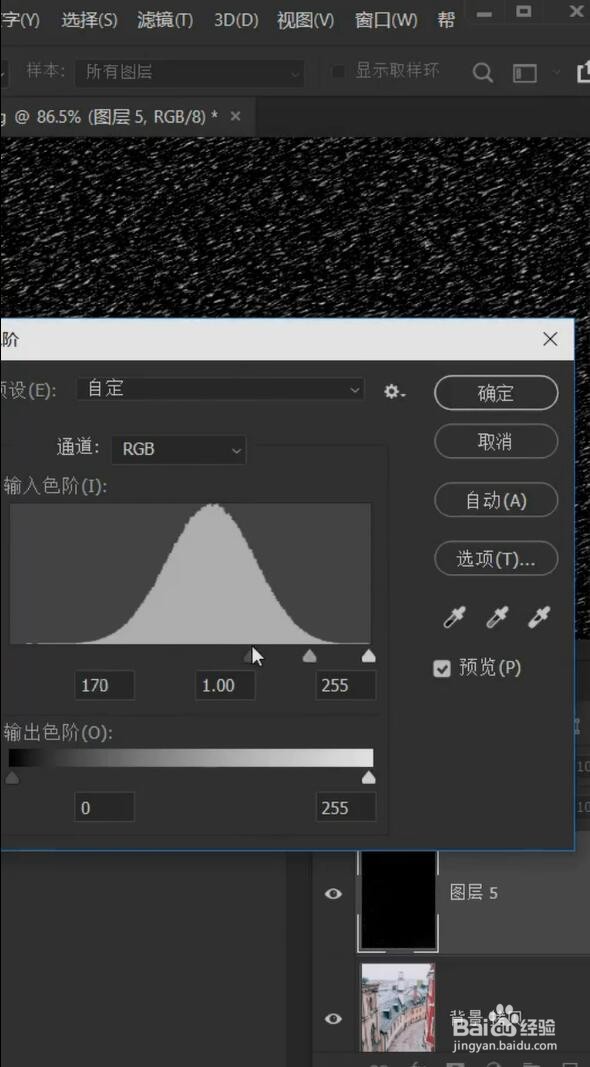
7、使用我们的色阶工具把黑色的滑块往右边滑。
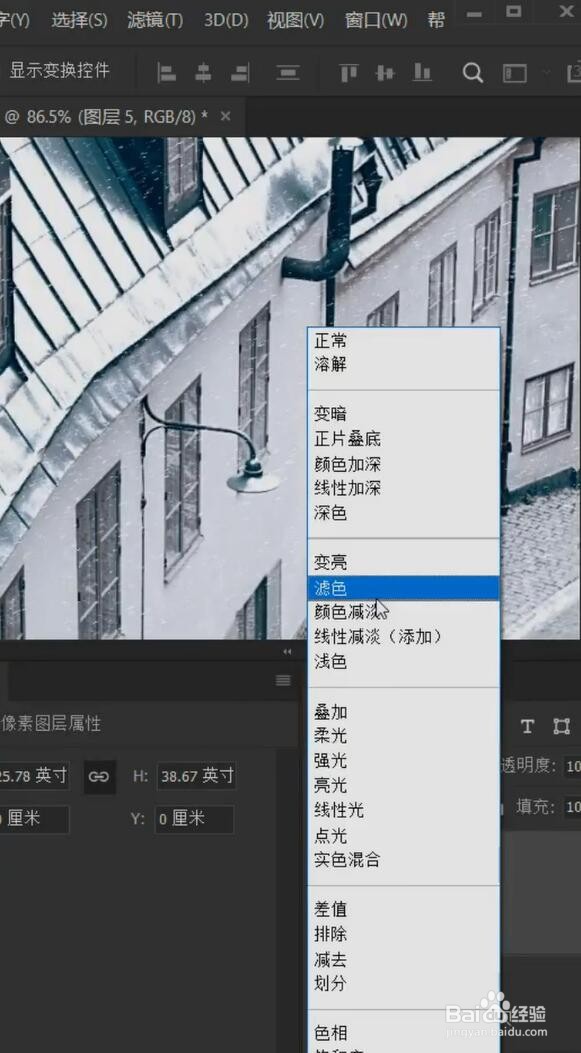
8、最后把图层的混合模式改为滤色即可。
时间:2026-04-26 16:00:58
1、首先,新建色相饱和度工具,把蓝色通道以外的所有图层的饱和度全部降低。
2、选择色彩范围,选中瓦片的颜色,点击确定。
3、新建空白图层,填充为白色模仿雪的感觉。
4、新建一个照片滤镜,改为冷色调,降低不透明度。
5、添加一个空白图层,执行滤镜杂色,添加杂色。
6、再执行滤镜中的模糊-动感模糊将数值降低一点点,点击确定。
7、使用我们的色阶工具把黑色的滑块往右边滑。
8、最后把图层的混合模式改为滤色即可。
