WPS2019 Word怎么制作人事管理培训总结表

 时间:2026-02-17 00:47:07

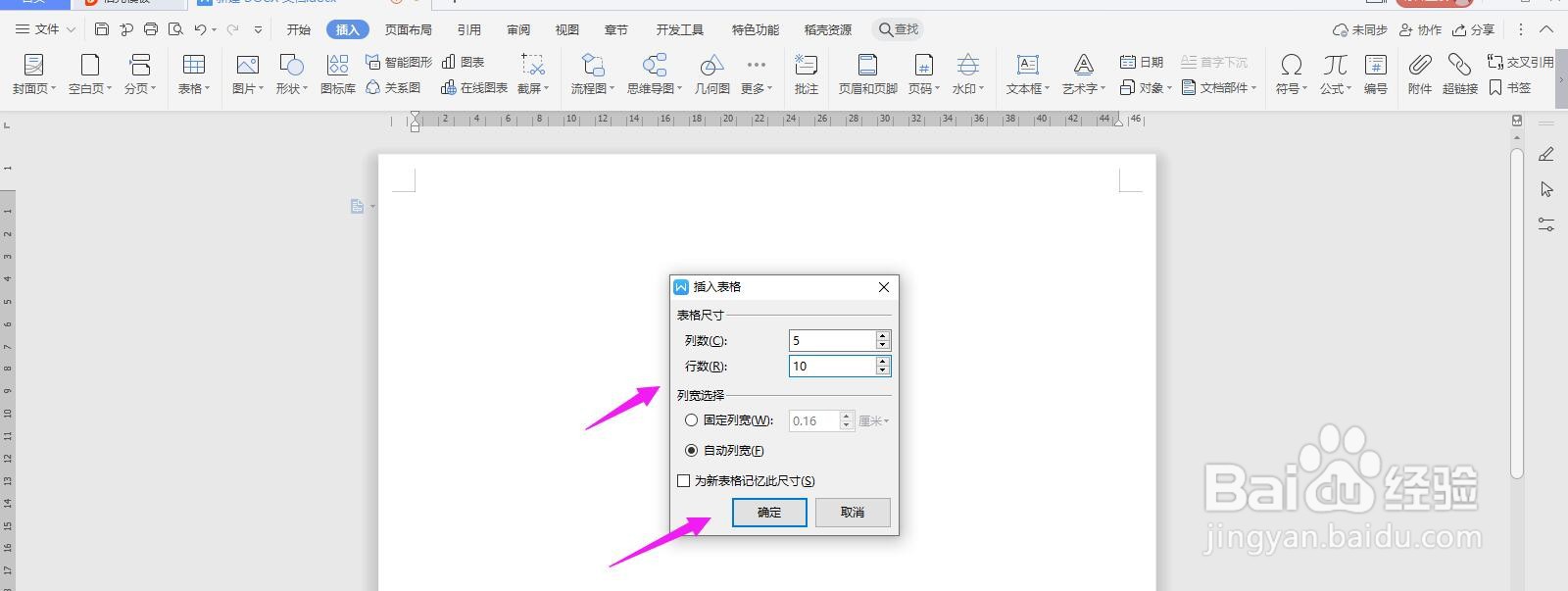
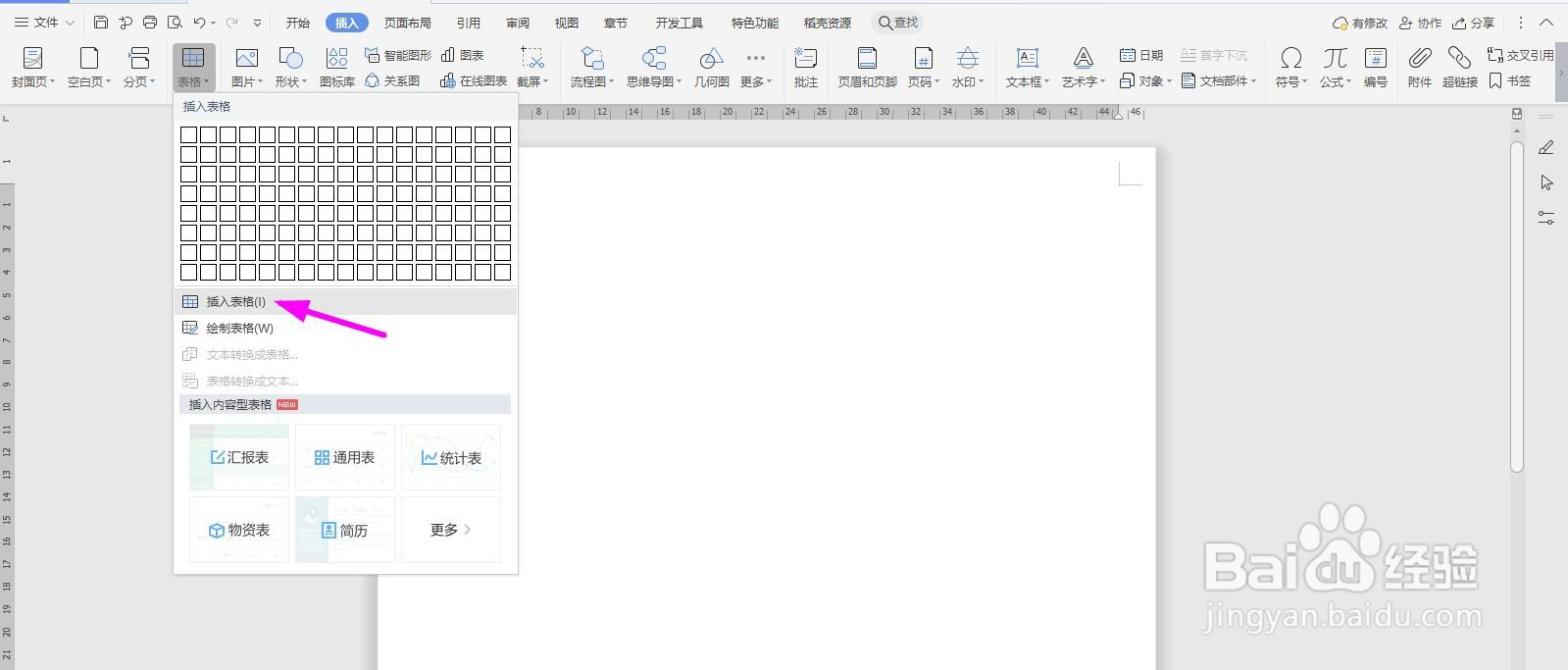
1、打开Word文档,点击导航栏上的“插入-表格”,选择“插入表格”
WPS2019 Word怎么制作人事管理培训总结表

2、插入“5列;10行”表格,点击“确定”

WPS2019 Word怎么制作人事管理培训总结表

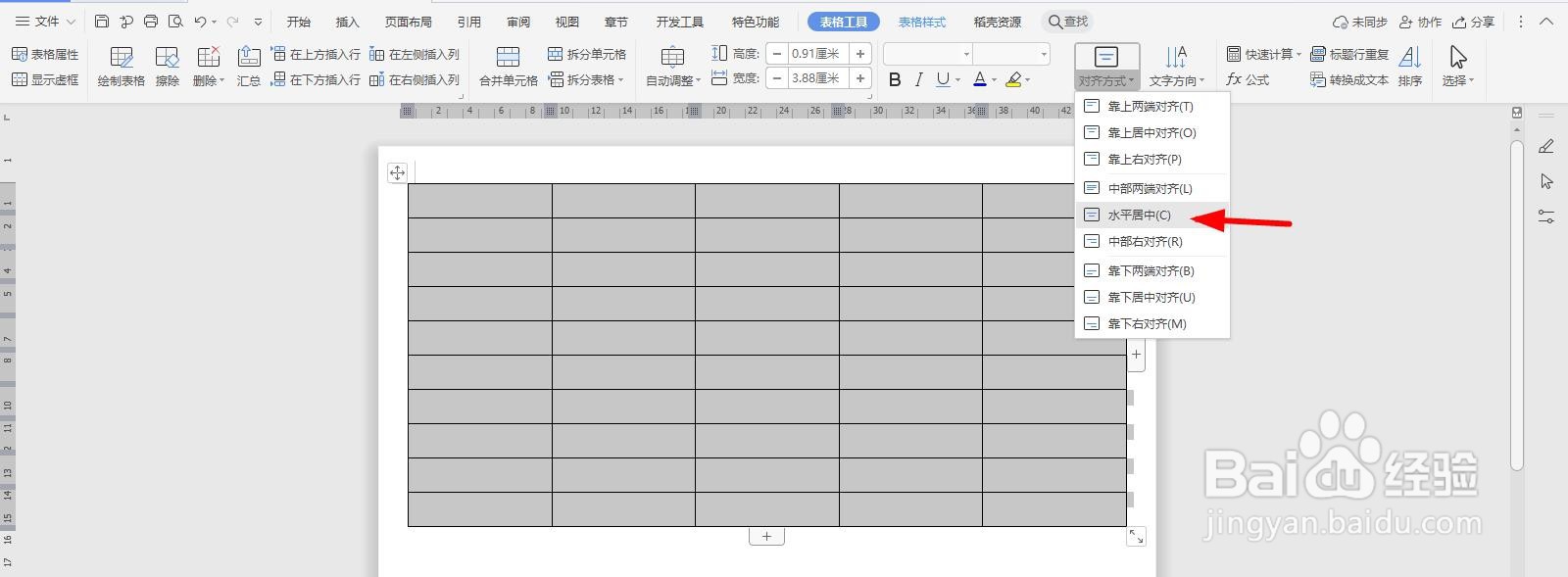
3、选中表格,点击“表格工具-对齐方式”中的“水平居中”

WPS2019 Word怎么制作人事管理培训总结表

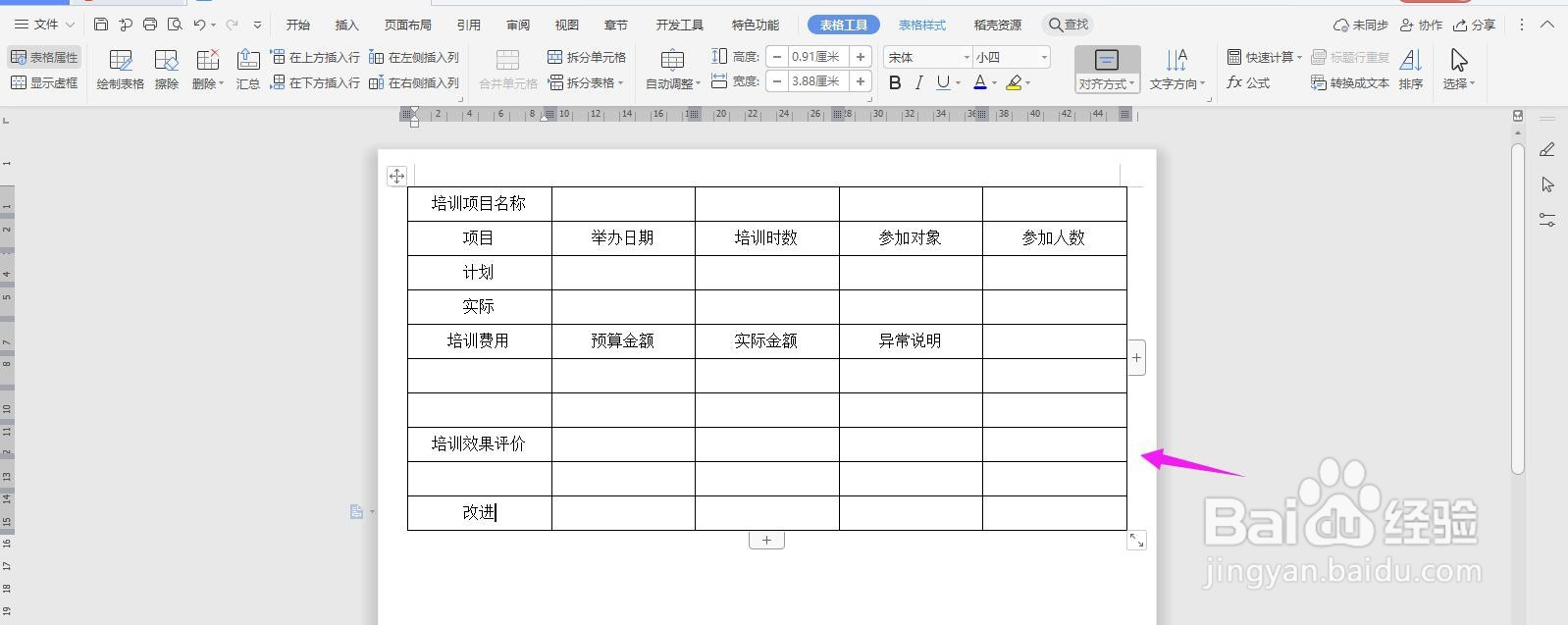
4、按照下面的内容,一一输入

WPS2019 Word怎么制作人事管理培训总结表

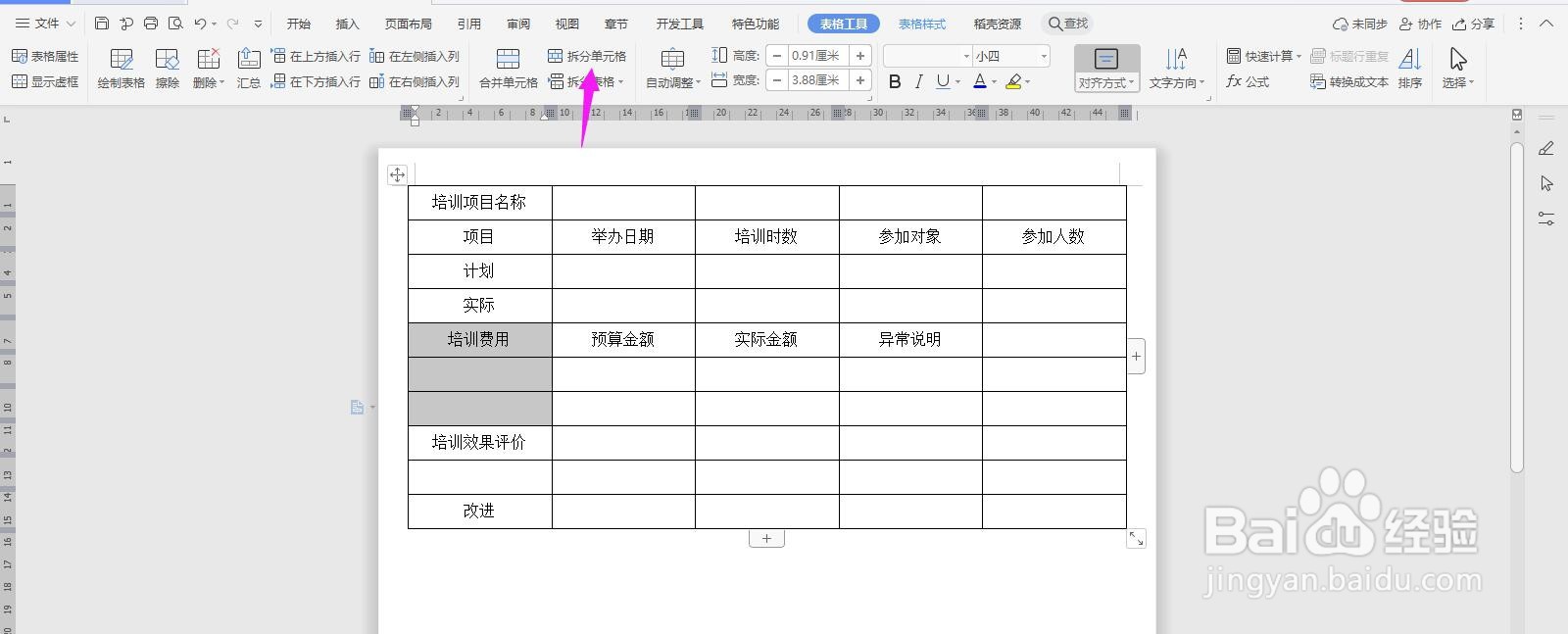
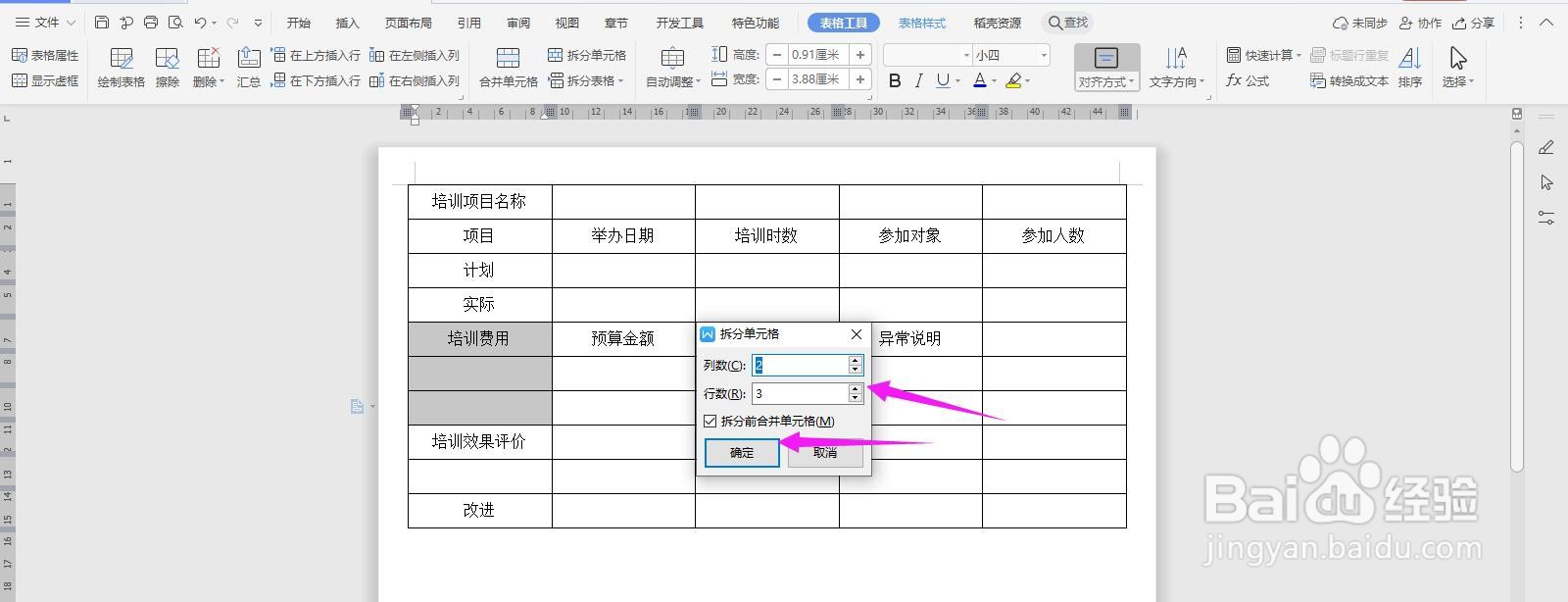
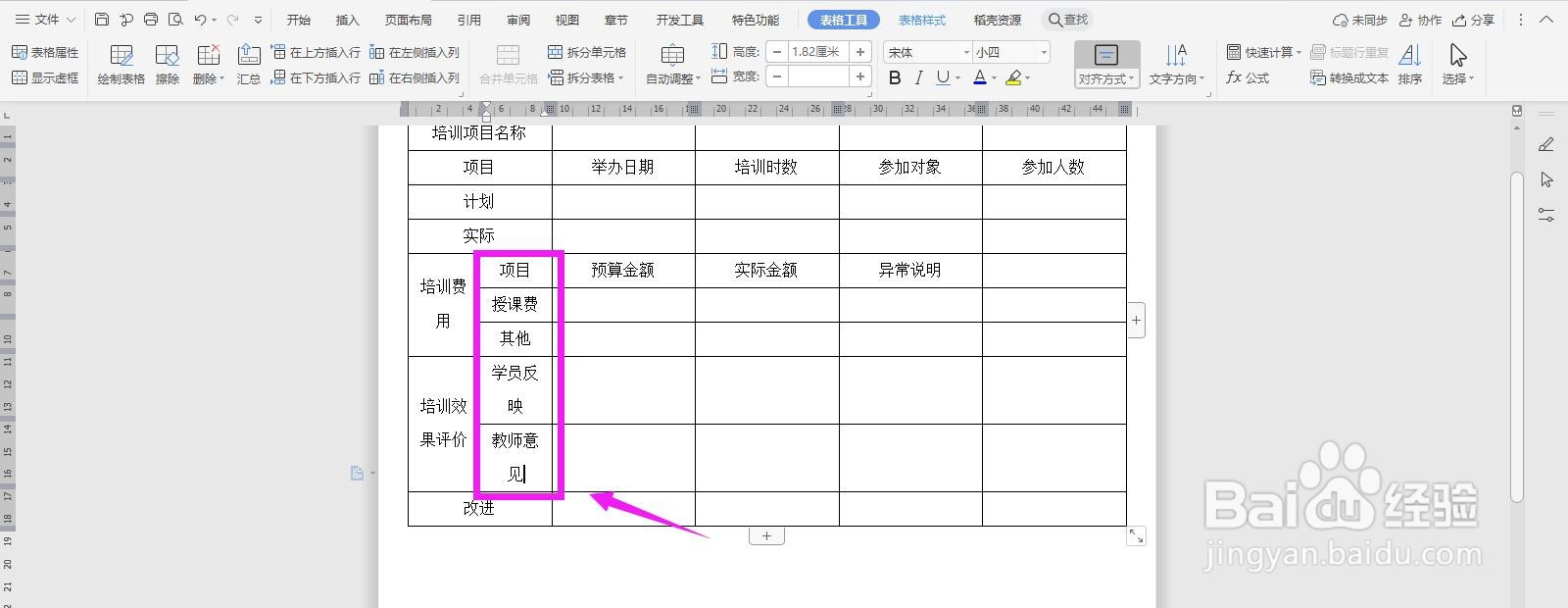
5、选中单元格,点击“拆分单元格”

WPS2019 Word怎么制作人事管理培训总结表

6、拆分“2列;3行”点击“确定”

WPS2019 Word怎么制作人事管理培训总结表

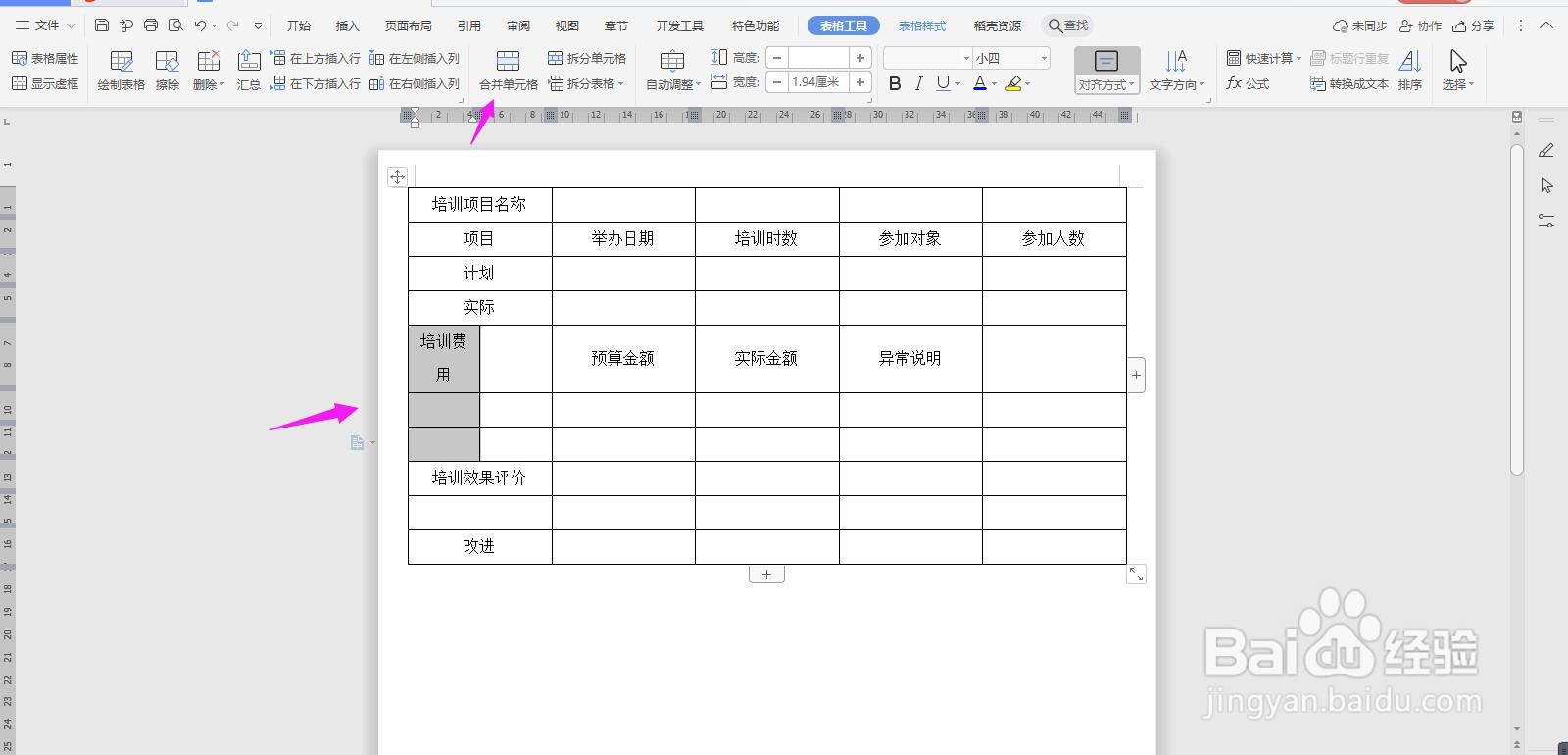
7、选中下面的单元格,点击“合并单元格”

WPS2019 Word怎么制作人事管理培训总结表

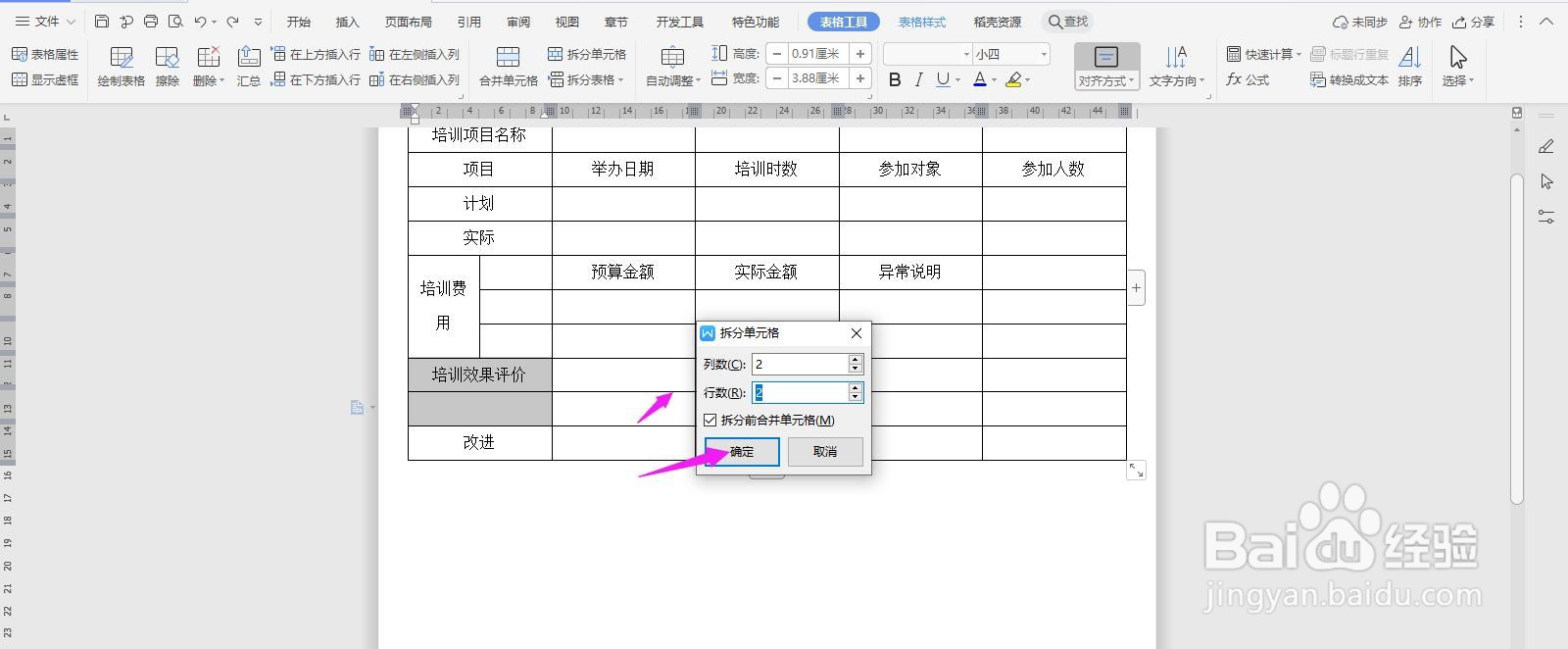
8、下面单元格也是如此,选中点击“拆分单元格”,拆分“2列;2行”

WPS2019 Word怎么制作人事管理培训总结表

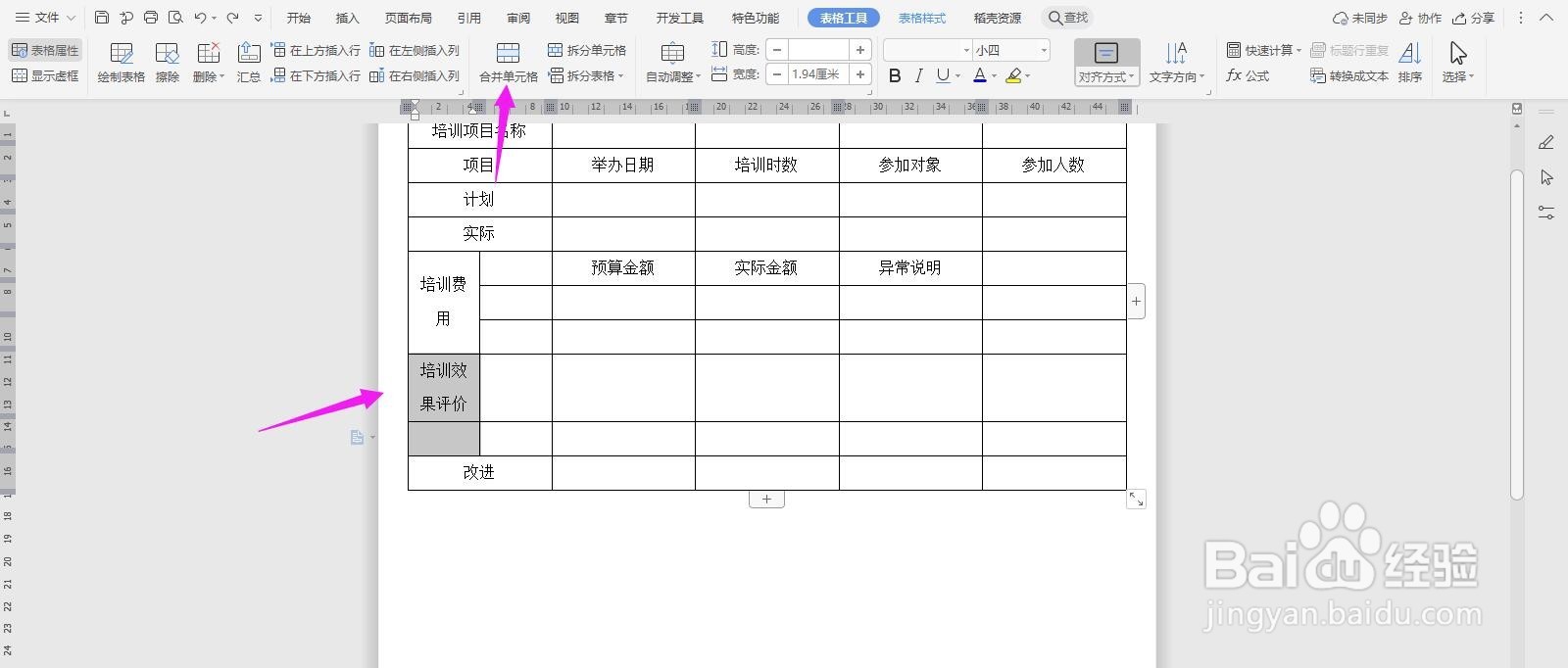
9、然后并合并单元格,如下图所示

WPS2019 Word怎么制作人事管理培训总结表

10、并一一输入对应的内容,如下图所示

WPS2019 Word怎么制作人事管理培训总结表

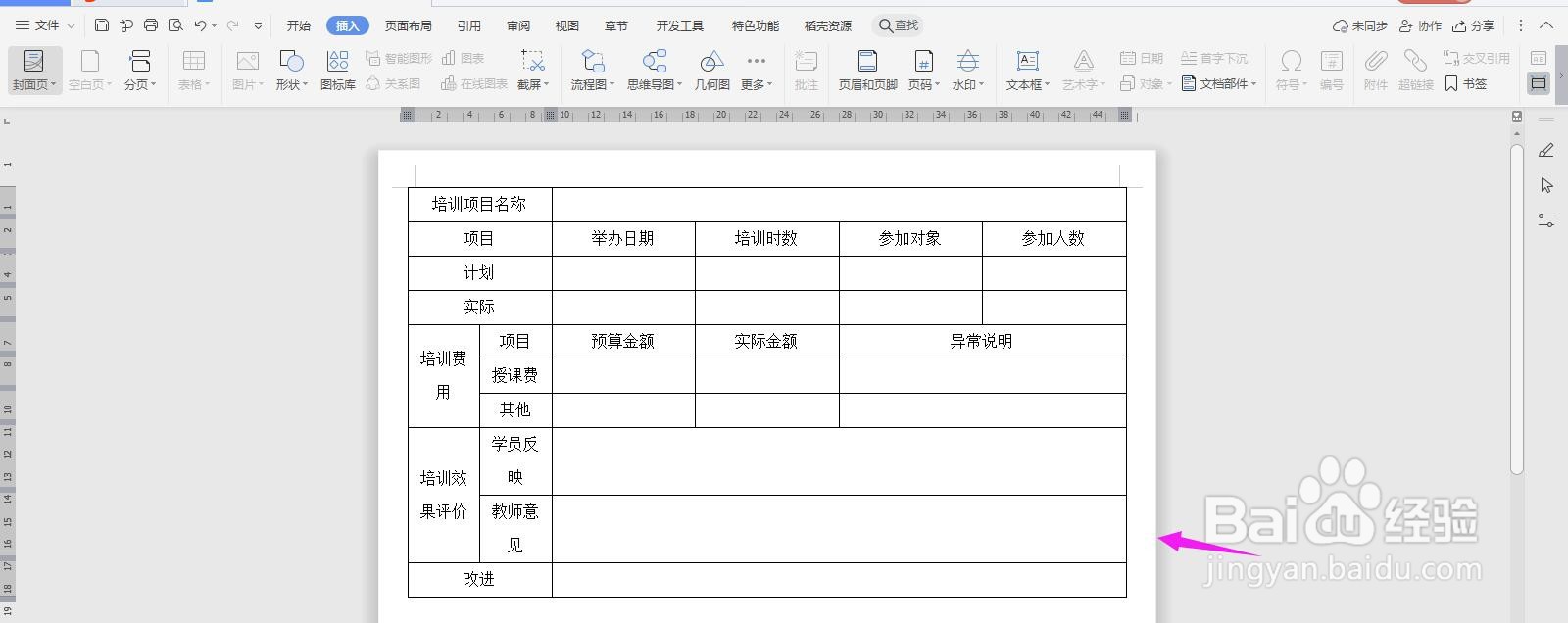
11、再分别将下面的单元格选中,点击“合并单元格”

WPS2019 Word怎么制作人事管理培训总结表

12、如下图所示

WPS2019 Word怎么制作人事管理培训总结表

13、然后在表格上方输入“人事管理培训总结表”,居中、加粗、放大,这样表格就制作完成了

WPS2019 Word怎么制作人事管理培训总结表

  • WPS2019 Word怎么制作培训效果跟踪表
  • WPS2019 Word怎么制作新员工入职面谈表
  • WPS2019 Word怎么制作人事管理办公工作说明书
  • WPS2019 Word怎么制作企业招聘面谈表
  • WPS2019 Word怎么制作人事管理员工请假单
  • 热门搜索
    怎么挽留对象 猪皮怎么做好吃 春卷馅的做法 麦粒肿怎么引起的 跖疣怎么读 传奇祖玛阁怎么走 黄花菜的家常做法 杨丽萍为什么总戴帽子 冬瓜排骨汤怎么做 胡萝卜馅饺子的做法