SolidWorks2016钣金基础教学之拉伸切除

 时间:2026-04-30 12:57:33

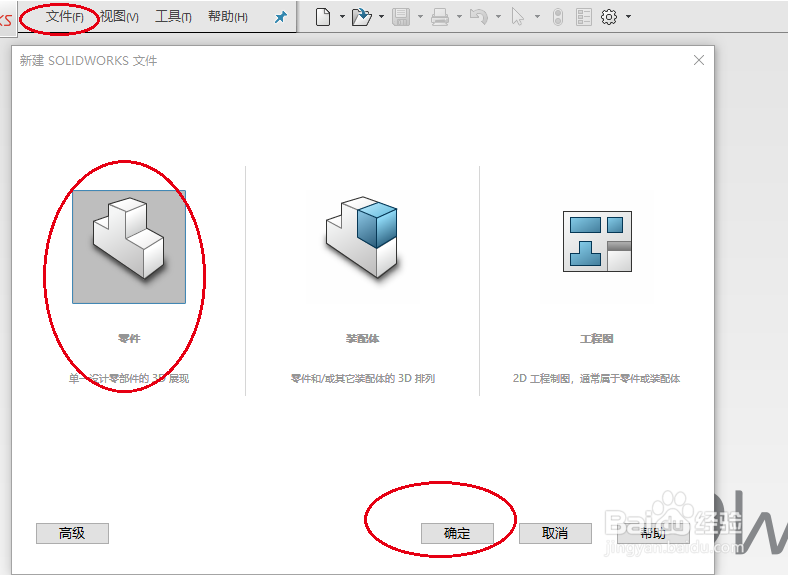
1、打开桌面上的SolidWorks2016软件,依次“文件”——“新建”,出现一个如图所示的窗口,这时候选择“零件”,然后点确定。
SolidWorks2016钣金基础教学之拉伸切除

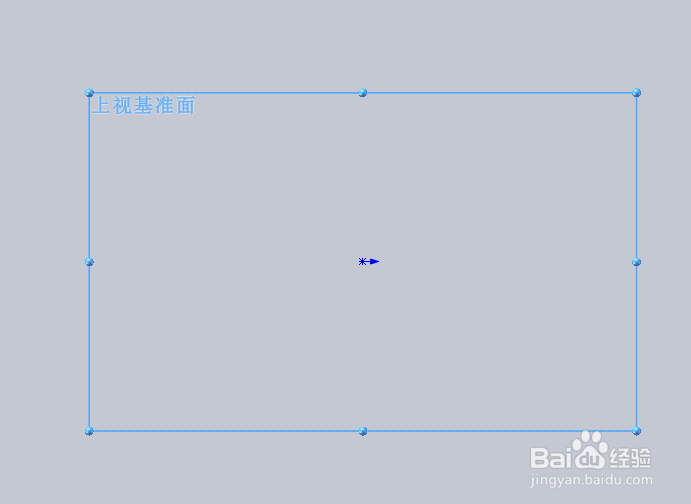
2、进入零件绘图界面后,选择“上视基准面”作为草图的绘制平面。

SolidWorks2016钣金基础教学之拉伸切除

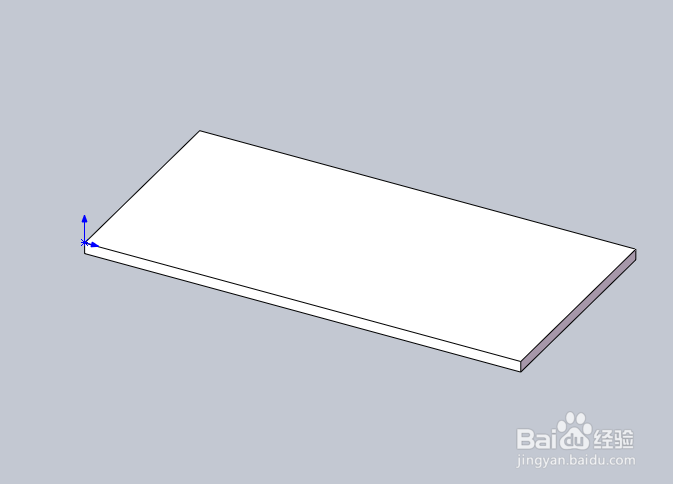
3、先绘制一个草图,然后利用“钣金”里面的“基体法兰/薄片”命令,绘制出一个基体法兰。
SolidWorks2016钣金基础教学之拉伸切除

4、选取基体法兰的上表面作为草图平面,利用草图里面的圆命令,绘制出一个圆。
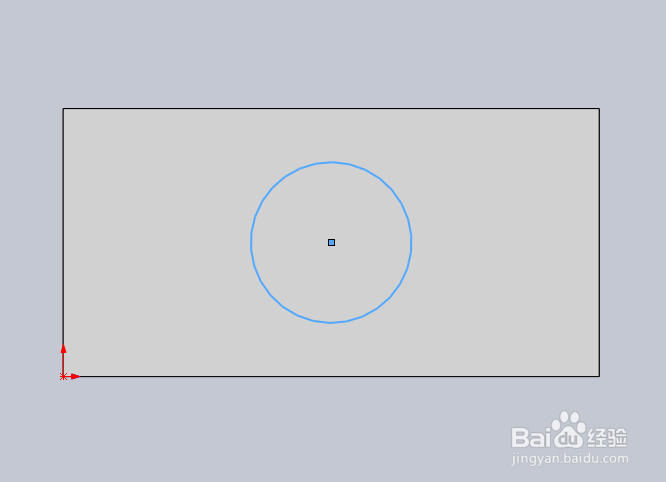
SolidWorks2016钣金基础教学之拉伸切除

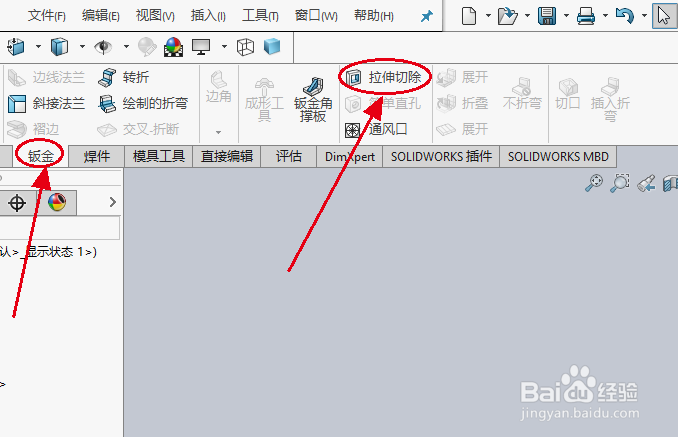
5、找到标题栏里面的“钣金”,点开找到里面的“拉伸切除”。

SolidWorks2016钣金基础教学之拉伸切除

6、出现一个“拉伸-切除”的参数栏,在里面选择拉伸方向,填写拉伸深度。

SolidWorks2016钣金基础教学之拉伸切除

7、全部填写好,点确定,最终效果如图所示。

这样SolidWorks2016钣金基础教学之拉伸切除就操作完成了。
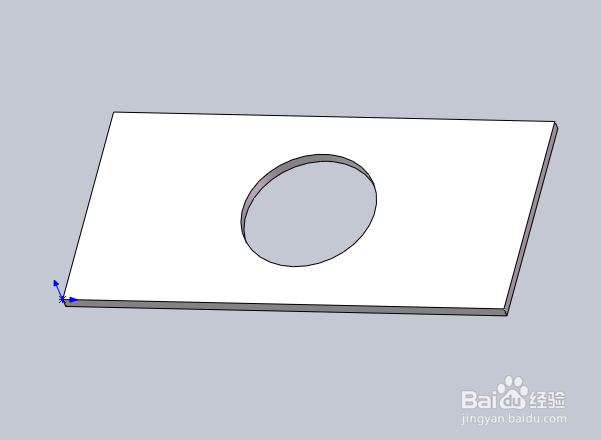
SolidWorks2016钣金基础教学之拉伸切除

  • 如何使用Solidworks在框上完成组?
  • solidworks 如何将草图块添加入库,并引用
  • Solidworks如何将顶端盖进行边角处理
  • SW如何对钣金的褶边特征进行镜像
  • SW如何创建边线法兰
  • 热门搜索
    月经量少怎么回事 马超怎么死的 江苏高考总分480怎么算的 事故报告怎么写 宫寒怎么办 说梦话怎么治 干咳是怎么回事 实习内容怎么写 zip文件怎么解压 京东怎么取消订单