Word2010中将一个文档的样式复制到另一个文档中

 时间:2026-02-14 17:10:53

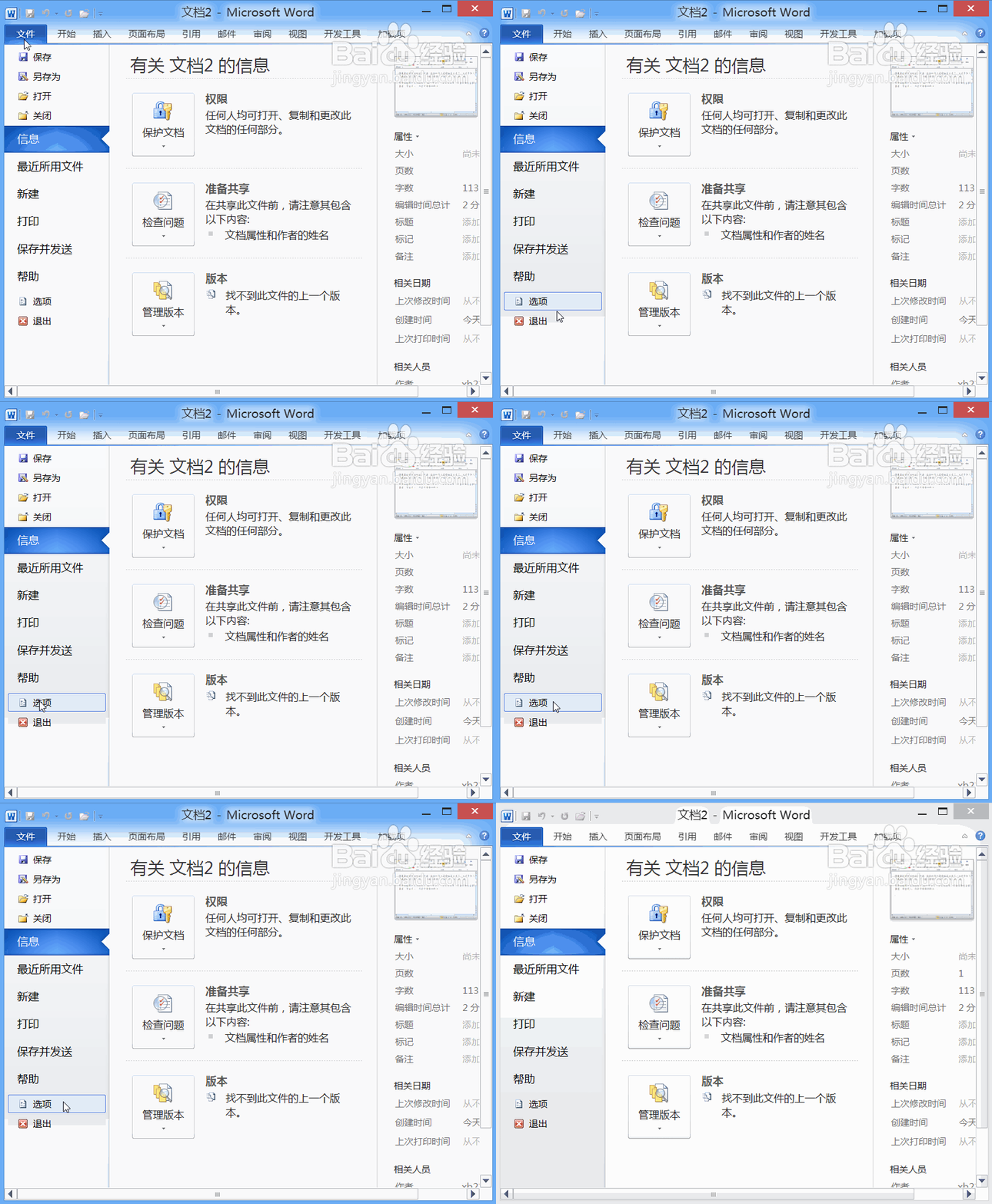
1、首先我们使用word2010打开需要复制格式的文档,在菜单里找到文件选项,点击该选项在其内找到选项,如图所示:
Word2010中将一个文档的样式复制到另一个文档中

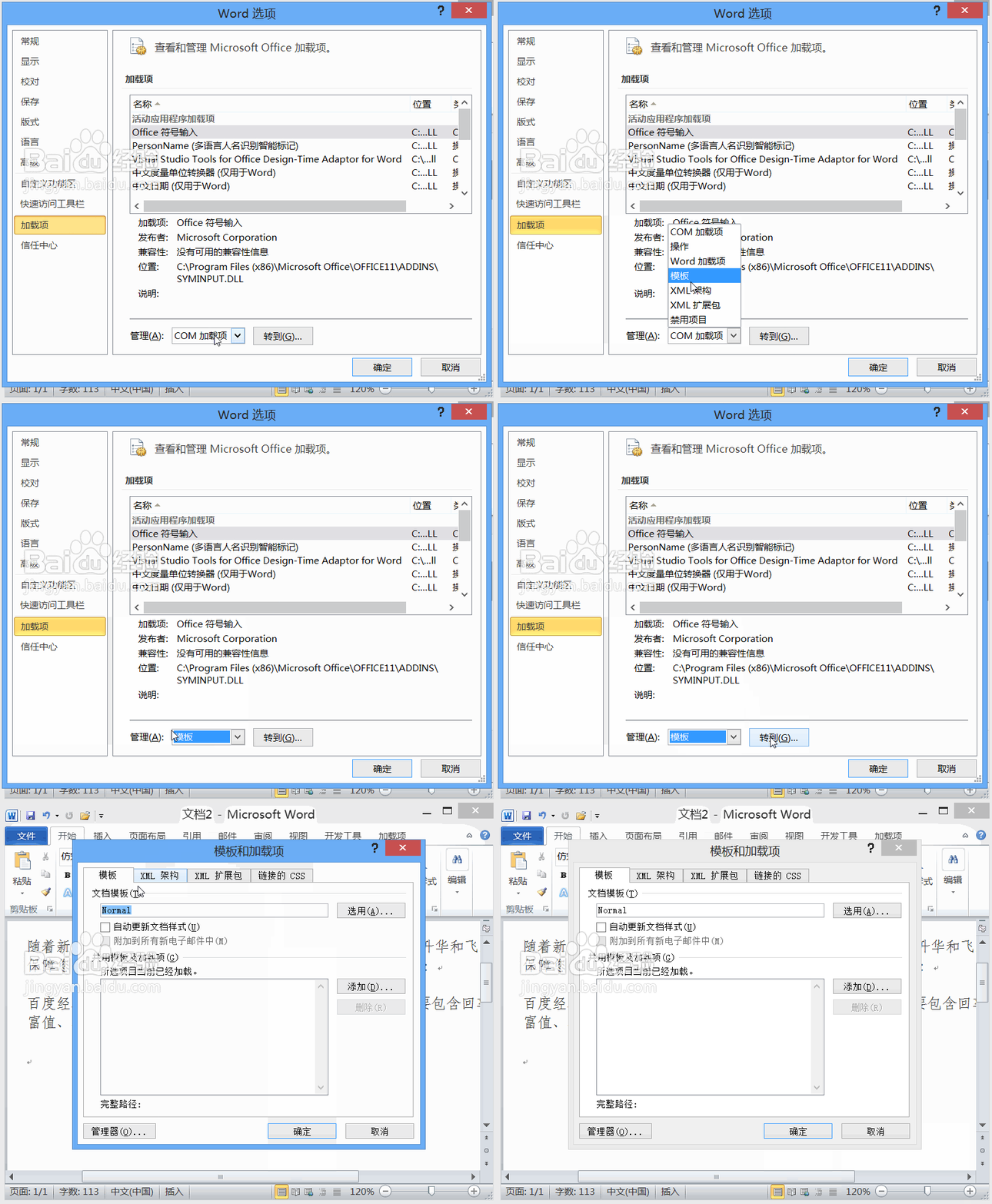
2、点击选项弹出选项对话框,在该对话框内我们找到加载项选项,如图所示:

Word2010中将一个文档的样式复制到另一个文档中

3、点击加载项选项,我们在其界面内找到管理选项,在管理的选择内选择模板选项,然后点击转到选项在弹出的对话框内找到模板和加载项对话框,如图所示:
Word2010中将一个文档的样式复制到另一个文档中

4、在模板和加载项对话框内找到管理器选项,点击该选项弹出管理器对话框,如图所示:

Word2010中将一个文档的样式复制到另一个文档中

5、在管理器对话框内我们点击关闭文件选项,如图所示:

Word2010中将一个文档的样式复制到另一个文档中

6、再在管理器内找到打开文件选项,点击打开文件选项在弹出的对话框内找到我们的文件,如图所示:

Word2010中将一个文档的样式复制到另一个文档中

7、打开文件之后我们选择模板文件然后点击复制这样我们就将格式复制过来了,如图所示:

Word2010中将一个文档的样式复制到另一个文档中

  • Excel2010版本如何添加页眉页脚
  • Word 如何修改样式
  • word2010页眉页脚的使用教程
  • 如何使用Win7数学输入面板
  • 如何插入文档中内置的公式
  • 热门搜索
    怎么给手机重装系统 起点中文网怎么写小说 现在投资商铺怎么样 卓蓝雅洗发水怎么样 如何培养幽默感 如何吃螃蟹 如何提高学生的学习兴趣 喜欢一个人是什么感觉 如何增加雌性激素 如何治早泄