1、新建一背景色为白色的文档,输入黑色文字;保证当前只有一个图层存在。

2、将所得的图层复制一层,在复制得到的图层上执行Filter-Stylize-Solarize,Image-Adjust-Auto Levels

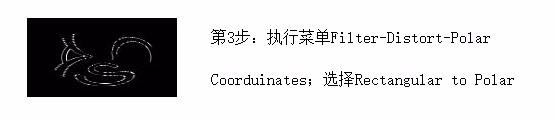
3、执行菜单Filter-Distort-Polar Coorduinates;选择Rectangular to Polar
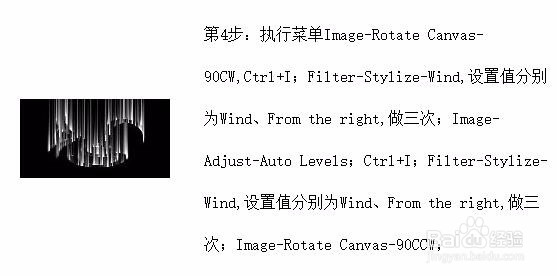
4、执行菜单Image-Rotate Canvas-90CW,Ctrl+I;Filter-Stylize-Wind,设置值分别为Wind、From the right,做三次;Image-Adjust-Auto Levels;Ctrl+I;Filter-Stylize-Wind,设置值分别为Wind、From the right,做三次;Image-Rotate Canvas-90CCW;
5、执行菜单Filter-Distort-Polar Coorduinates;选择 Polar to Rectangular

6、执行Image-Adjust-Hue-Saturation,勾选Colorize项,选Colorize项,设置数值为自己满意颜色;

7、将原先的底层的字体图层的位置调节到最上层,并且使用Ctrl+I,将层合成模式设为Screen,效果如图

