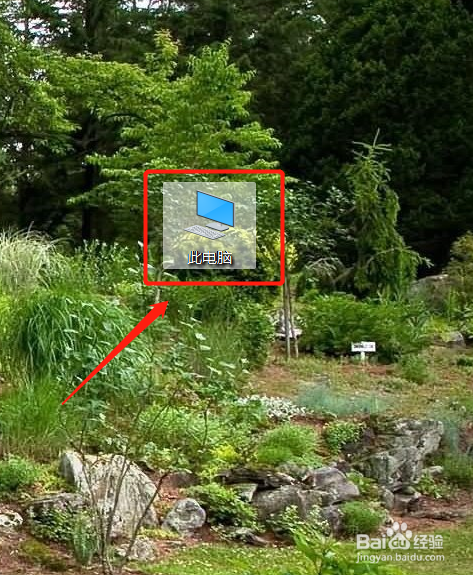
1、打开电脑,找到电脑桌面上的“电脑”图标,鼠标左键双击打开。
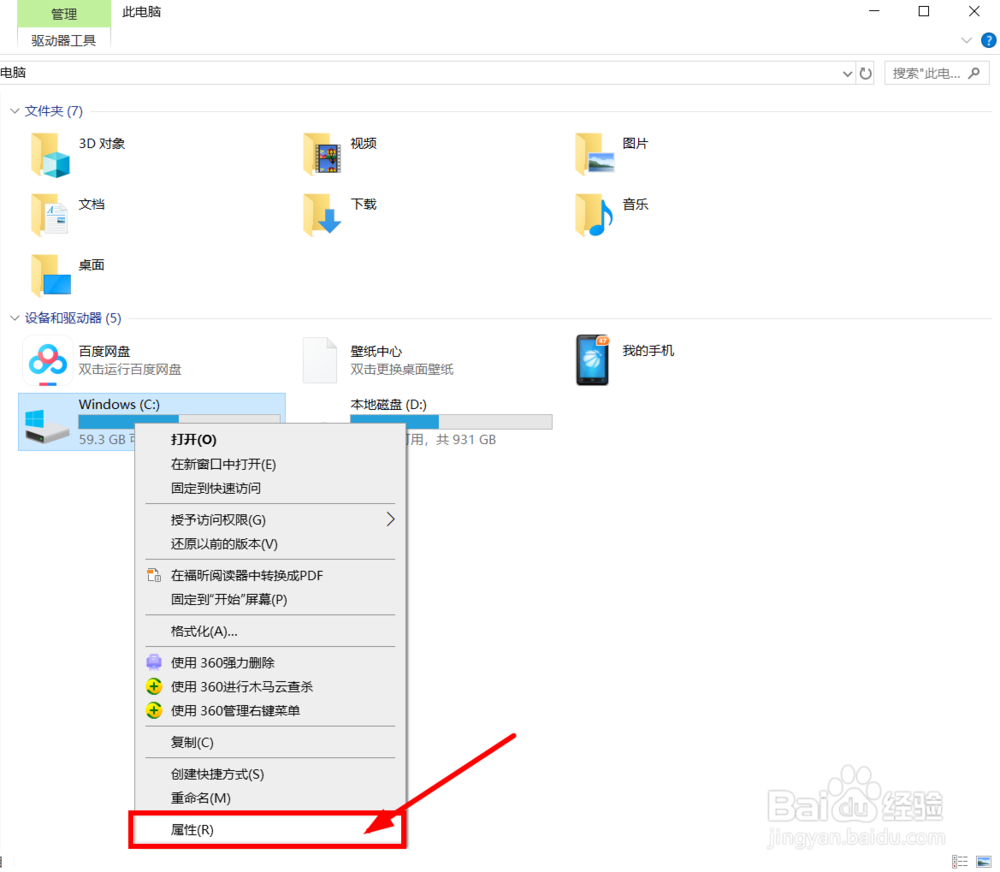
2、进入电脑界面后,找到系统盘(C盘),鼠标左键点击C盘,再点击鼠标右键,在弹出的列表中找到"属性",鼠标左键点击进入。
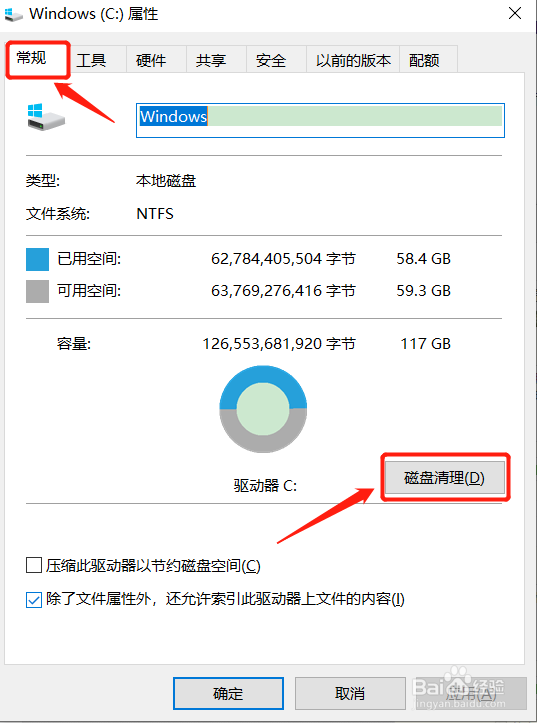
3、弹出属性窗口后,在常规选项下方找到磁盘清理选项,鼠标左键点击。
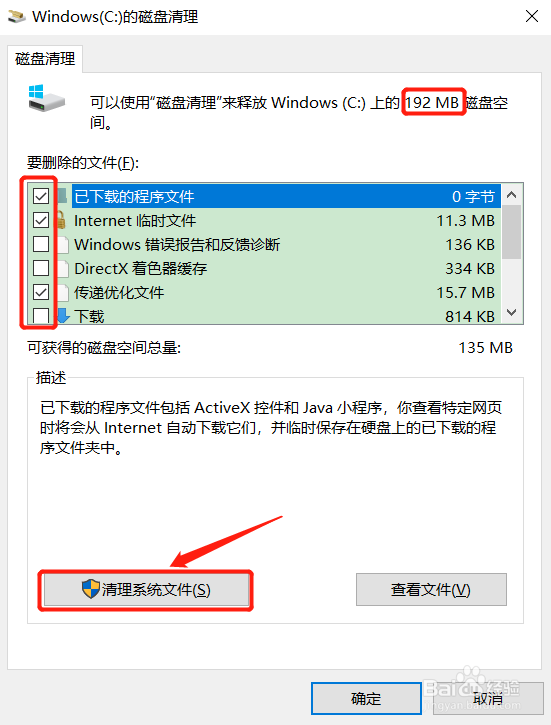
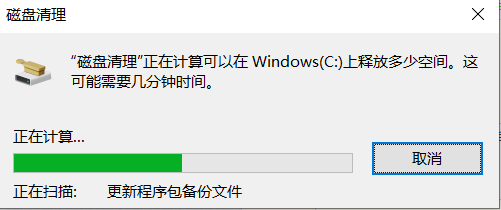
4、弹出磁盘清理窗口,可以看到上方显示可以清理C盘上的192MB磁盘空间,我们在下方“需要删除的文件”窗口中勾选想要删除的文件,一般选择默认就好了。
5、等待系统清理磁盘,清理完成后会自动结束,这样就完成C盘垃圾清理工作啦。
1、打开电脑,找到电脑桌面上的“电脑”图标,鼠标左键双击打开。
2、进入电脑界面后,找到系统盘(C盘),鼠标左键点击C盘,再点击鼠标右键,在弹出的列表中找到"属性",鼠标左键点击进入。
3、弹出属性窗口后,在常规选项下方找到磁盘清理选项,鼠标左键点击。
4、弹出磁盘清理窗口,可以看到上方显示可以清理C盘上的192MB磁盘空间,我们在下方“需要删除的文件”窗口中勾选想要删除的文件,一般选择默认就好了。
5、等待系统清理磁盘,清理完成后会自动结束,这样就完成C盘垃圾清理工作啦。
