photoshop打不开停止工作ps崩溃闪退解决方法

 时间:2026-04-21 17:33:24

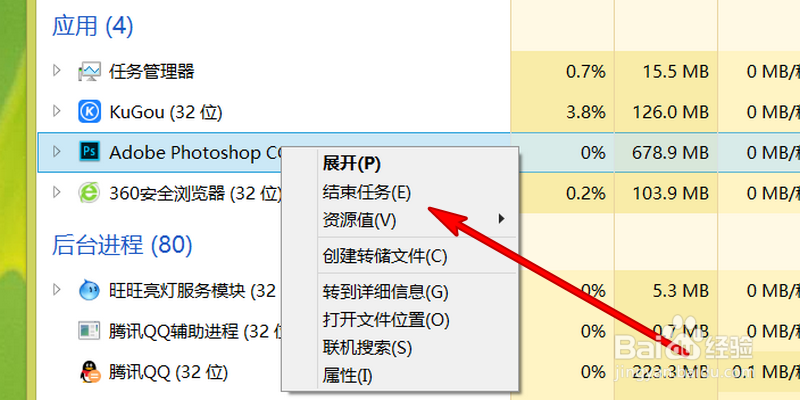
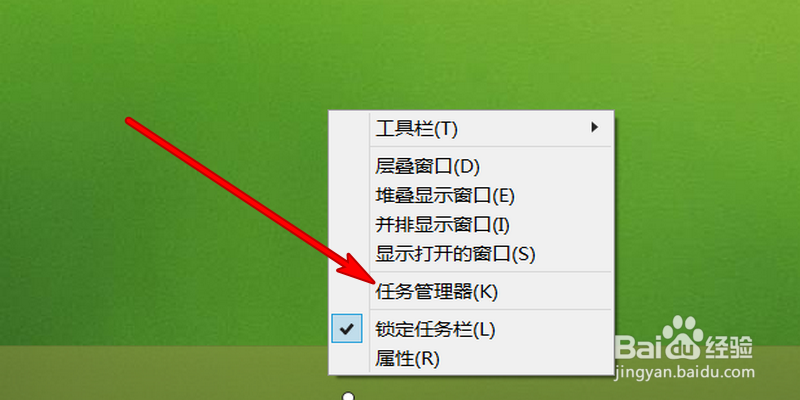
1、鼠标移到任务栏,点击右键弹出的选项点击任务管理器。
photoshop打不开停止工作ps崩溃闪退解决方法

2、选择停止ps后台运行程序。

photoshop打不开停止工作ps崩溃闪退解决方法

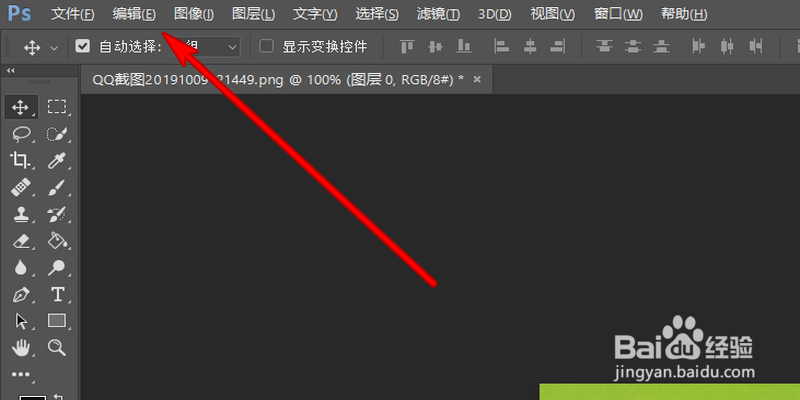
3、重新打开ps,点击界面上方的编辑。

photoshop打不开停止工作ps崩溃闪退解决方法

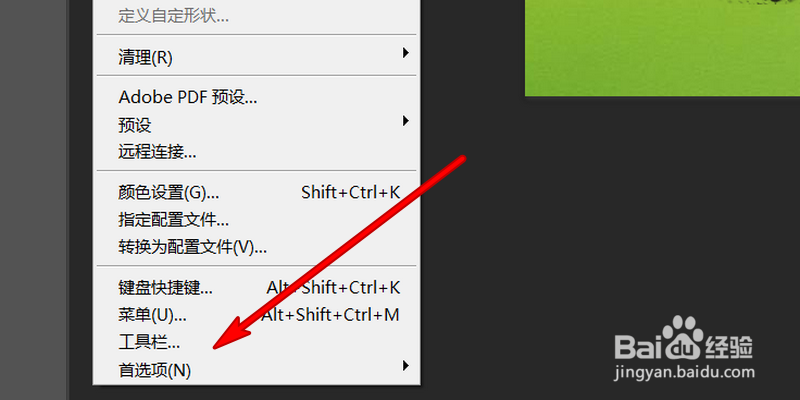
4、弹出的下拉选项里点击首选项

photoshop打不开停止工作ps崩溃闪退解决方法

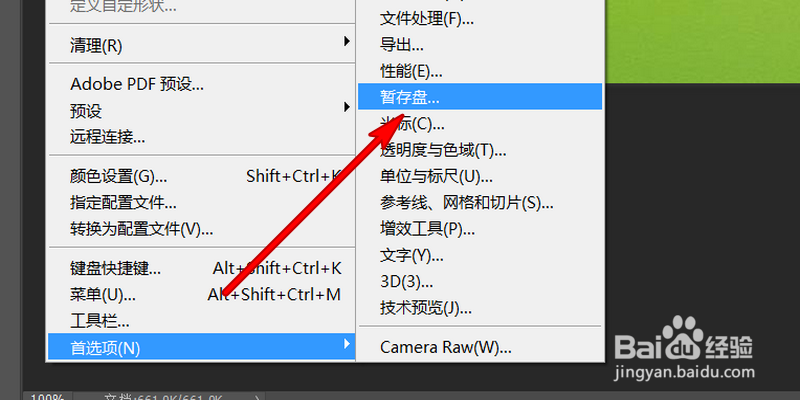
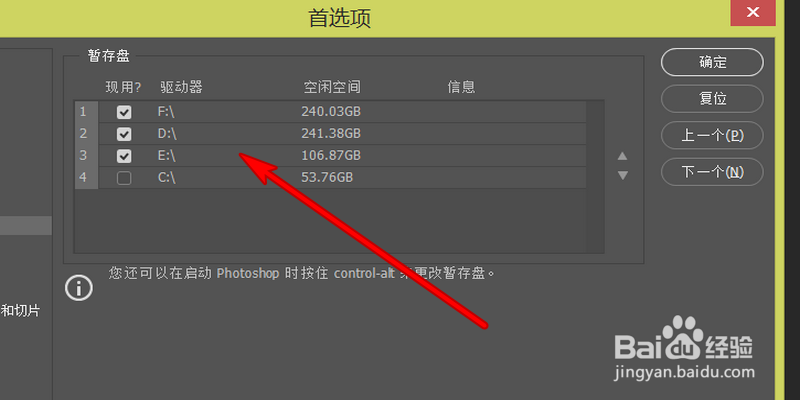
5、选择暂存盘,点击打开这个选项。

photoshop打不开停止工作ps崩溃闪退解决方法

6、在打开的界面设置为空间大的磁盘。

photoshop打不开停止工作ps崩溃闪退解决方法

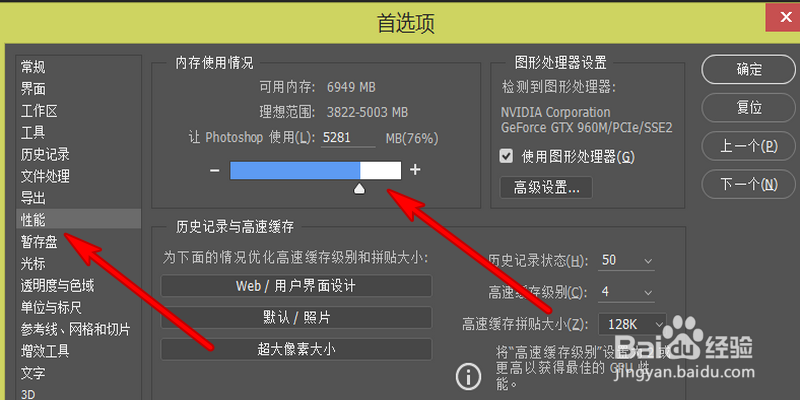
7、点击性能,提升使用内存空间。点击确定。

photoshop打不开停止工作ps崩溃闪退解决方法

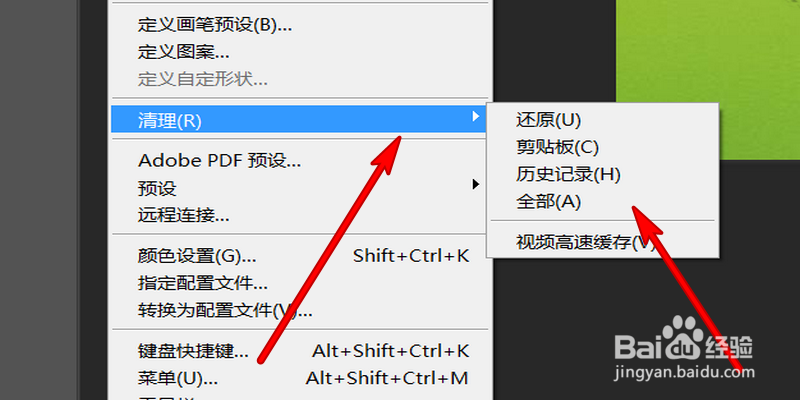
8、点击编辑,弹出的下拉选项点击清理,清理ps缓存。

photoshop打不开停止工作ps崩溃闪退解决方法

1、1、打开任务管理器,结束ps后台运行程序。

2、点击打开ps,点击上方的编辑选项。

3、弹出的下拉选项点击首选项。

4、点击打开暂存盘,设置暂存盘为磁盘空间大的选项。

5、点击性能,提升ps内存使用空间。

6、在编辑下拉选项里点击清理,清理ps缓存。

  • polygon cruncher 减面工具怎么使用?
  • 如何用PS设置图片的撕裂效果
  • Win10怎么设置psd文件的默认打开方式
  • PS安装提示失败怎么办
  • ps图形处理器设置不能勾选
  • 热门搜索
    男生如何祛痘 保靖生活网 细胞的生活 大力杯面怎么样 手筋断了怎么恢复 小学生检查怎么写 如何下载word文档 如何制作微课 北通手柄怎么用 枝枝花怎么养