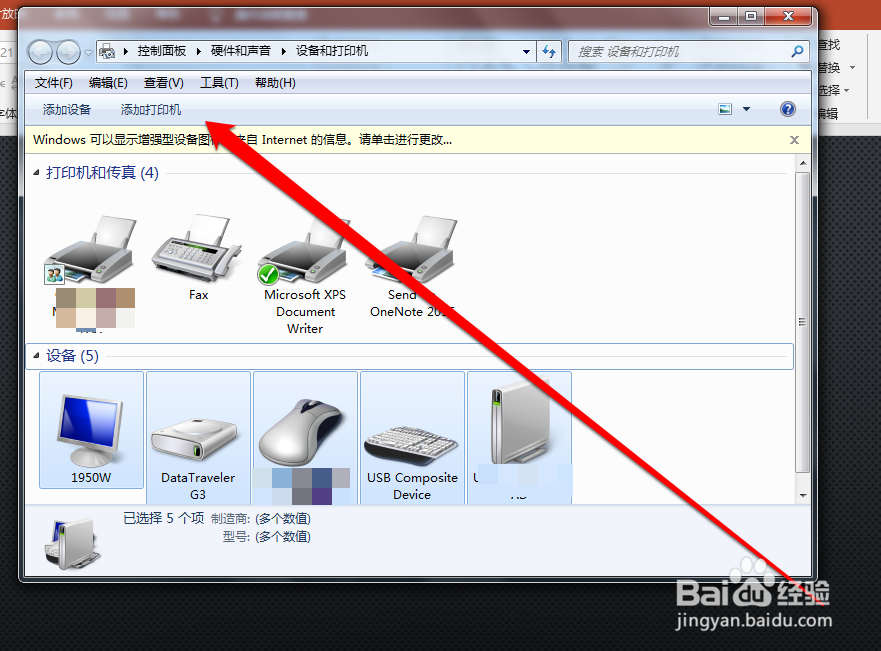
1、通过控制面板进入打印机的页面,点击添加打印机按钮。
2、然后进入到添加打印机的选择页面,这里选择网络打印机。

3、进入网络打印机的添加页面,我们也可以通过浏览添加打印机。
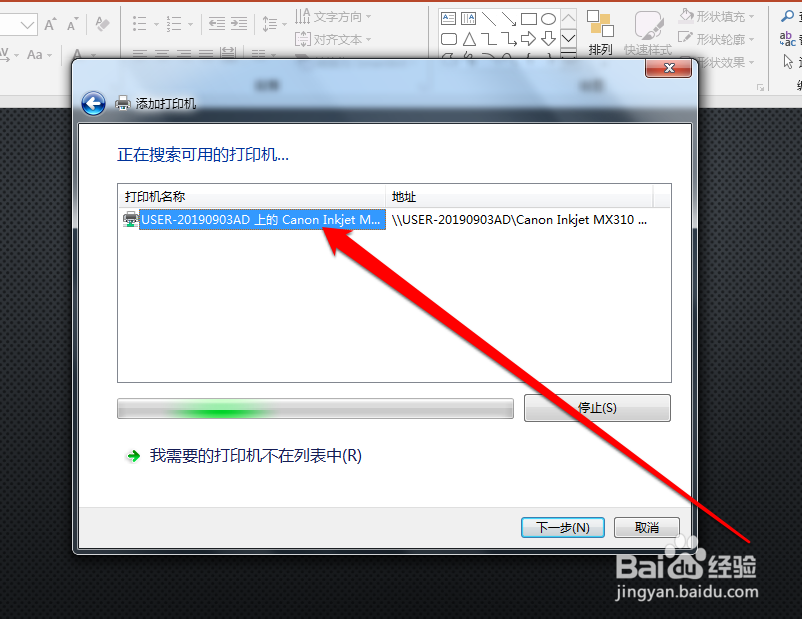
4、也可以手动,指定打印机网络地址进行添加。

5、在网络打印机的配置页面,我们可以通过机器名或者IP地址添加。
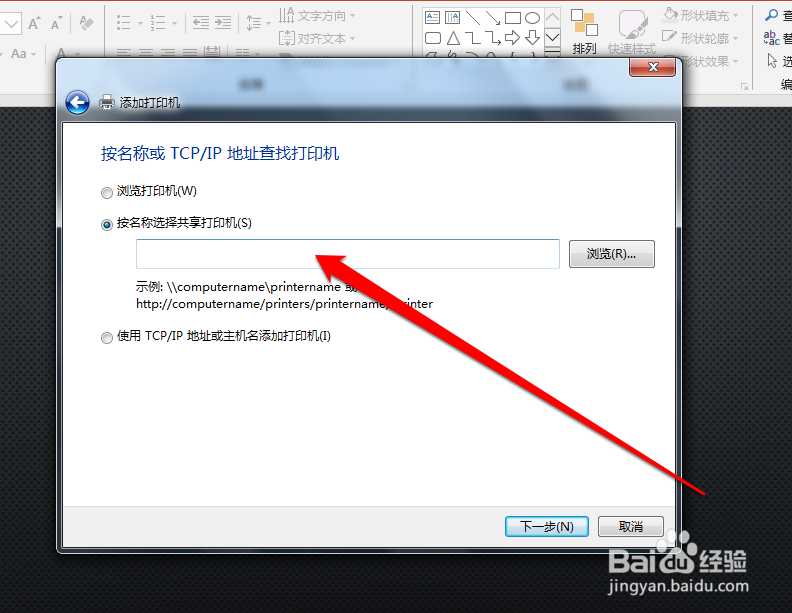
6、机器名添加在更改机器名后,就不能打印了,所以我们选择使用IP地址添加。

7、找到打印机后,点击添加按钮。
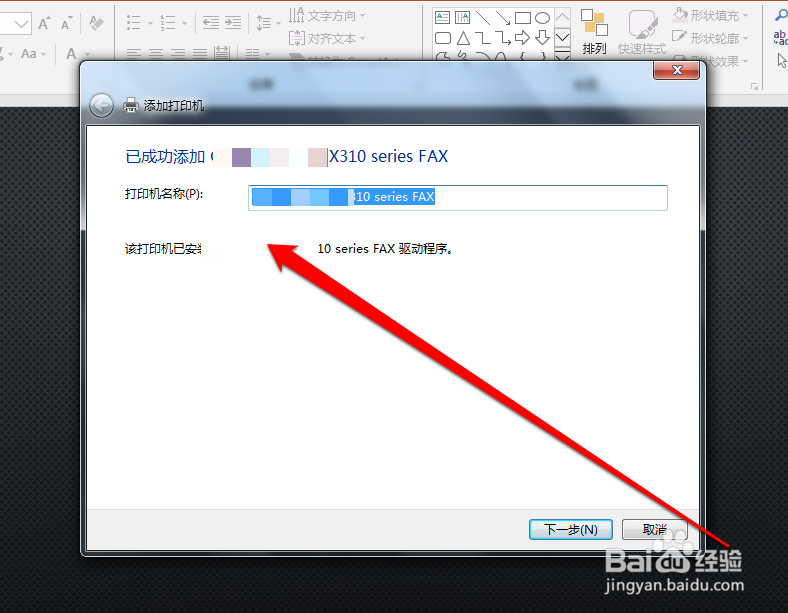
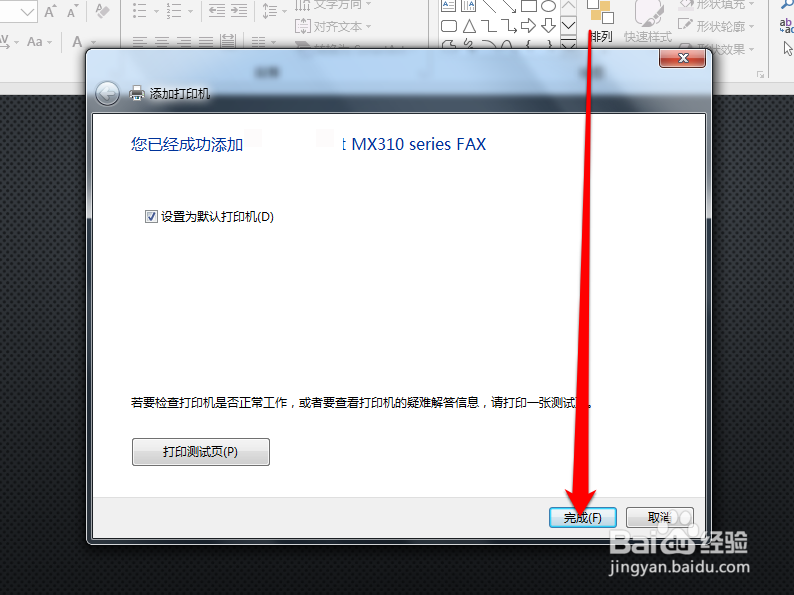
8、等待系统,添加完成时,同步安装打印机的驱动。
时间:2026-04-22 07:45:18
1、通过控制面板进入打印机的页面,点击添加打印机按钮。
2、然后进入到添加打印机的选择页面,这里选择网络打印机。
3、进入网络打印机的添加页面,我们也可以通过浏览添加打印机。
4、也可以手动,指定打印机网络地址进行添加。
5、在网络打印机的配置页面,我们可以通过机器名或者IP地址添加。
6、机器名添加在更改机器名后,就不能打印了,所以我们选择使用IP地址添加。
7、找到打印机后,点击添加按钮。
8、等待系统,添加完成时,同步安装打印机的驱动。
