使用Word把手机/身份证号码某些数字设置为星号

 时间:2026-04-22 17:12:03

1、打开一个输入手机号码的Word文档。
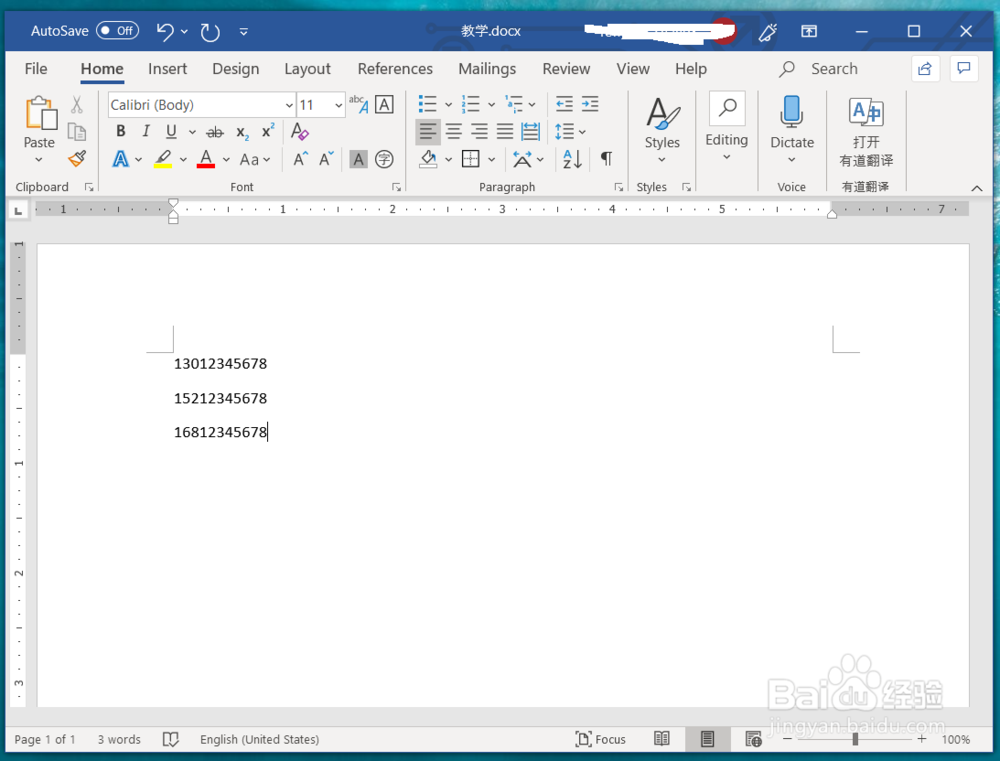
使用Word把手机/身份证号码某些数字设置为星号

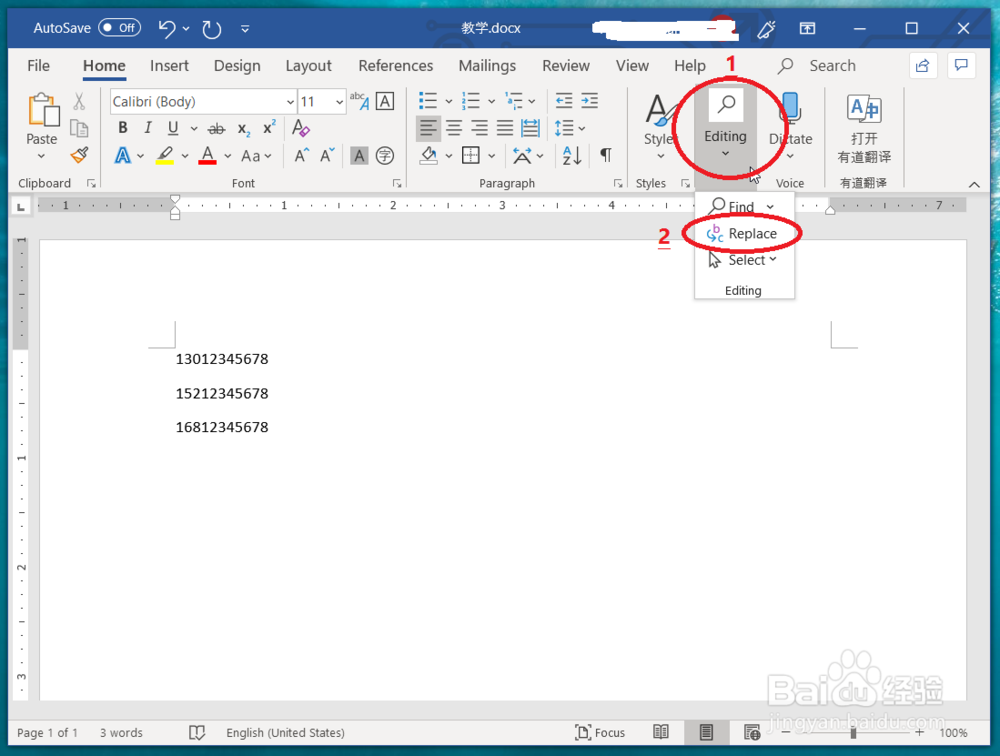
2、点击图片中标记1的位置”编辑/Editing“,然后点击图片中标记2的位置”Replace“。
使用Word把手机/身份证号码某些数字设置为星号

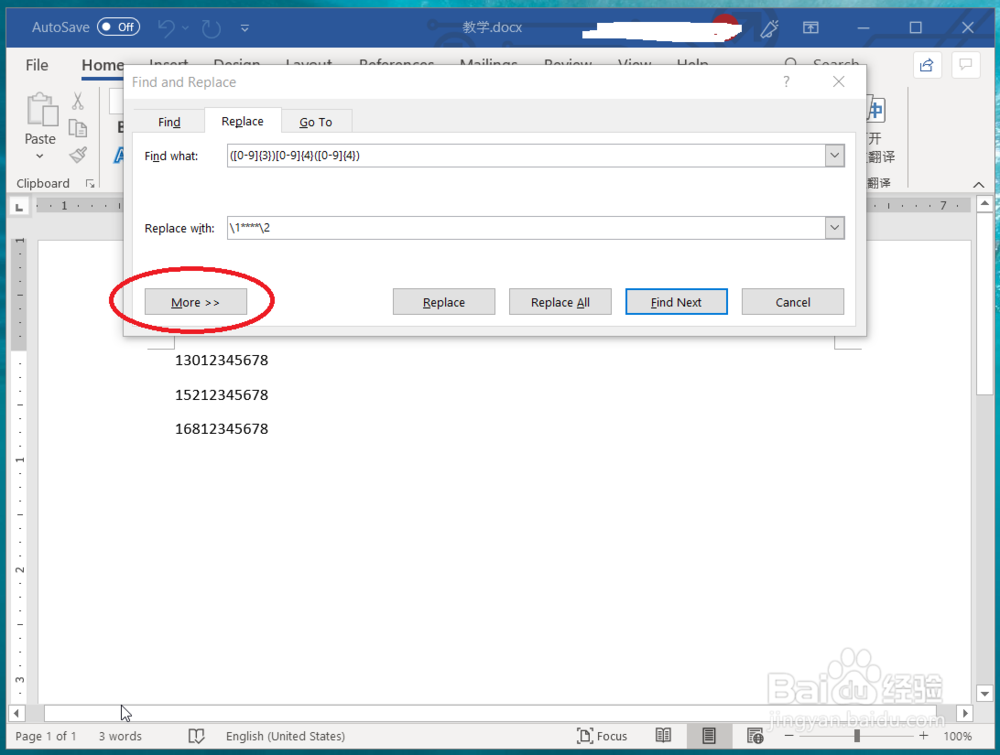
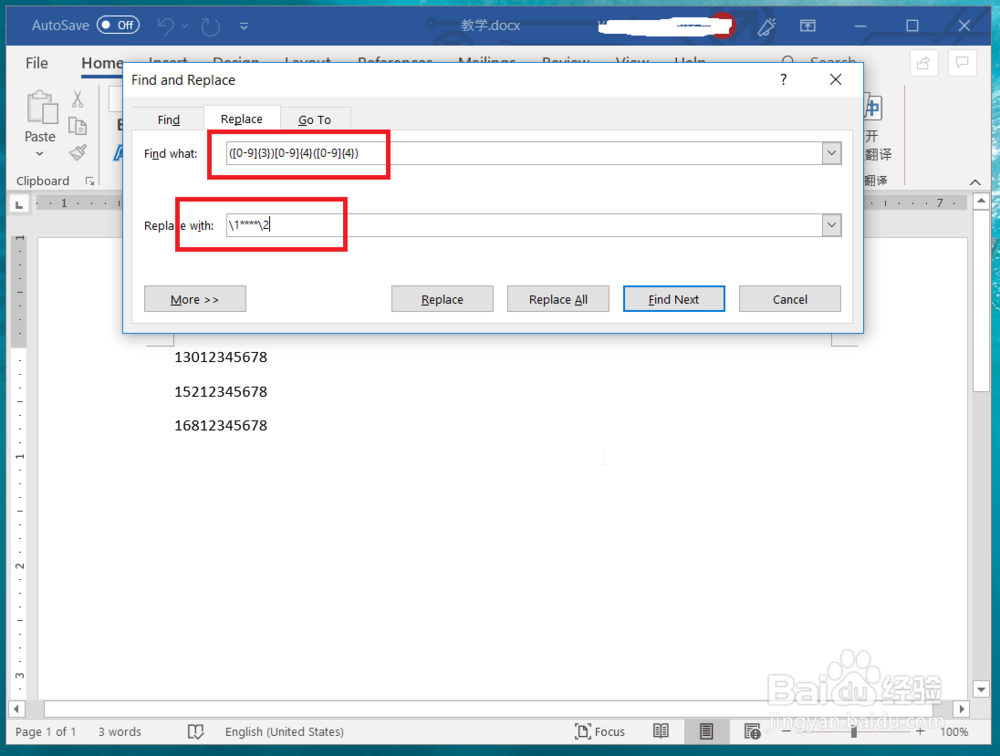
3、完成第二步后,在图中标记1的位置输入”([0-9]{3})[0-9]{4}([0-9]{4})“,然后再图中标记2的位置输入”\1****\2“。
使用Word把手机/身份证号码某些数字设置为星号

4、完成第三步后,点击图中红色圈标记的位置”More“。

使用Word把手机/身份证号码某些数字设置为星号

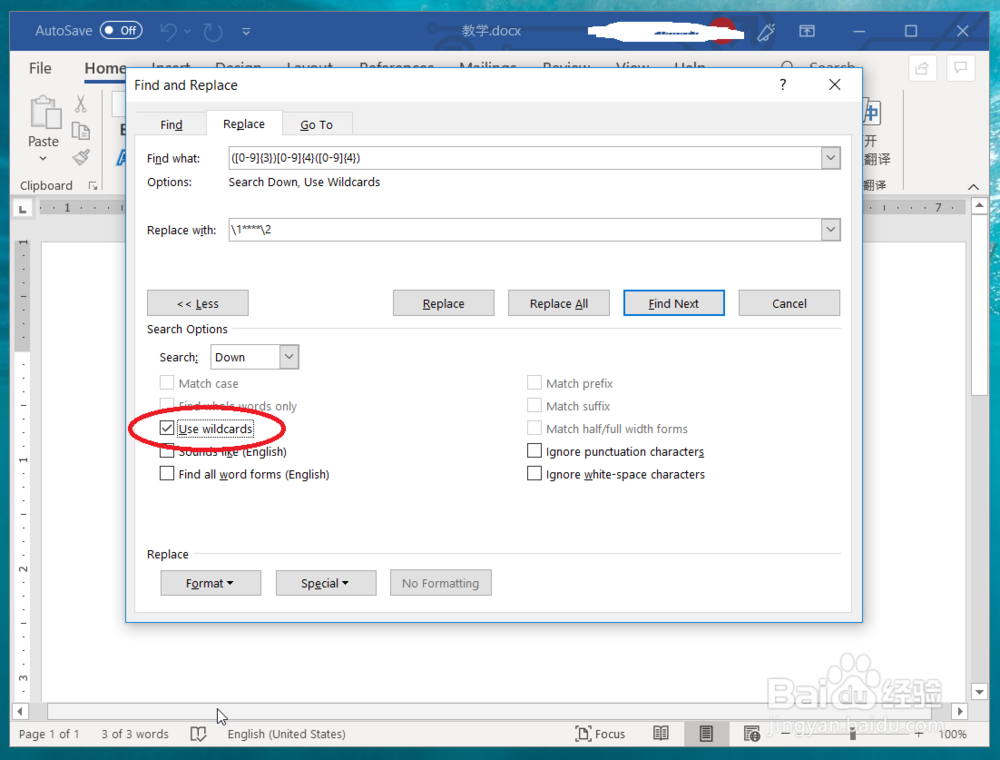
5、完成第四步后,在图中红色圈标记的位置打上勾。

使用Word把手机/身份证号码某些数字设置为星号

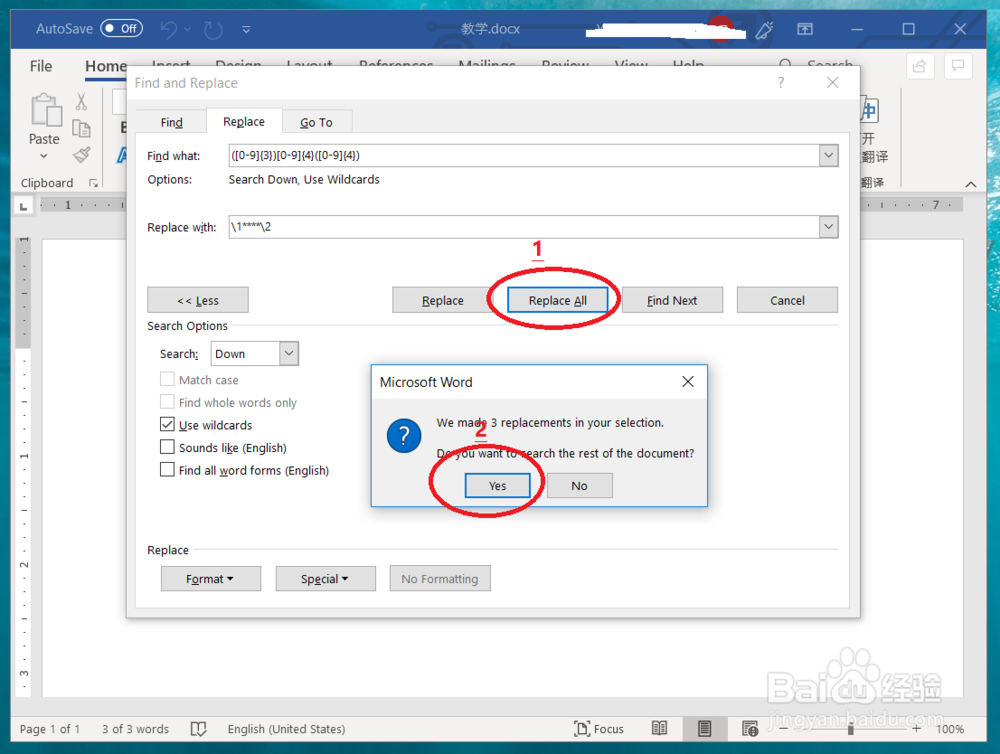
6、完成第五步后,点击图中标记1的位置”all replace“,然后点击新窗口中的”Yes“。
使用Word把手机/身份证号码某些数字设置为星号

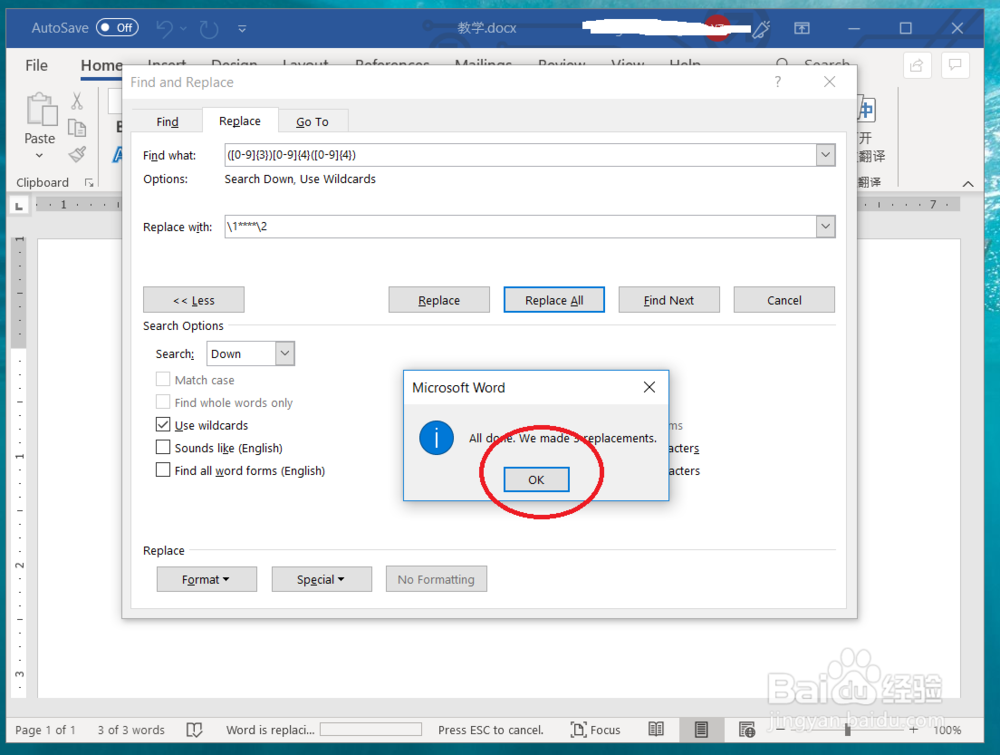
7、完成第六步后,点击图中红色圈标记的位置”ok“。

使用Word把手机/身份证号码某些数字设置为星号

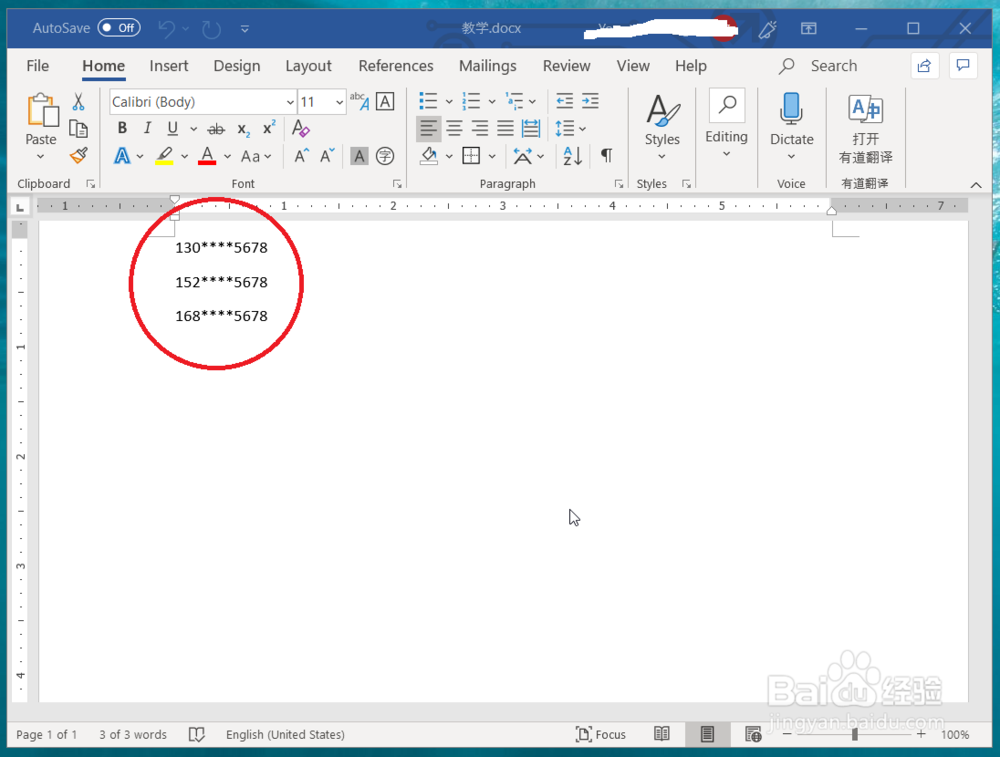
8、完成第七步后,Word文档中的电话号码的4到7位已经被*取代了。

使用Word把手机/身份证号码某些数字设置为星号

  • word文档将身份证号码某几位用星号隐藏
  • 如何将Word文档所选内容中的数字全部替换为星号
  • 怎样在Excel中把身份证号的个别数字用星号代替
  • excel中如何将表格中的身份证号码后几位以*号代替
  • excel身份证号星号隐藏还原
  • 热门搜索
    打印机状态错误怎么办 攻城掠地潼关之战攻略 秦始皇兵马俑简介 趵突泉简介 婴儿干呕是怎么回事 手机返回键失灵怎么办 丽江旅游景点攻略 耳朵热是怎么回事 驾驶证扣12分怎么办 春季搭配