Photoshop制作图片拼接飘舞丝带特效

 时间:2026-04-23 01:31:13

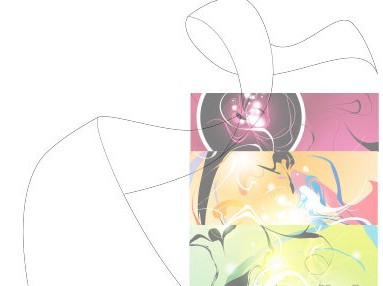
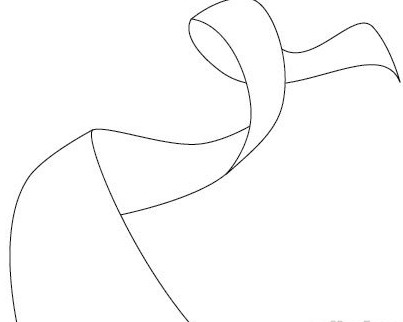
1、在PS中新建一个文档,然后利用钢笔工具描出发图所示的路径
Photoshop制作图片拼接飘舞丝带特效

2、打开三幅需要拼接的图片,后把它们结合在一起

Photoshop制作图片拼接飘舞丝带特效

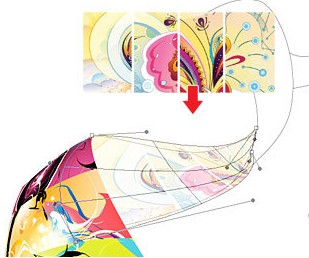
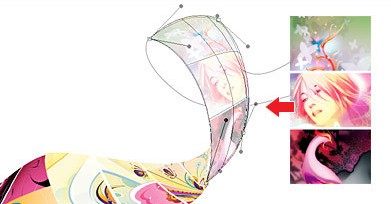
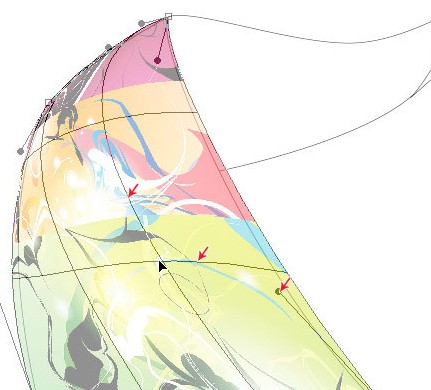
3、把图像的不透度改为40%-50%,这样就可以看到下层的路径.编缉>变换>变形.这样就会看到每一个网格有四个定位点.要弯曲图像的时候,我们控制每个节点上的锚点就可以改变图像的形状。
Photoshop制作图片拼接飘舞丝带特效

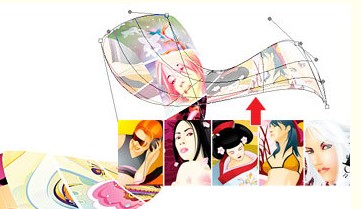
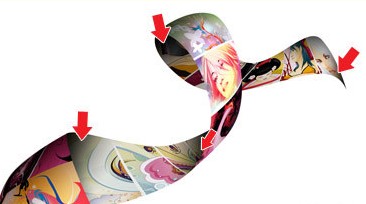
4、重复上面的步骤,把图像放如图所示的地方。下面是步骤的截图。

Photoshop制作图片拼接飘舞丝带特效

Photoshop制作图片拼接飘舞丝带特效

Photoshop制作图片拼接飘舞丝带特效

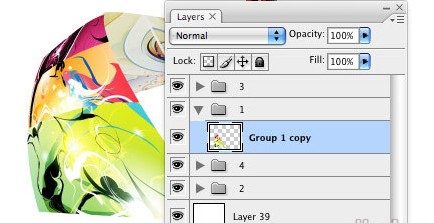
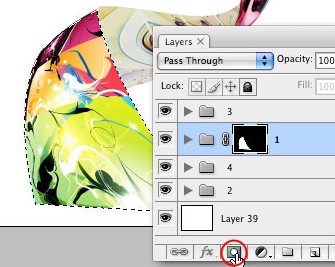
5、把这些图像各建立一个单独的组(如图:1,2,3,4)

Photoshop制作图片拼接飘舞丝带特效

6、按住ctrl不放然后点击目标图层,这样就可以快速选择图层选区。再为每个组添加图层蒙版(这样就可以得到一个完美的平滑曲线)
Photoshop制作图片拼接飘舞丝带特效

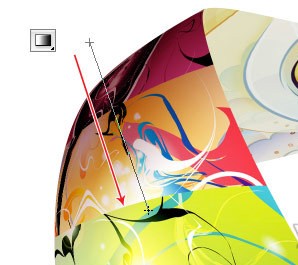
7、在组1上新建一个图层,选择渐变工具,设置颜色从黑色到透明.然后从上往下拉
Photoshop制作图片拼接飘舞丝带特效

8、重复上面的步骤,为另外三个组做渐变.

Photoshop制作图片拼接飘舞丝带特效

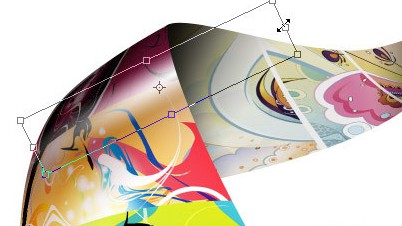
9、为了让图像有个立体效果,给图像添加个光泽.新建一个图层,使用选区画一个圆形选区,然后使用渐变让圆形发光.利用变形工具,压缩,旋转角度,放到合适的位置.
Photoshop制作图片拼接飘舞丝带特效

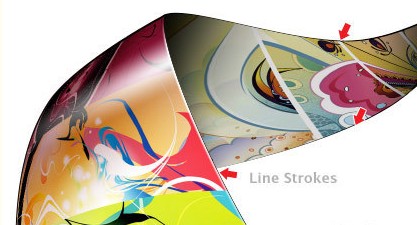
10、这一步我们来做一个边框.新建一个图层,然后在选区中填充黑色,然后把选区向左移动1或2象素.按DELETE键,删除所选的区域.
Photoshop制作图片拼接飘舞丝带特效

11、最终效果如下

Photoshop制作图片拼接飘舞丝带特效

  • 暂存盘已满怎么办
  • ps怎么把图片放进形状里
  • ps的左侧工具栏不见了怎么恢复
  • 自学ps之显示全部和复制
  • ps文字工具打字不显示
  • 热门搜索
    圣魔之光石攻略 qq空间视频怎么下载 重庆旅游景点大全 山东旅游景点大全 同城旅游 运动内衣怎么选 孕妇可以吃杏吗 怎么开车最省油 晚上睡觉多梦怎么办 西安思源学院怎么样