Word如何设置和取消只读模式?

 时间:2026-02-13 10:09:57

1、打开一份需要设置的Word文档。

Word如何设置和取消只读模式?

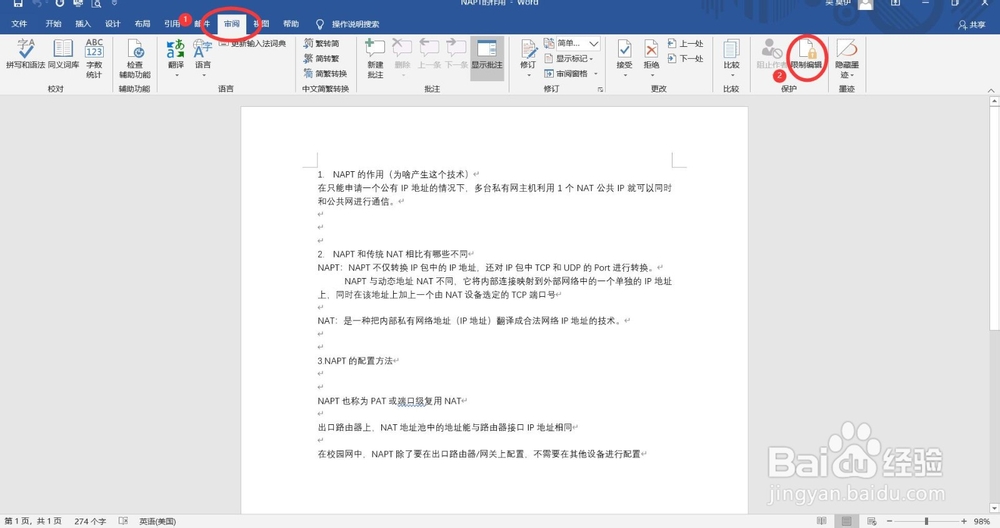
2、在选项栏中选择【审阅】→点击打开【限制编辑】的设置窗口。

Word如何设置和取消只读模式?

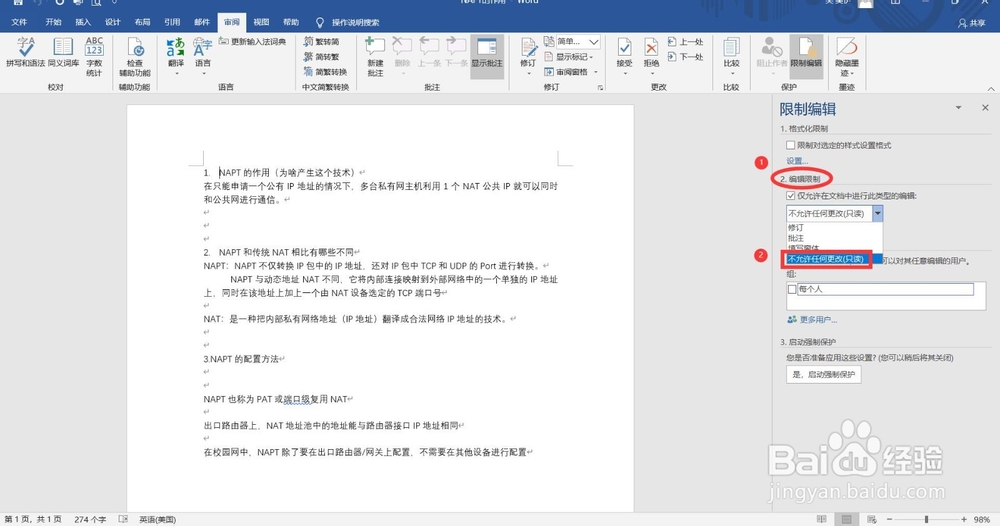
3、在【编辑设置】中选择【不允许任何更改(只读)】选项。

Word如何设置和取消只读模式?

4、点击【是,启动强制保护】弹出设置密码的窗口,输入密码后点击【确定】即可完成设置,别人就不能任意更改这份Word文档啦。

Word如何设置和取消只读模式?

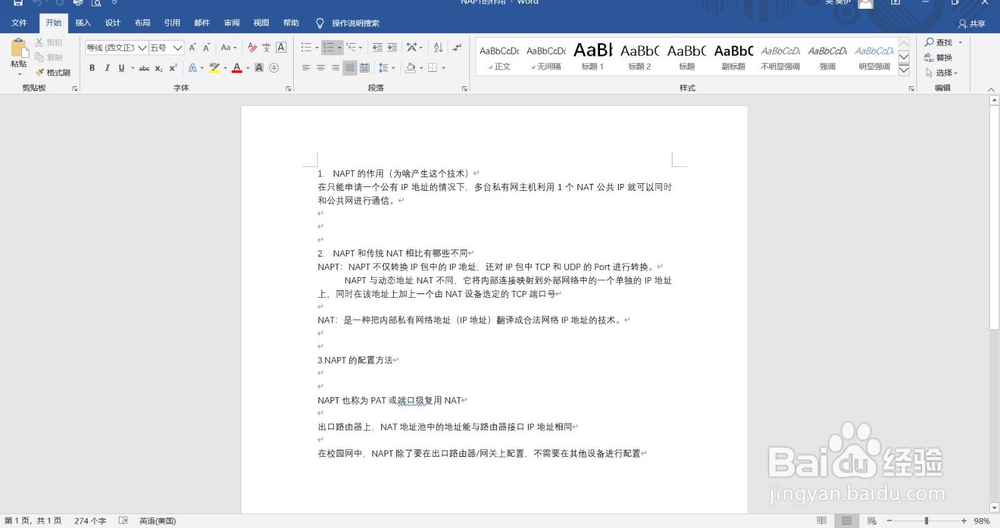
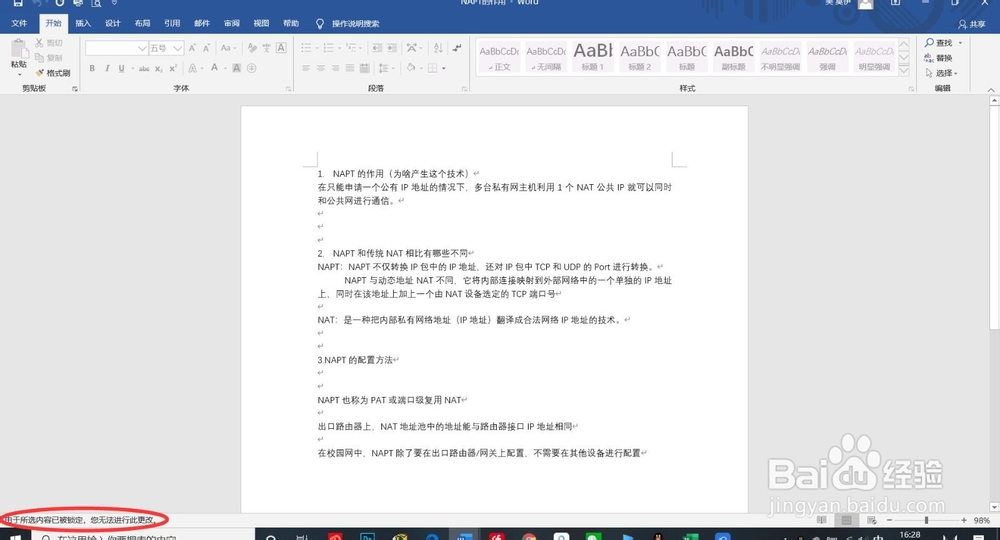
1、打开需要编辑但已设置只读模式的文档,任意输入字符,左下角会有无法编辑的提示。
Word如何设置和取消只读模式?

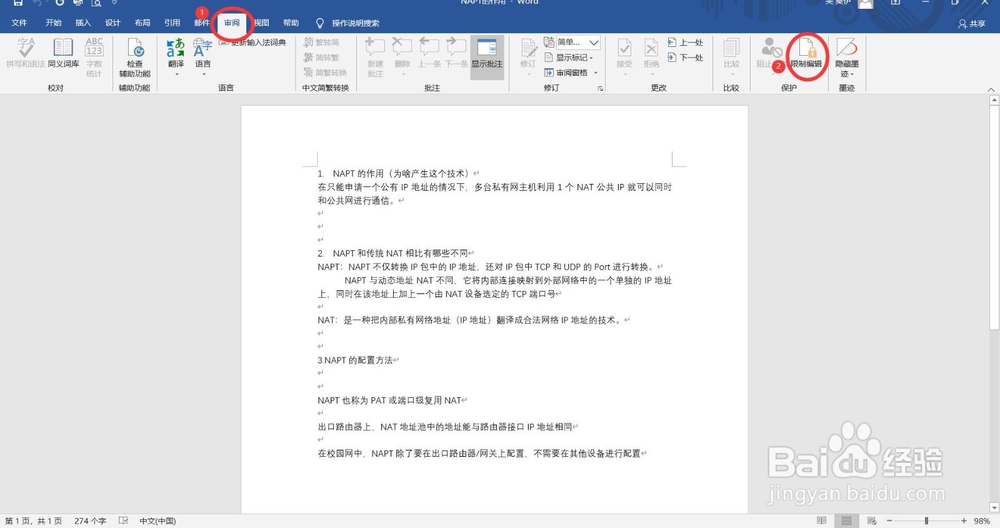
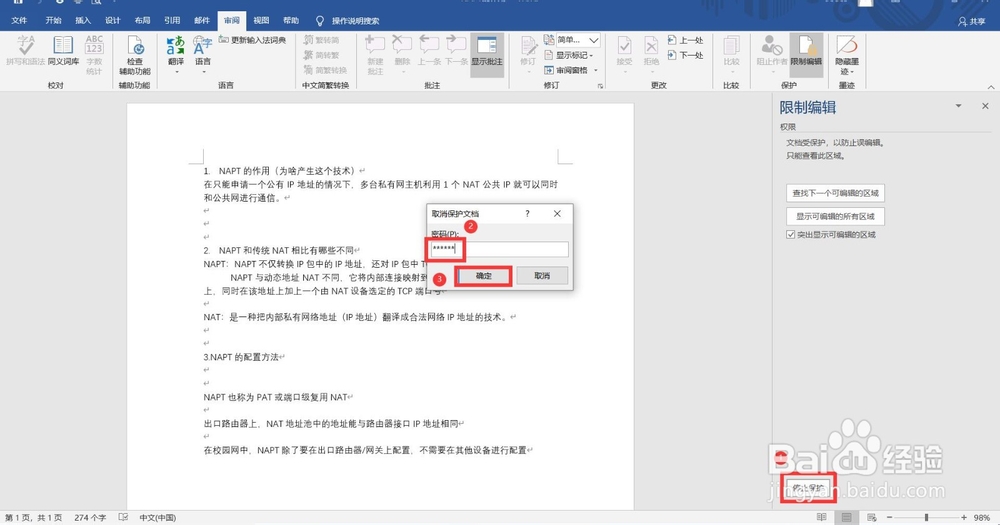
2、在选项栏中选择【审阅】→点击打开【限制编辑】的设置窗口。

Word如何设置和取消只读模式?

3、选择【停止保护】选项即可弹出输入密码的窗口,输入设置的密码,点击确定即可编辑文档。
Word如何设置和取消只读模式?

  • 打印机测试页怎么打
  • 惠普打印机找不到扫描
  • 打印机显示休眠状态怎么办
  • 打印机不打印怎么办
  • 打印机打出空白纸是什么原因
  • 热门搜索
    幸福的方法读后感 乳晕黑怎么办 猜成语大全及答案 吊兰的养殖方法和注意事项 鸭子怎么做好吃 美女视频黄频大全视频 饺子馅做法大全 去痘印最有效的方法 好吃的零食推荐 佛像图片大全