如何在WORD中自动生成日历

 时间:2026-02-14 07:30:22

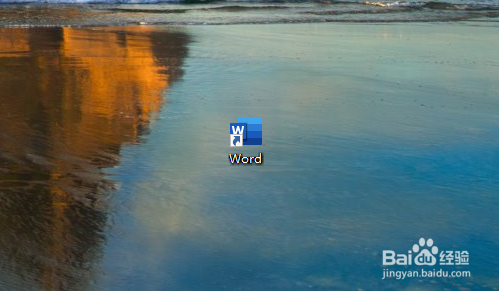
1、首先双击Word图标,打开在电脑上下载好的“Word”。
如何在WORD中自动生成日历

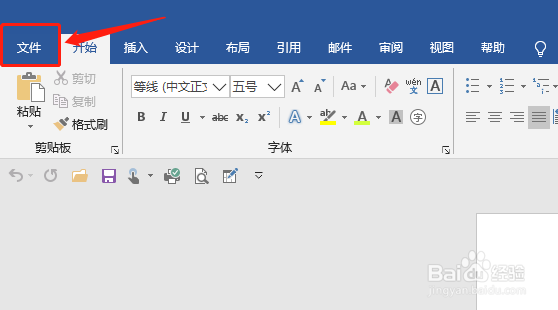
2、进入Word之后,可以看到左上角的【文件】,我们单击【文件】

如何在WORD中自动生成日历

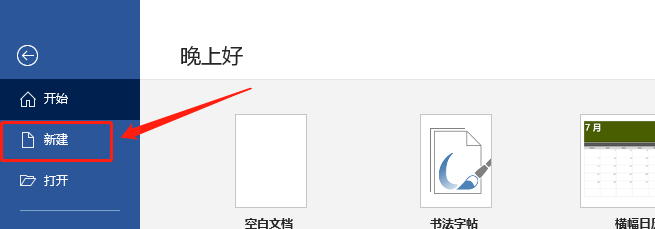
3、 在左边可以看到“开始”、“新建”、“打开”等,单击【新建】

如何在WORD中自动生成日历

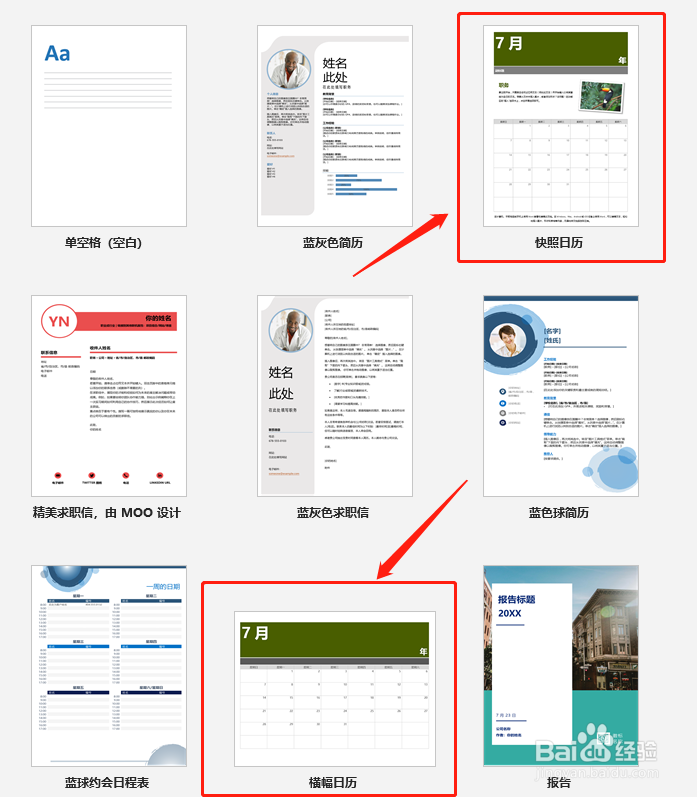
4、在右边可以看到很多示例模板,点击需要的日历模板。

如何在WORD中自动生成日历

5、如果上面的日历模板不是你想要的,可以选择手动输入“日历”,搜索其他模板,点击旁边的“放大镜”即可。

如何在WORD中自动生成日历

6、单击完模板之后点击右下角的【创建】

如何在WORD中自动生成日历

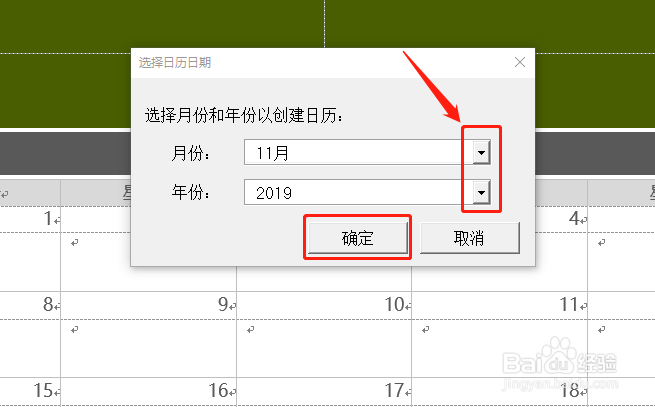
7、点击右边的下拉列表选择月份和年份,或者手动输入也是可以的哦。最后点击【确定】,好看的日历就自动生成了。
如何在WORD中自动生成日历

1、1、  打开Word。

2、  单击【文件】。

3、  单击【新建】。

4、  下滑选择模板。

5、  输入日历搜索模板。

6、  点击【创建】。

7、  确认月份年份,单击【确定】。

  • excel怎么制作日历计划表
  • 如何在wps表格中插入日历表
  • 如何用Excel制作日历?
  • excel中怎么插入日历
  • Excel表怎么制作日历?
  • 热门搜索
    我为什么要入党 英里和公里怎么换算 麻婆豆腐的做法大全 红烧鳗鱼的做法 多囊卵巢怎么调理 宫寒怎么调理 百合花怎么养 生蚝怎么保存 白带多像水一样流出来怎么办 我们为什么要读书