Excel表如何快速识别身份证性别

 时间:2024-11-14 23:46:26

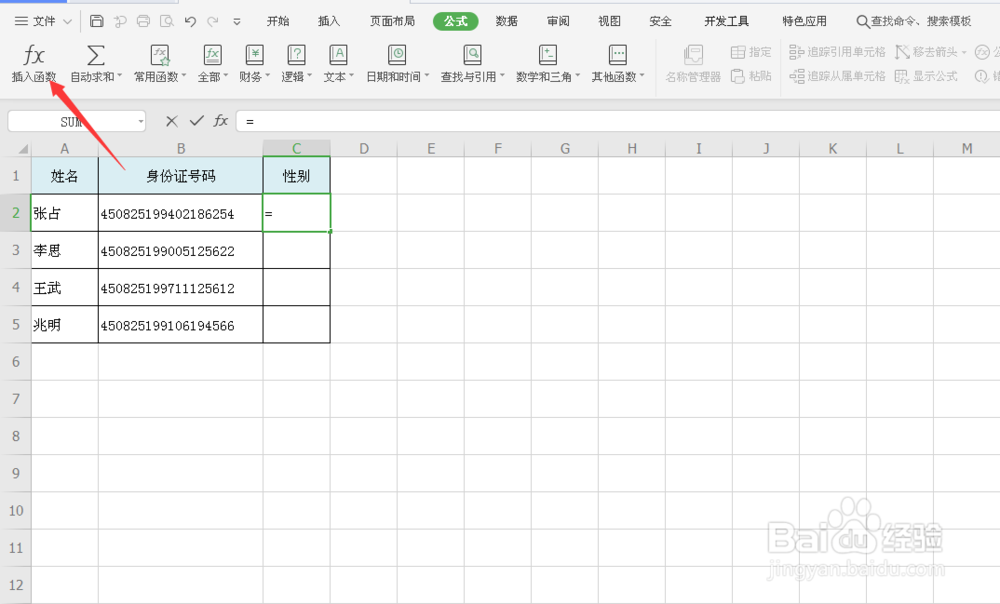
1、选中单元格,点击【公式】。

Excel表如何快速识别身份证性别

2、点击【插入函数】。

Excel表如何快速识别身份证性别

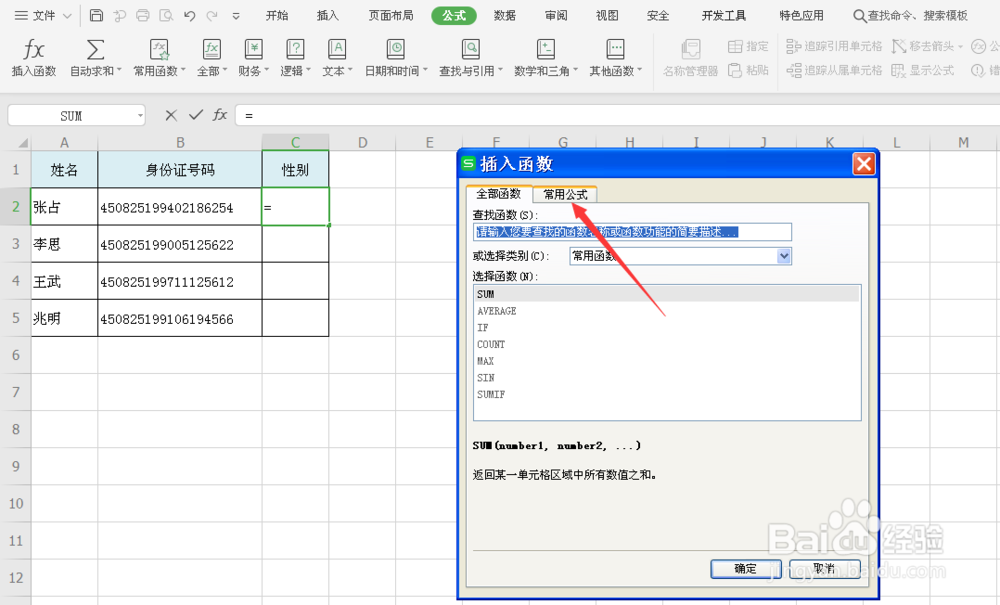
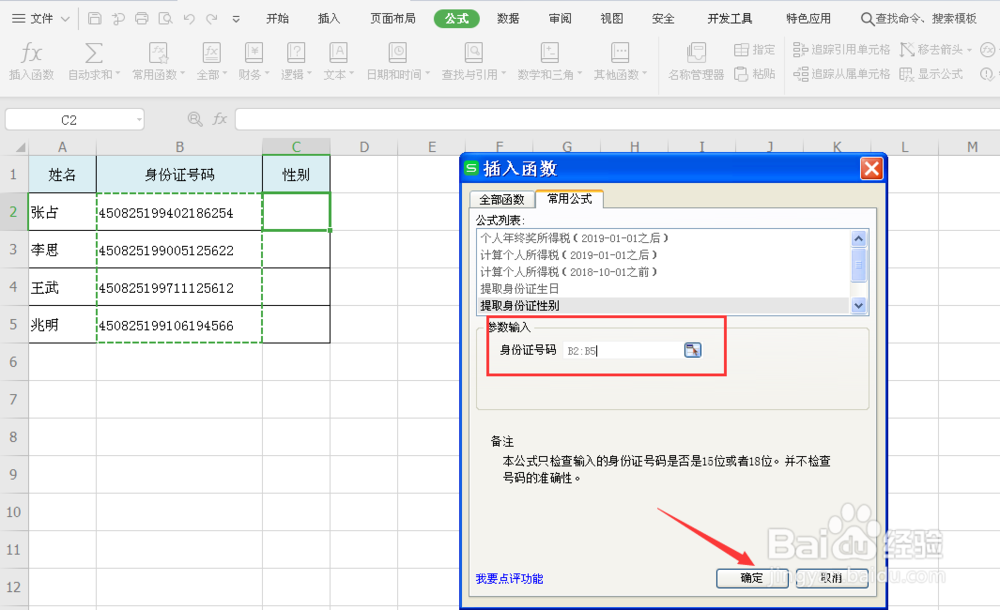
3、弹出窗口,切换至【常用公式】。

Excel表如何快速识别身份证性别

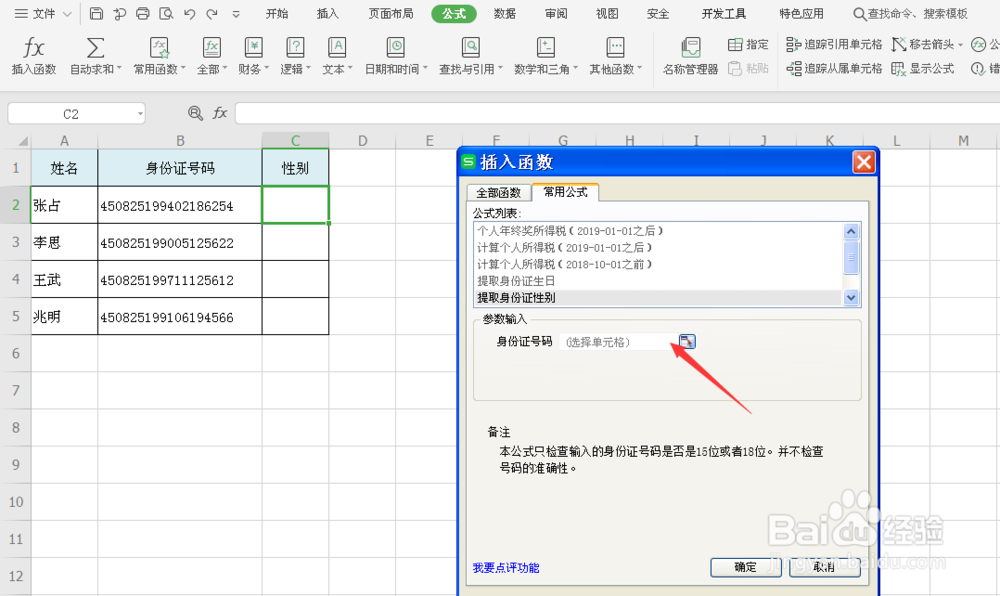
4、选中【提取身份证性别】,并点击【选择单元格】图标。

Excel表如何快速识别身份证性别

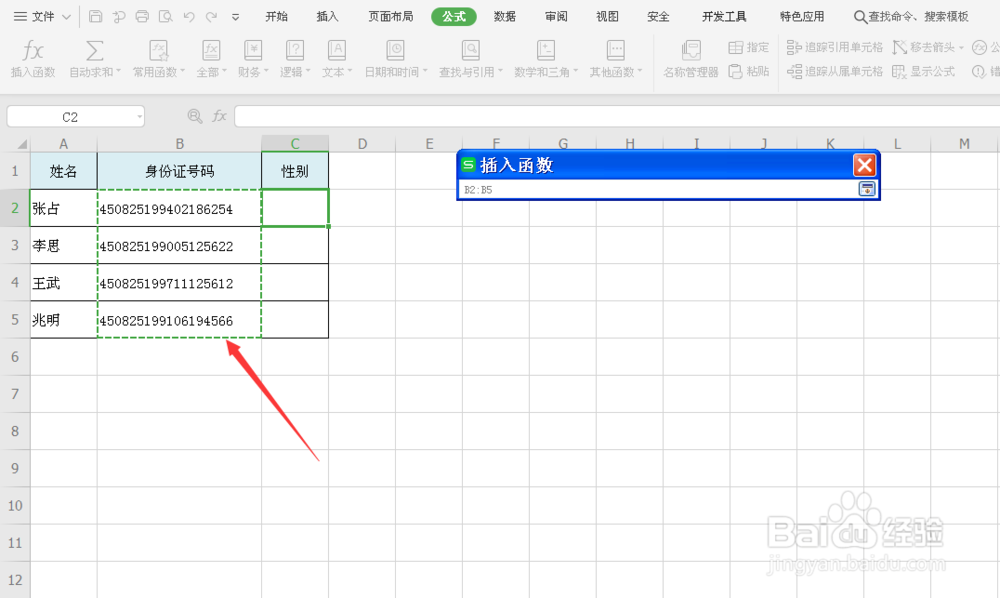
5、返回到单元格,选中身份证信息一栏后回车。

Excel表如何快速识别身份证性别

6、点击【确定】。

Excel表如何快速识别身份证性别

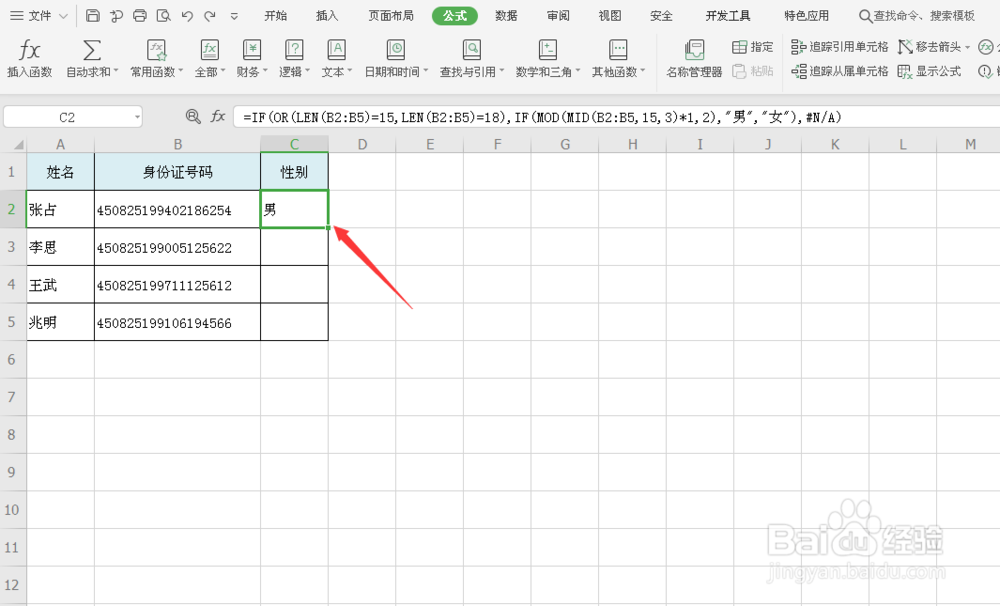
7、性别已显示,拖动单元格右下角填充即可。

Excel表如何快速识别身份证性别

8、总结:1.选中单元格,点击【公式】。2.点击【插入函数】。3.弹出窗口,切换至【常用公式】。4.选中【提取身份证性别】,矣喾动痞并点击【选择单元格】图标。5.返回到单元格,选中身份证信息一栏后回车。6.点击【确定】。7.性别已显示,拖动单元格右下角填充即可。

  • 剪纸—桃心窗花
  • ​宝宝感冒鼻塞好难受,3个通鼻小妙招
  • 怎么做三文鱼蔬菜饼(宝宝辅食)?
  • 教你怎么用鸡蛋做成小鸡的样子
  • EXCEL怎样隐藏18位号码段中间的数据
  • 热门搜索
    怎么做微商代理 电脑慢怎么办 郑州旅游景点 朝天鼻怎么办 怎么样去眼袋 巴黎旅游景点 白洋淀旅游攻略 感冒可以喝咖啡 手机怎么备份通讯录 长春旅游攻略必去景点