1、打开jmeter软件
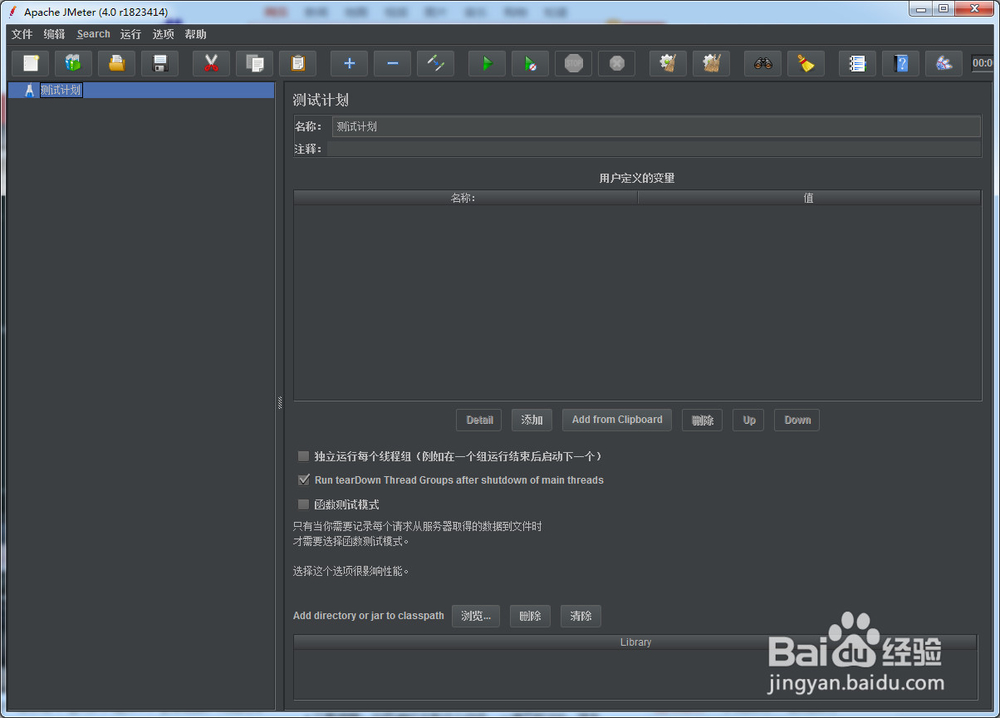
2、选中测试计划,单击鼠标右键,单击【添加】>【配置元件】
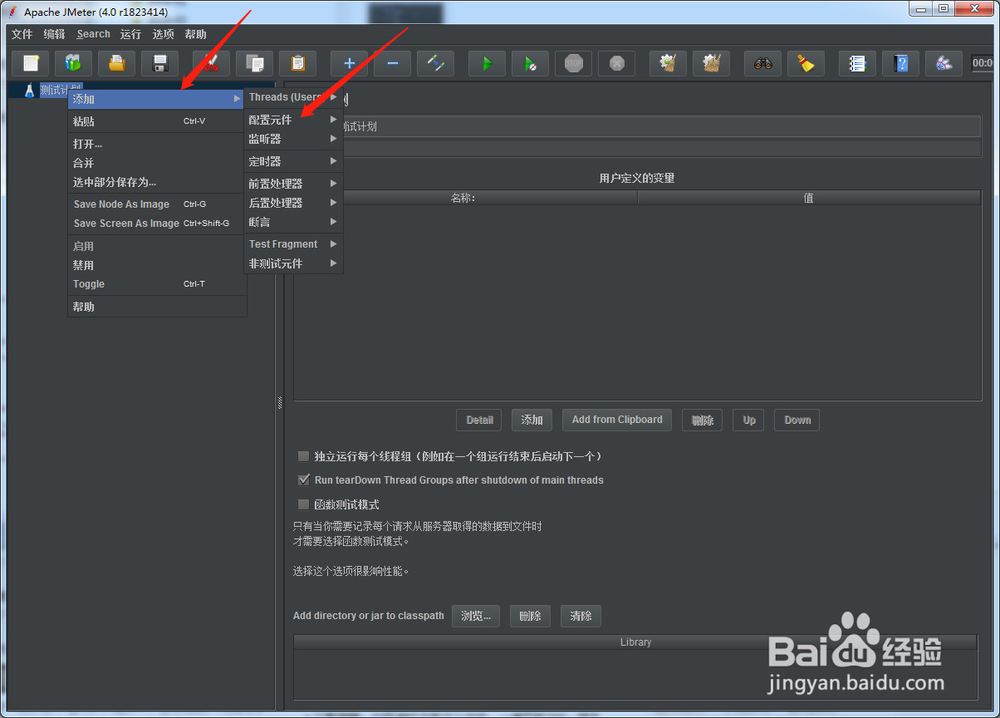
3、点击【随机变量】按钮
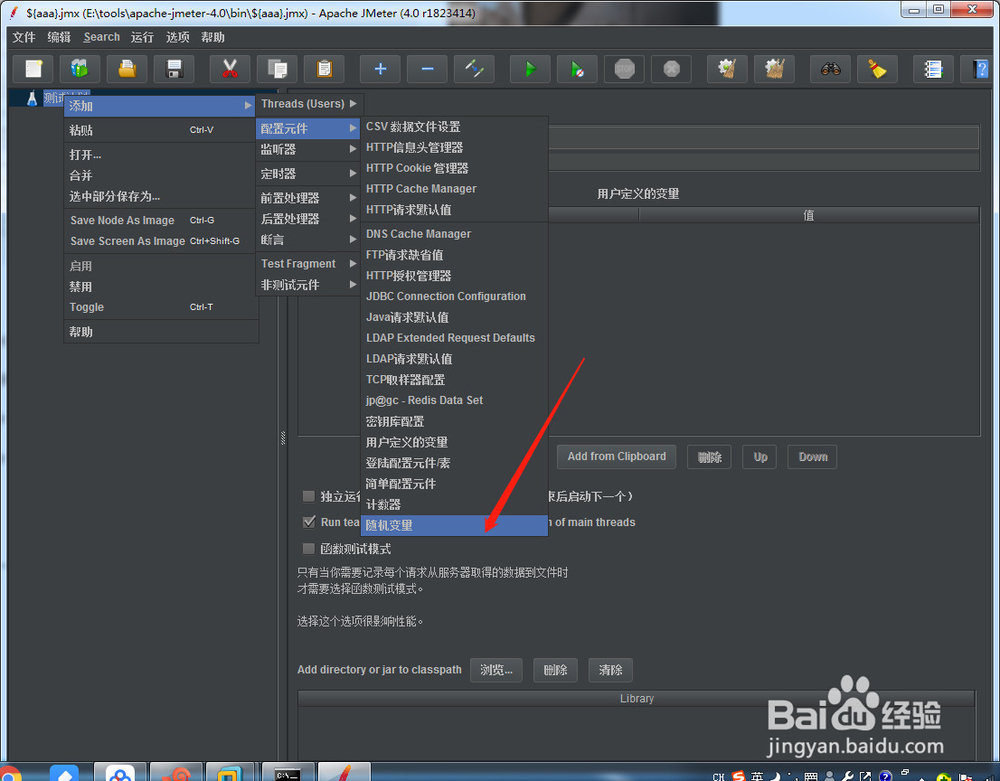
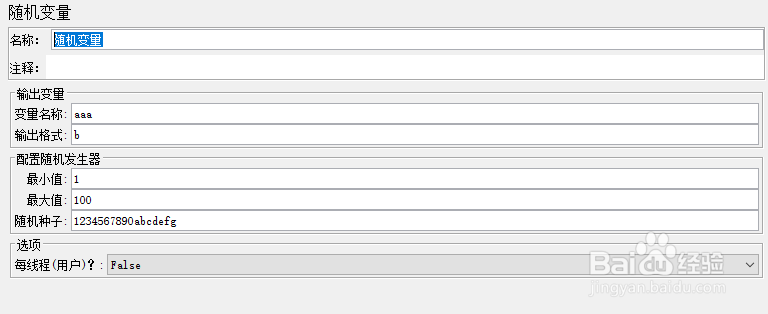
4、添加成功,如下图所示,需要配置参数
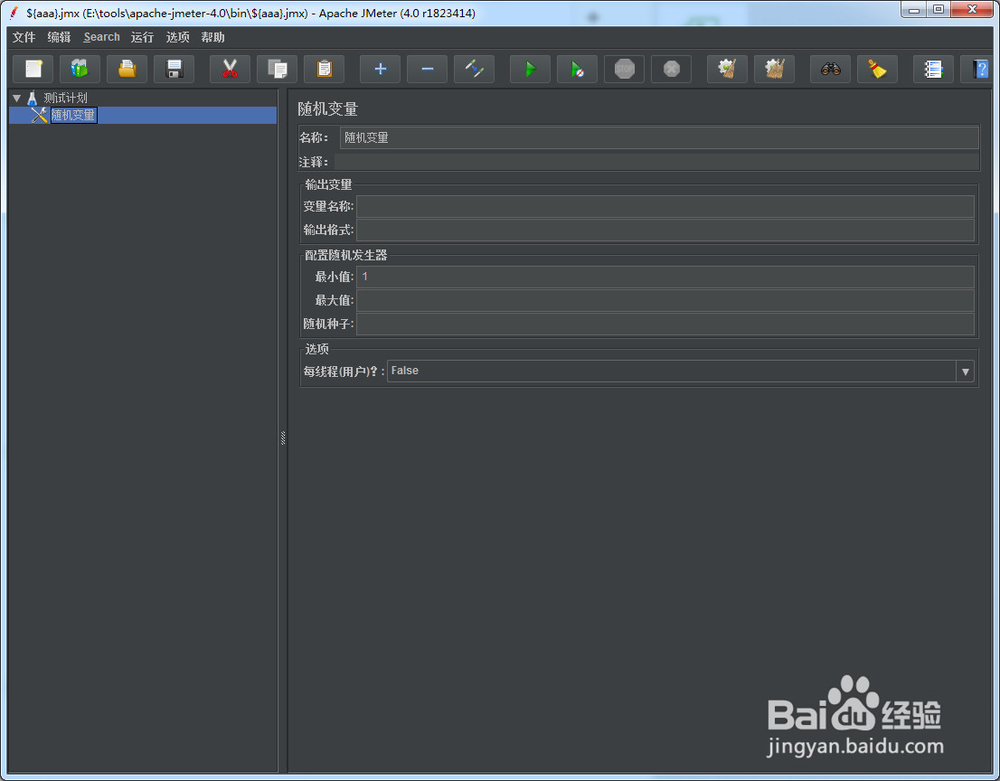
5、变量名称aaa,引用的时候使用${aaa},输出格式为b,则表示aaa的值为b1,b2以此类推
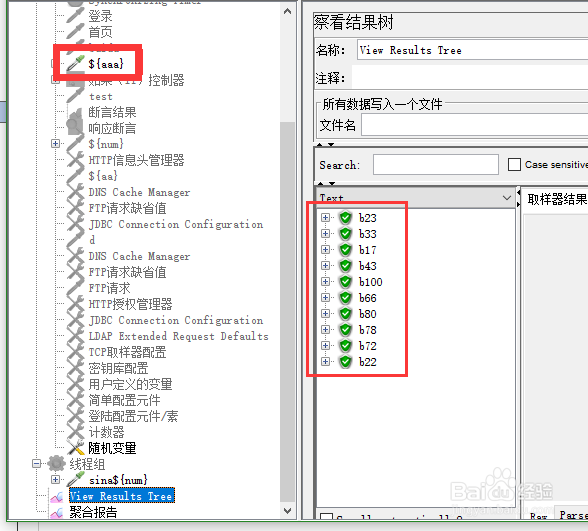
6、随机变量效果如下
时间:2026-05-01 14:08:59
1、打开jmeter软件
2、选中测试计划,单击鼠标右键,单击【添加】>【配置元件】
3、点击【随机变量】按钮
4、添加成功,如下图所示,需要配置参数
5、变量名称aaa,引用的时候使用${aaa},输出格式为b,则表示aaa的值为b1,b2以此类推
6、随机变量效果如下
