1、首先我们打开pr软件,并创建图中序列作为例子。

2、在宿舍向中点击鼠标右键,选择新建项目。
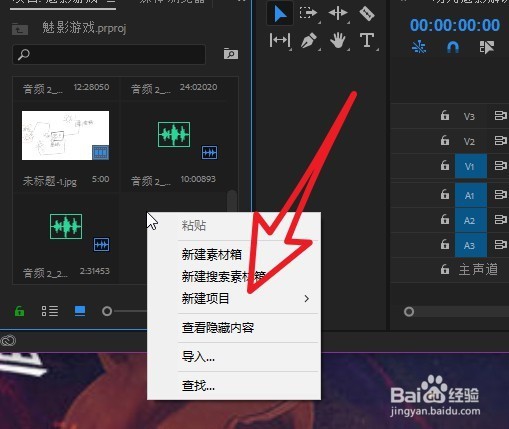
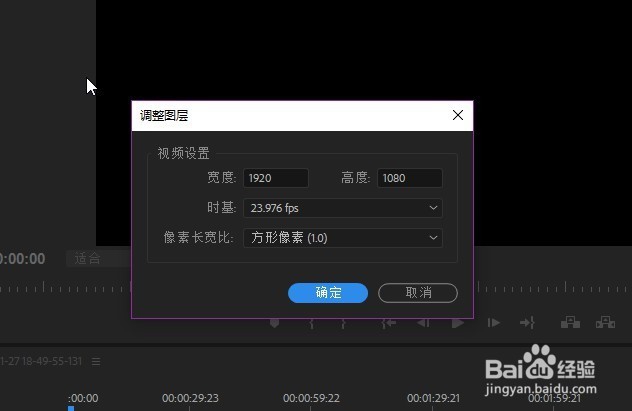
3、这里我们需要选择新建一个调整图层。

4、图层的大小与序列的大小一致。
5、然后我们将调整图层拖动到时间轴窗口中,并将图层匹配序列长度。
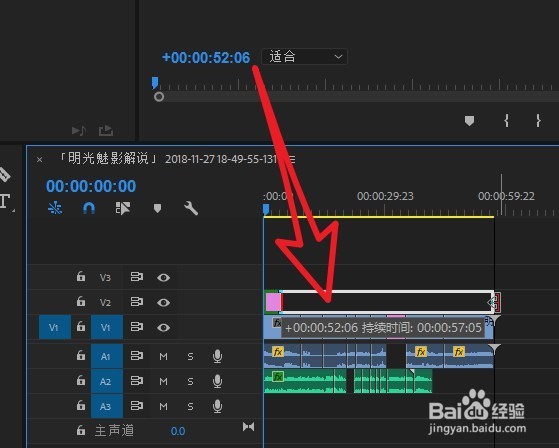
6、接下来我们就可以选择视频效果,添加到调整图层上。

7、对调整图层上的效果进行设置,将会应用到全部的视频序列上。

时间:2026-04-22 15:25:54
1、首先我们打开pr软件,并创建图中序列作为例子。
2、在宿舍向中点击鼠标右键,选择新建项目。
3、这里我们需要选择新建一个调整图层。
4、图层的大小与序列的大小一致。
5、然后我们将调整图层拖动到时间轴窗口中,并将图层匹配序列长度。
6、接下来我们就可以选择视频效果,添加到调整图层上。
7、对调整图层上的效果进行设置,将会应用到全部的视频序列上。
