Mac系统如何卸载删除Adobe Photoshop CC 2018

 时间:2026-02-14 00:08:41

1、首先点击屏幕顶部工具栏上的“前往”

Mac系统如何卸载删除Adobe Photoshop CC 2018

2、打开前往菜单后,选择“应用程序”

Mac系统如何卸载删除Adobe Photoshop CC 2018

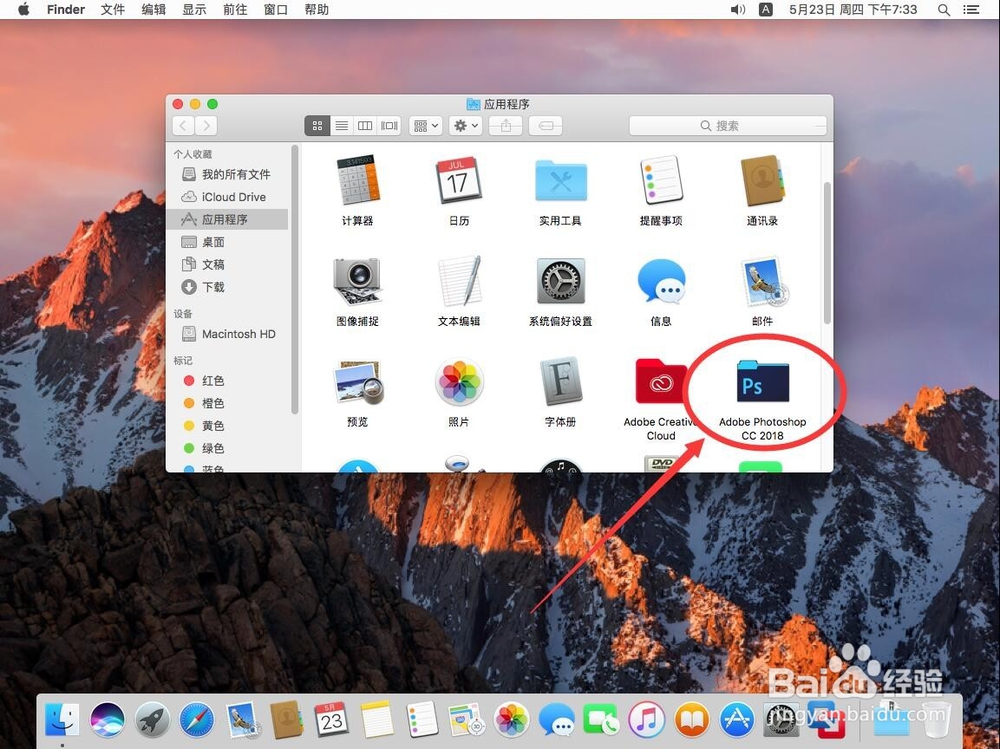
3、打开应用程序后,找到“Adobe Photoshop CC 2018”文件夹双击打开
Mac系统如何卸载删除Adobe Photoshop CC 2018

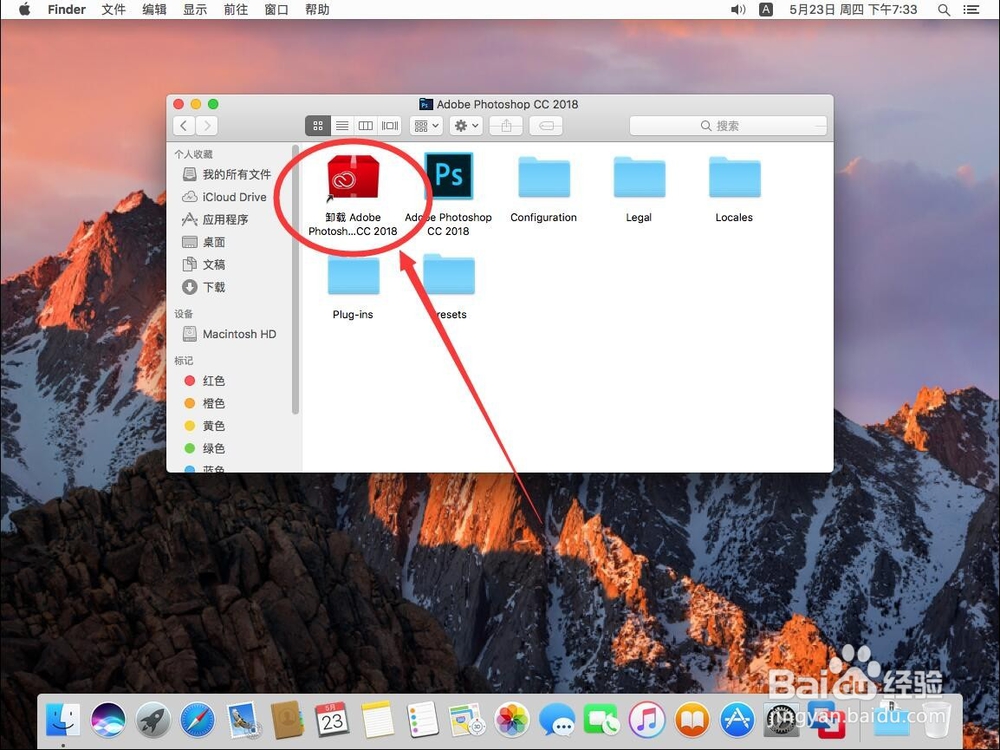
4、打开文件夹后,双击打开“卸载 Adobe Photoshop CC 2018”
Mac系统如何卸载删除Adobe Photoshop CC 2018

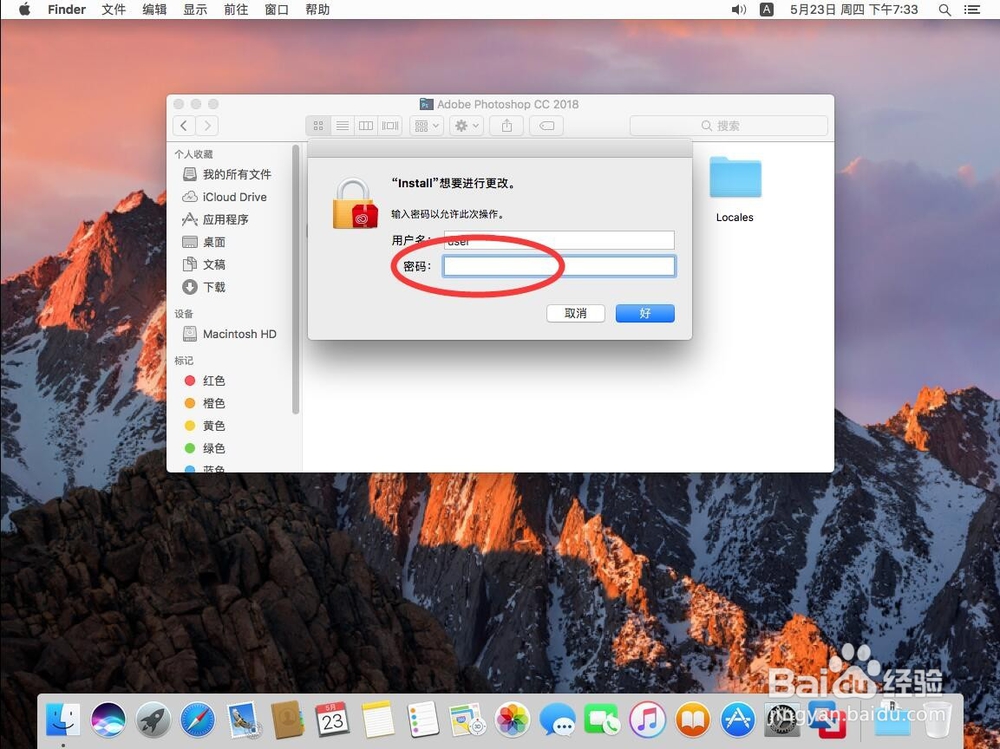
5、弹出提示需要输入当前系统管理员密码,输入一下密码

Mac系统如何卸载删除Adobe Photoshop CC 2018

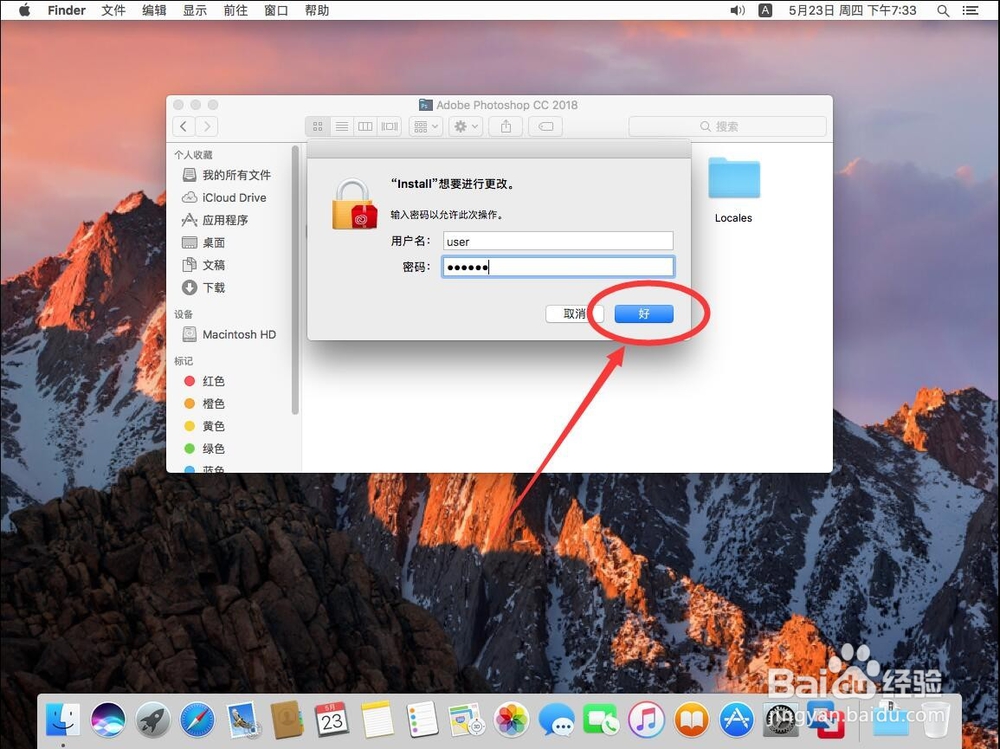
6、输入密码后,点击右下角的“好”

Mac系统如何卸载删除Adobe Photoshop CC 2018

7、弹出PS卸载界面,提示是否要删除软件首选项及其他设置,

选择“是,确定删除”

Mac系统如何卸载删除Adobe Photoshop CC 2018

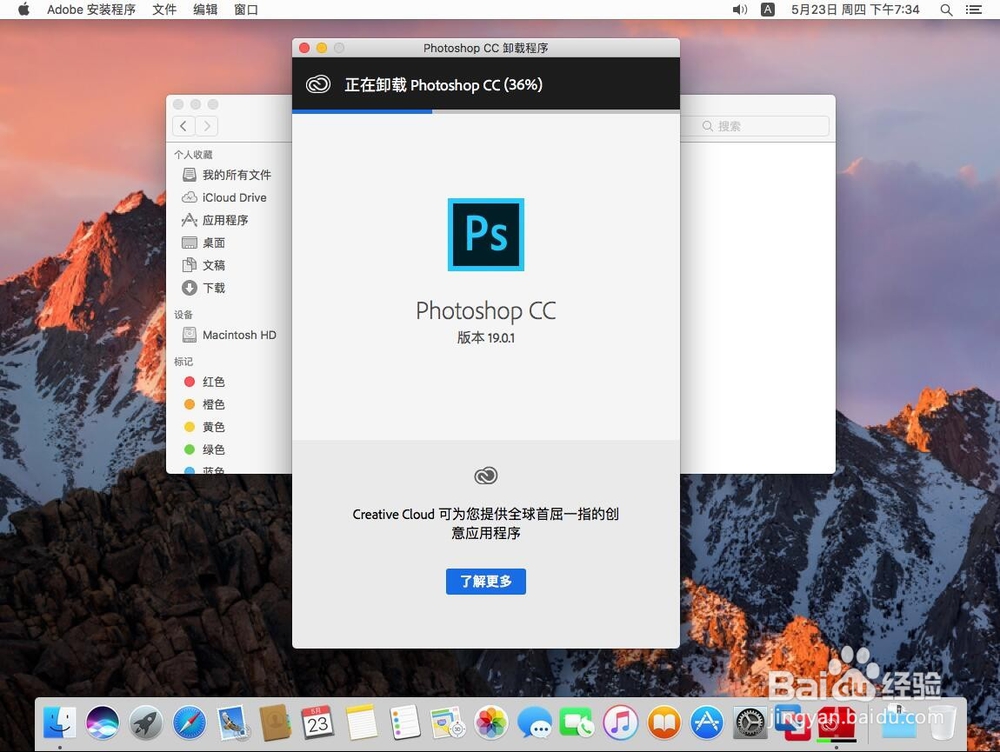
8、等待软件卸载

Mac系统如何卸载删除Adobe Photoshop CC 2018

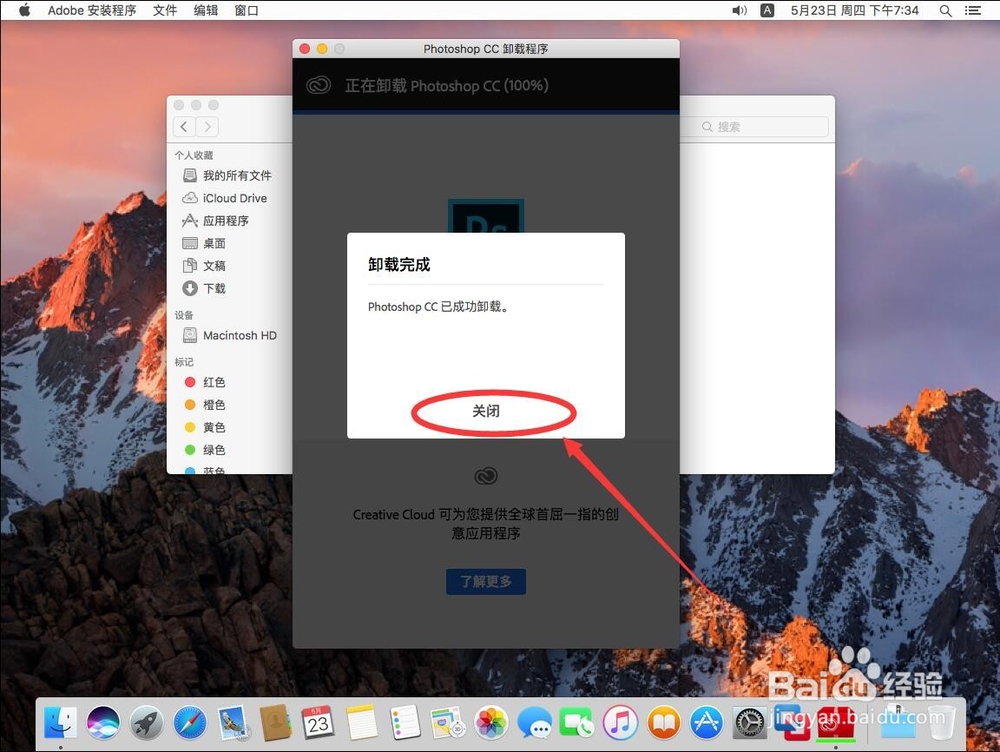
9、弹出提示,软件卸载完毕,点击“关闭”

这样PS 2018就卸载完成了

Mac系统如何卸载删除Adobe Photoshop CC 2018

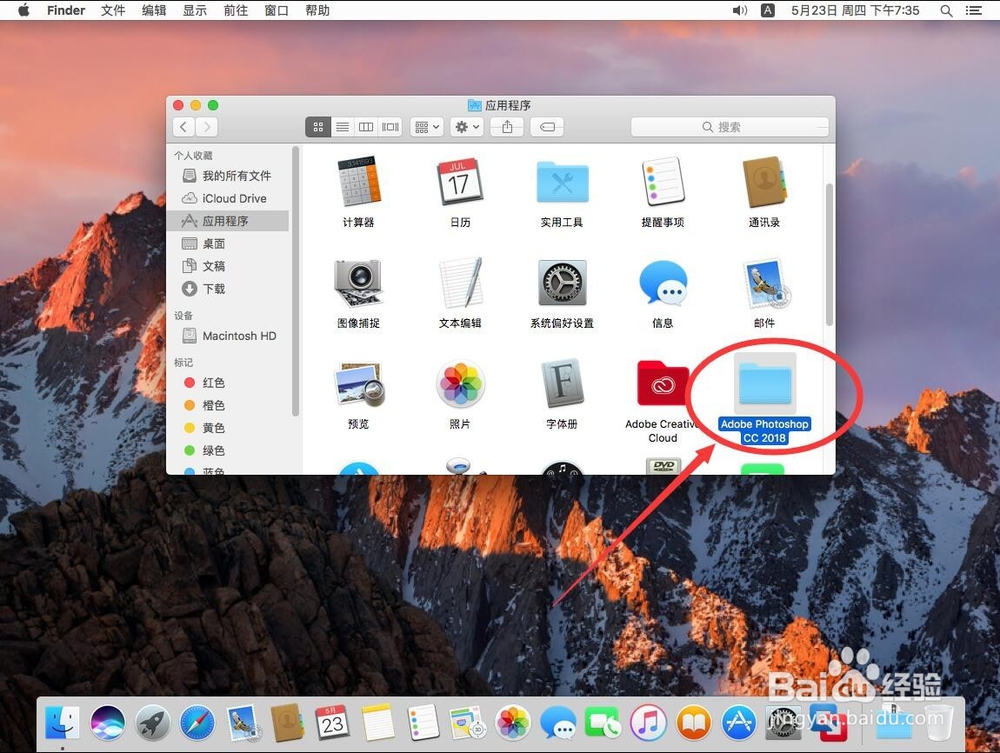
10、有时候卸载后,会有图标残留,如图

Mac系统如何卸载删除Adobe Photoshop CC 2018

11、重新返回应用程序,在“Adobe Photoshop CC 2018”文件夹上点右键
Mac系统如何卸载删除Adobe Photoshop CC 2018

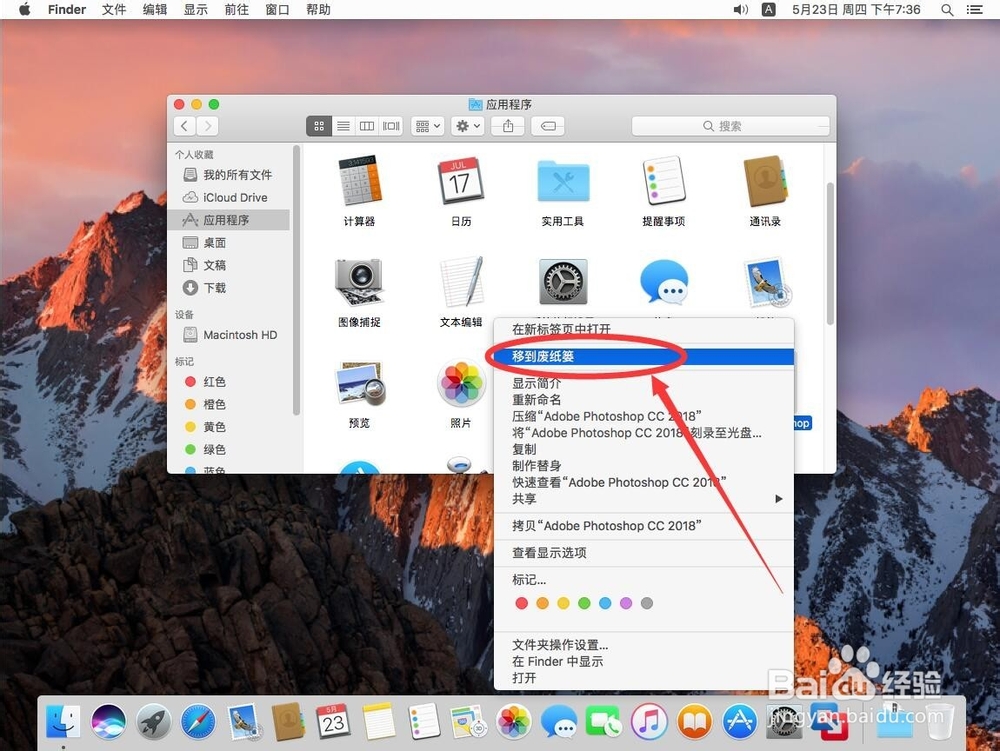
12、在打开的右键菜单中,选择“移到废纸篓”,这样就彻底删除了

Mac系统如何卸载删除Adobe Photoshop CC 2018

  • 如何在mac下打开wps文件
  • 苹果电脑alt键是哪个键
  • 如何使用活动发布平台发布活动
  • Br中如何将Camera Raw的胶片方向设置为垂直
  • 苹果电脑怎样安装photoshop字体
  • 热门搜索
    枸杞叶的做法 紫薯粥的做法 莴苣的做法 牛肉汤的做法大全 鱼香茄子的家常做法 牛肚的做法 手机银行怎么开通 旃怎么读 内脂豆腐做法 苹果耳机怎么用