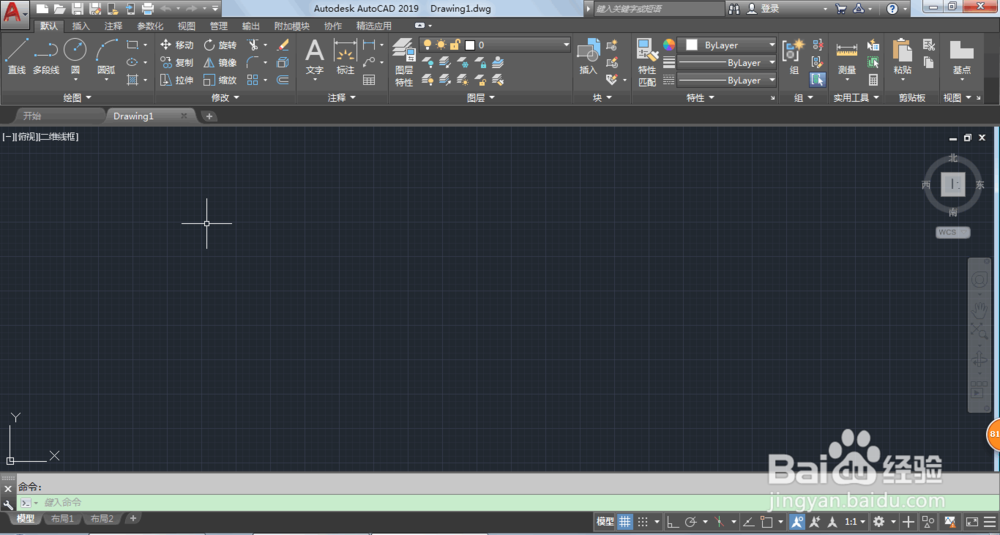
1、打开AUTOCAD软件,我们点击选中矩形工具。
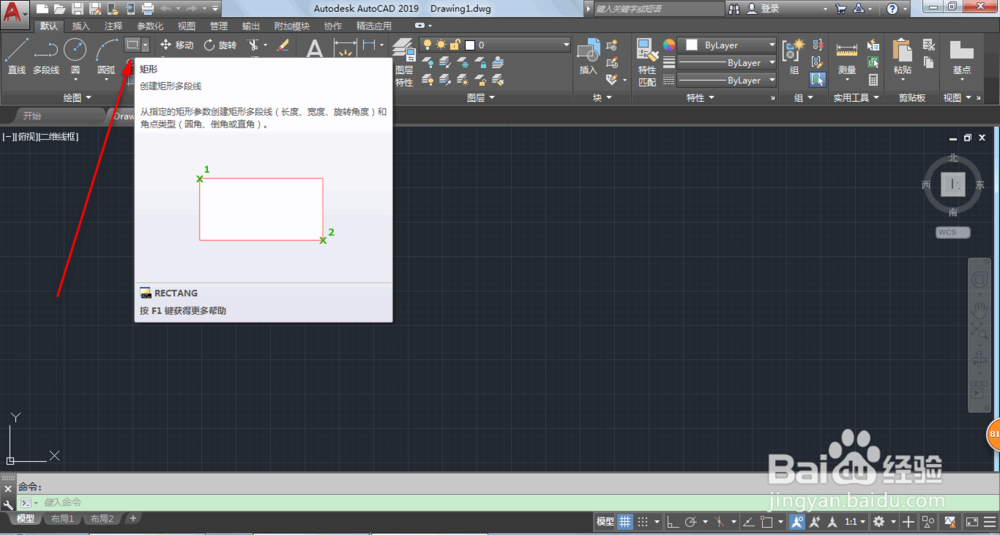
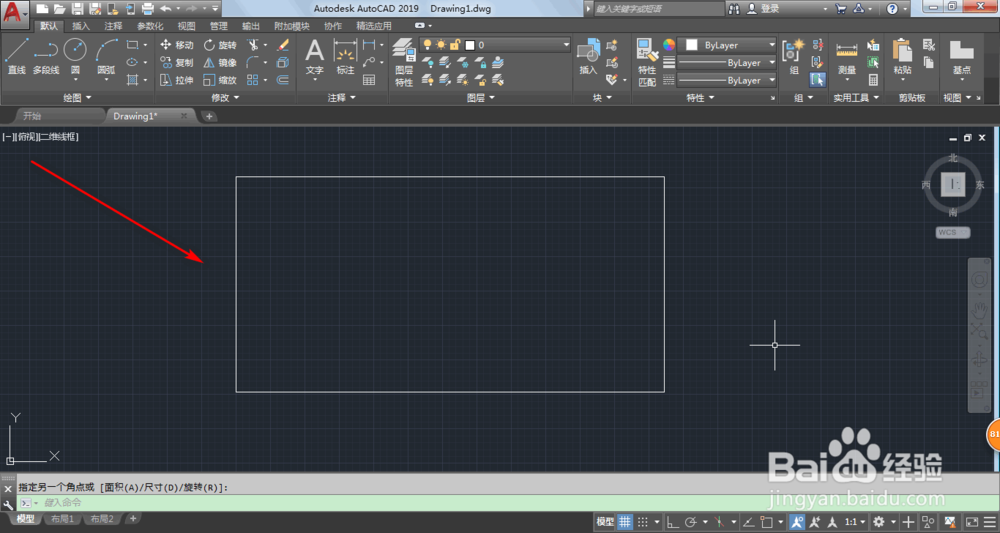
2、然后我们创建一个矩形作为示范,只需要在画板上点击两下。
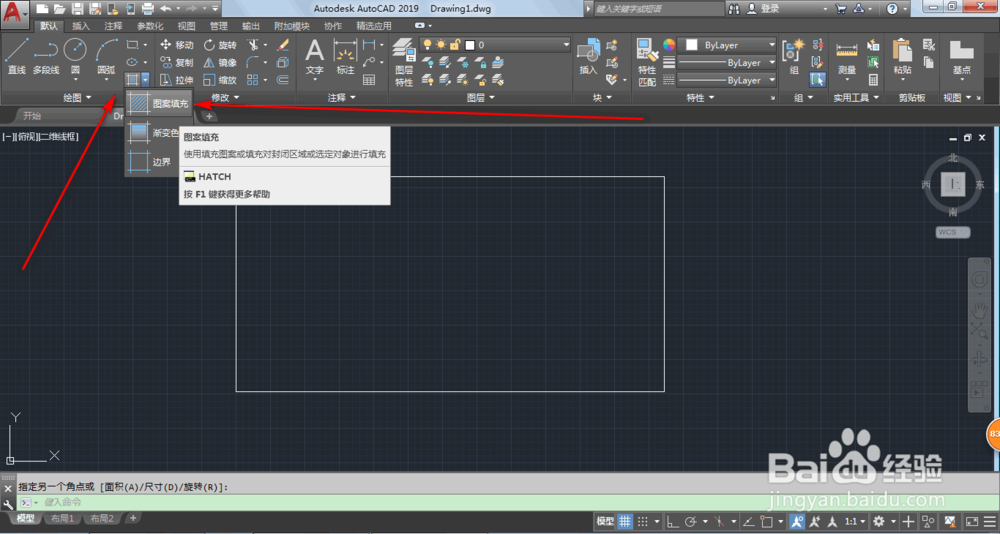
3、我们在矩形工具下方有下拉框可以选择,点击图案填充。现在会切换到相关的界面。

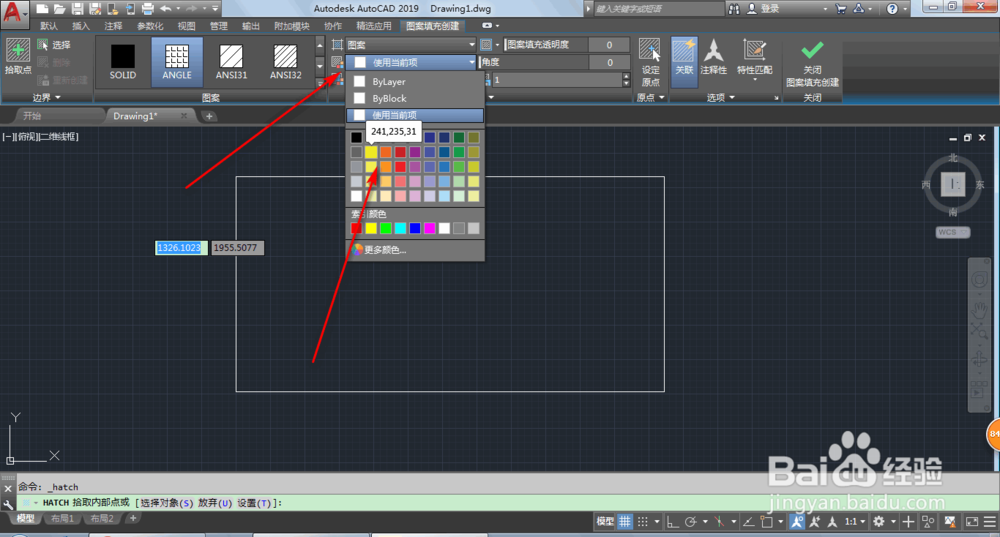
4、我们选择一下自己要的颜色,然后我们点击SOLID。
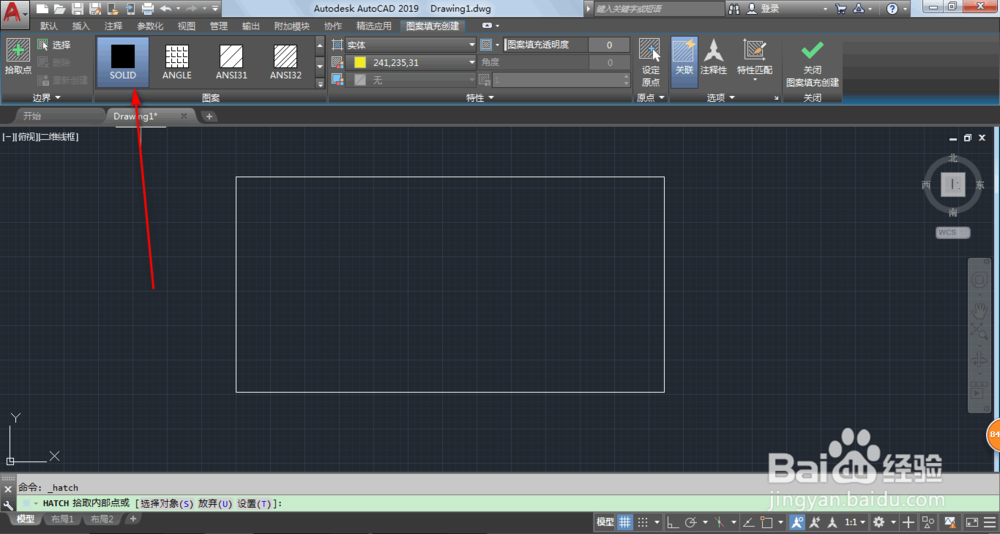
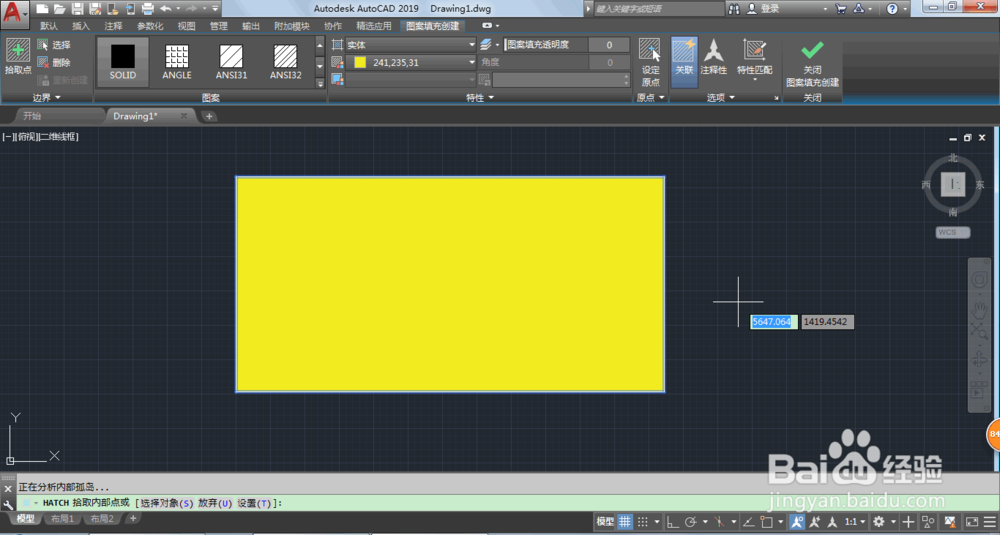
5、我们把光标移动到矩形就会显示颜色,那么我们需要在矩形上点击一下就代表填充好颜色了。

时间:2026-04-22 02:13:49
1、打开AUTOCAD软件,我们点击选中矩形工具。
2、然后我们创建一个矩形作为示范,只需要在画板上点击两下。
3、我们在矩形工具下方有下拉框可以选择,点击图案填充。现在会切换到相关的界面。
4、我们选择一下自己要的颜色,然后我们点击SOLID。
5、我们把光标移动到矩形就会显示颜色,那么我们需要在矩形上点击一下就代表填充好颜色了。
