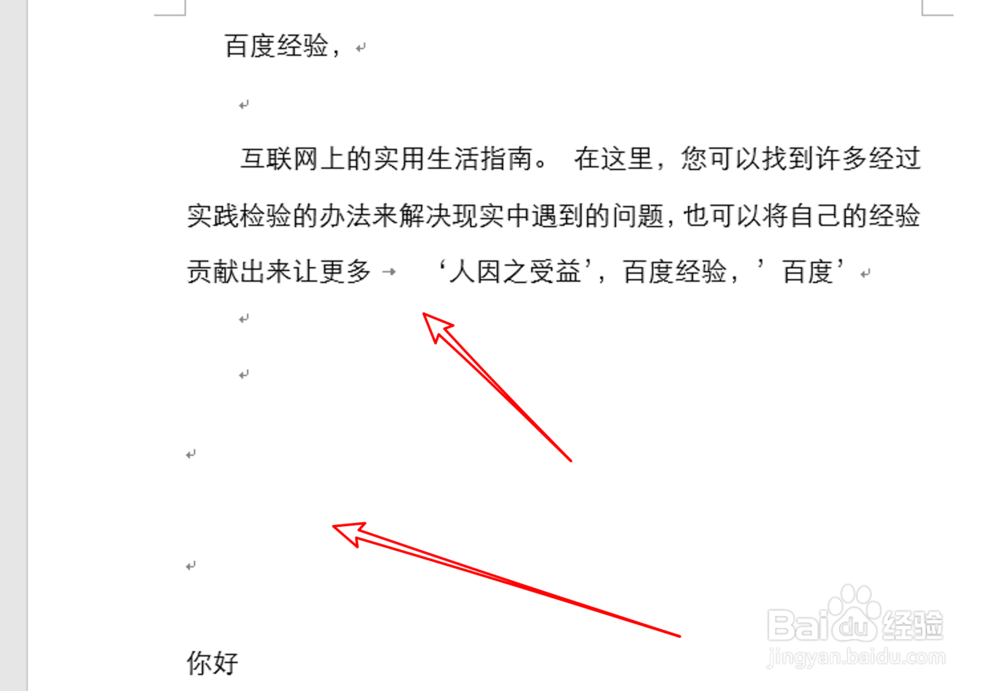
1、打开word,并打开一个文档,可以看到文档里有很多的空行,空格。
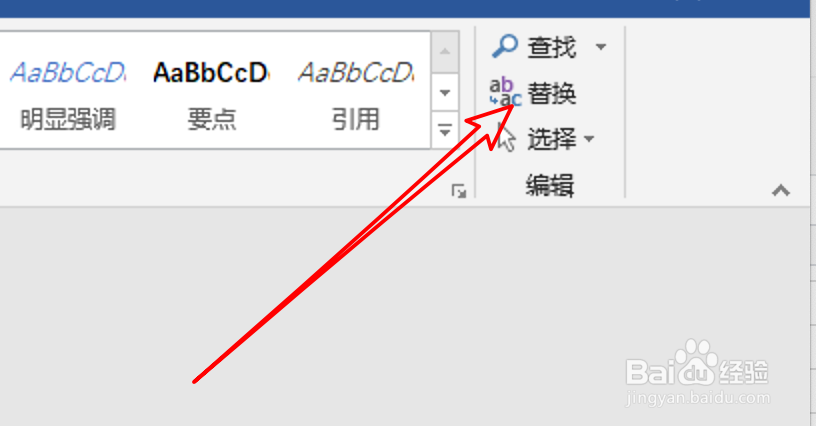
2、点击「开始」菜单右边的「替换」按钮。
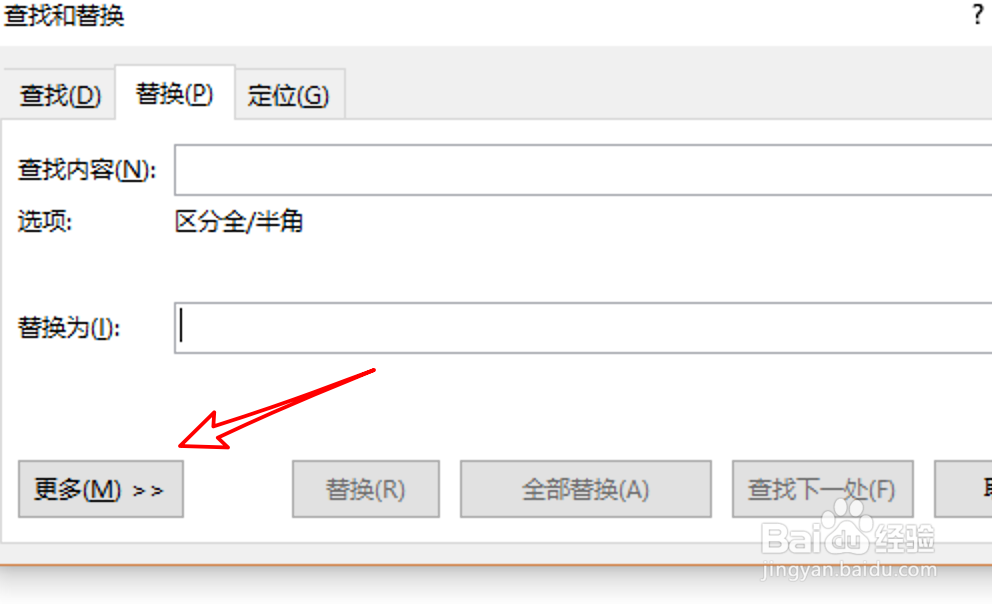
3、打开了替换窗口后,点击下方的「更多」按钮。
4、点击这里的「特殊格式」下拉框。
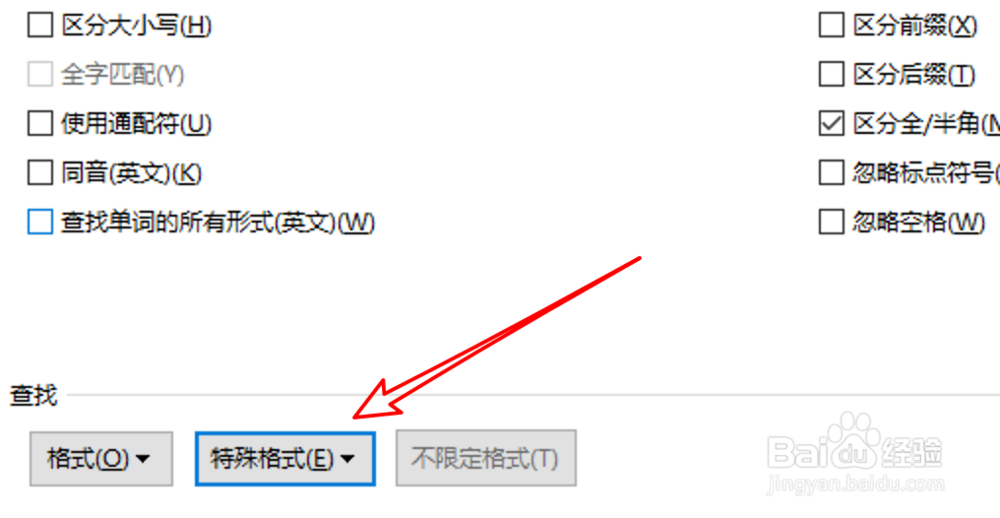
5、点击选中下拉框里的「段落标记」。
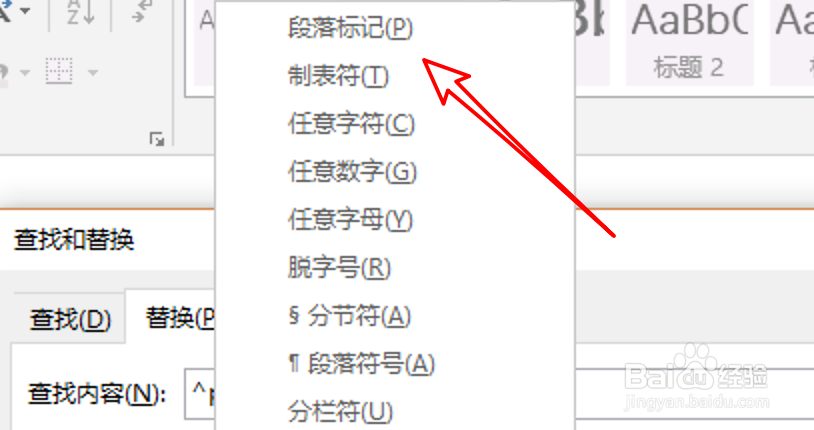
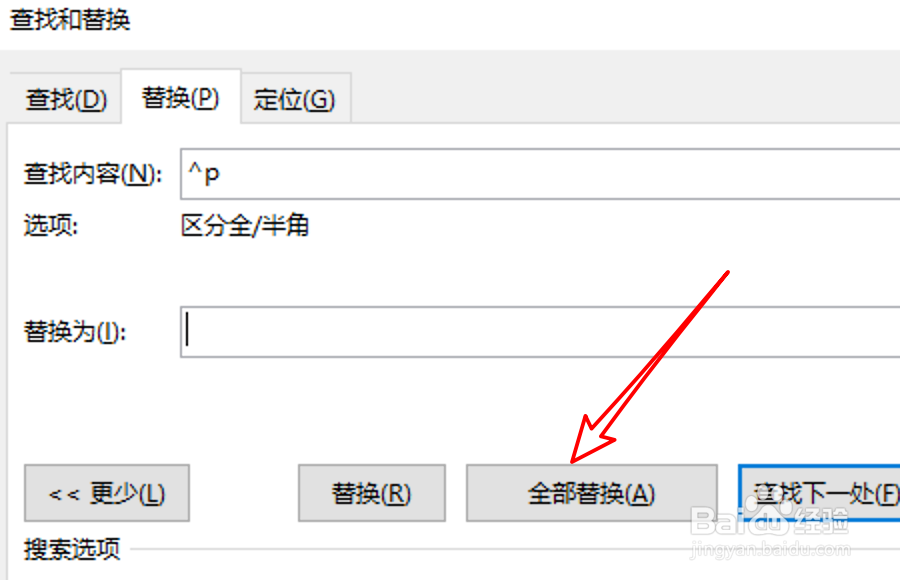
6、替换输入框里不用输入内容,直接点击下方的「全部替换」按钮。
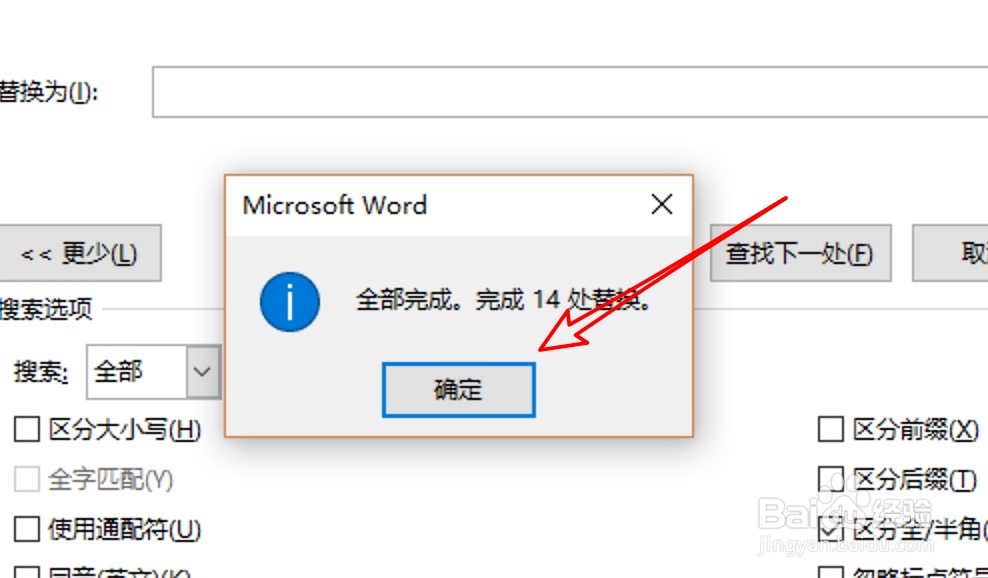
7、替换完成,点击这个确定按钮。
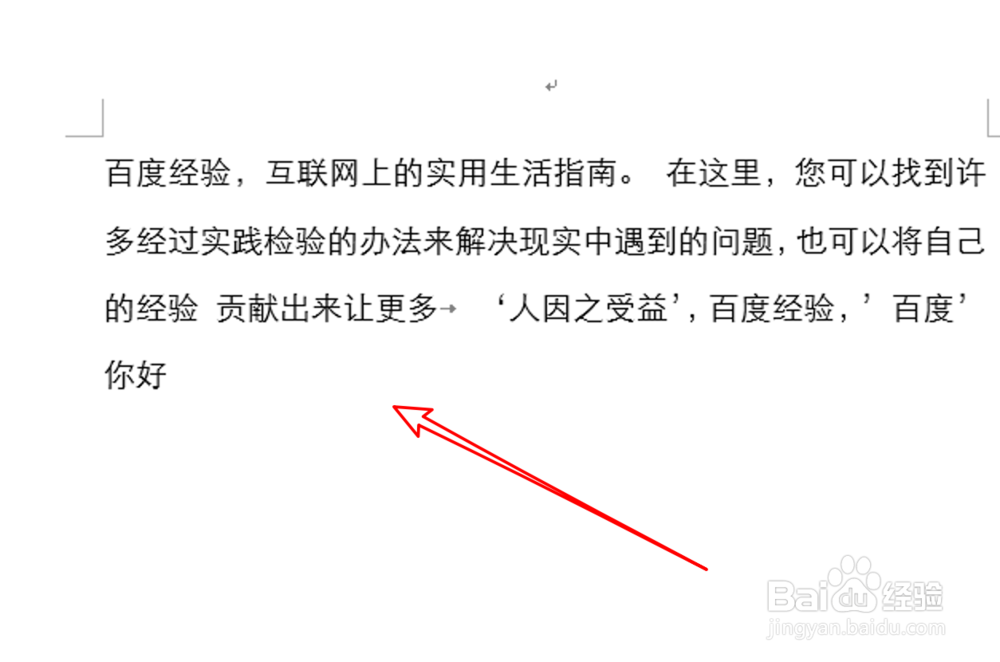
8、看一下文档内容,可以看到所有的空行,空格已经成功删除。
时间:2026-04-24 20:39:41
1、打开word,并打开一个文档,可以看到文档里有很多的空行,空格。
2、点击「开始」菜单右边的「替换」按钮。
3、打开了替换窗口后,点击下方的「更多」按钮。
4、点击这里的「特殊格式」下拉框。
5、点击选中下拉框里的「段落标记」。
6、替换输入框里不用输入内容,直接点击下方的「全部替换」按钮。
7、替换完成,点击这个确定按钮。
8、看一下文档内容,可以看到所有的空行,空格已经成功删除。
