怎么查看笔记本显卡型号

 时间:2026-02-14 08:28:41

1、进入管理

我的电脑右击,点击管理进入。

怎么查看笔记本显卡型号

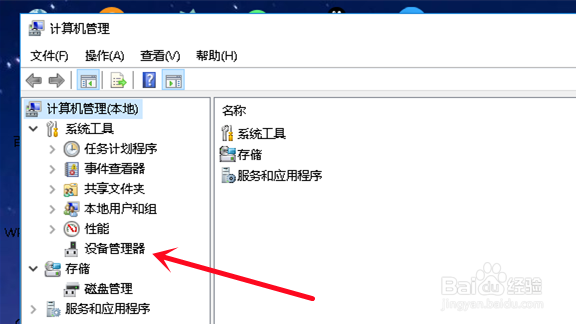
2、设备管理器

在左侧找到设备管理器单击。

怎么查看笔记本显卡型号

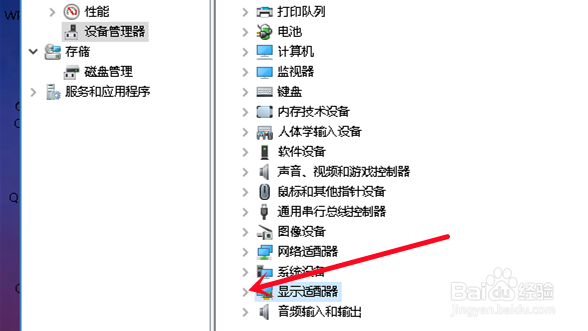
3、点击箭头

然后在右侧往下找到显示适配器,点击它前面的箭头即可。

怎么查看笔记本显卡型号

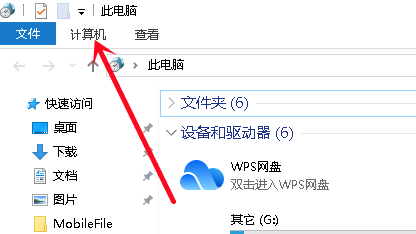
1、单击计算机

打开我的电脑左上角单击计算机。

怎么查看笔记本显卡型号

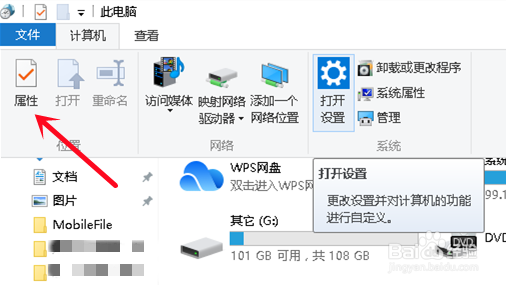
2、点击属性

选择第一个属性点击。

怎么查看笔记本显卡型号

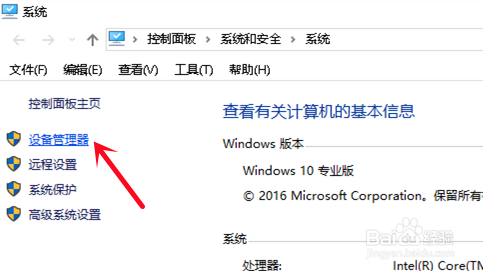
3、找到管理器

在最左侧找到设备管理器单击。

怎么查看笔记本显卡型号

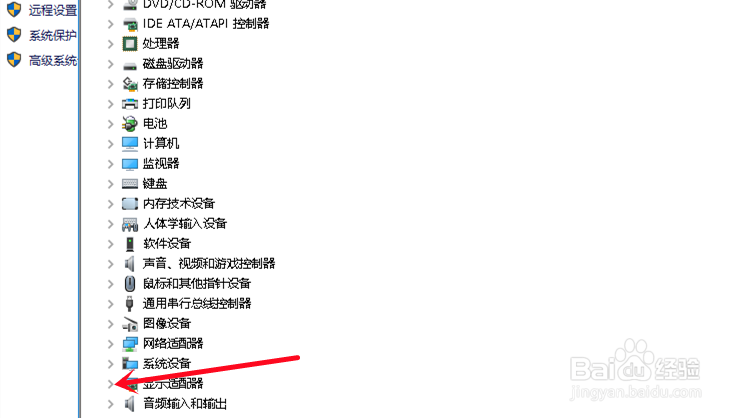
4、显示适配器

在弹出的窗口下方找到显示适配器,点击它前面的箭头就可以查看显卡型号。
怎么查看笔记本显卡型号

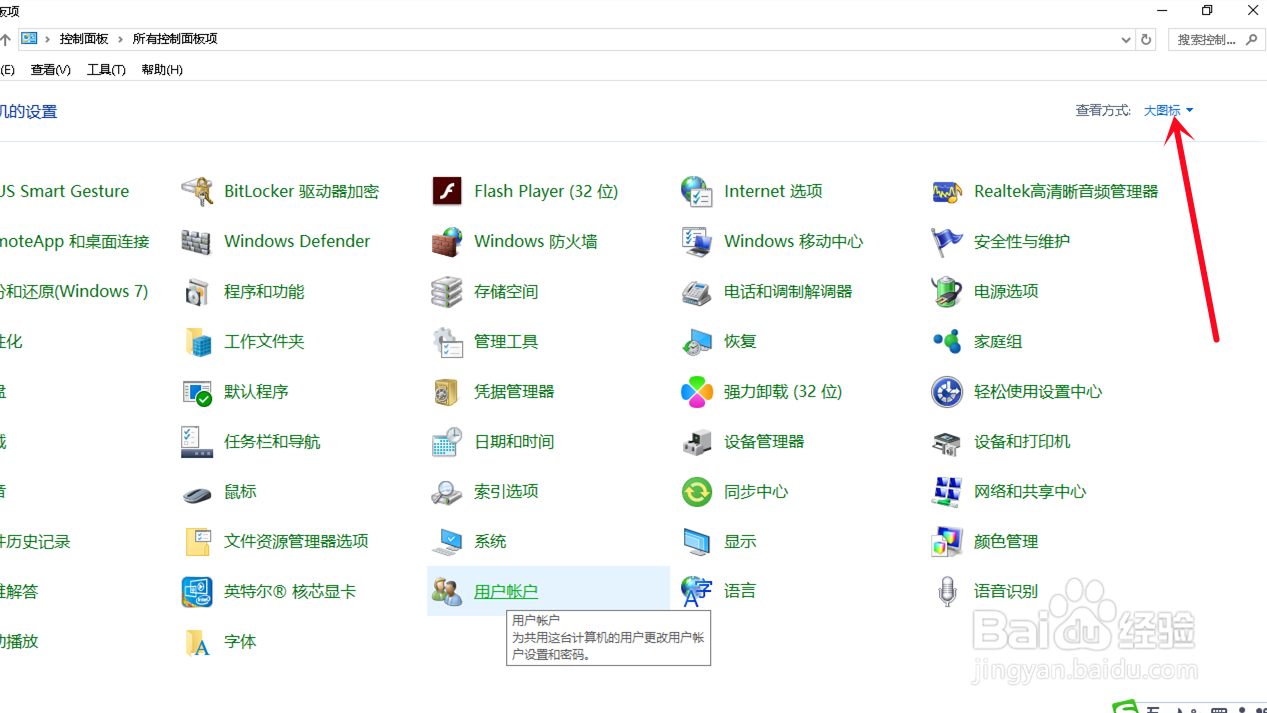
1、进入控制面板

点击开始进入控制面板,把查看方式改成大图标。

怎么查看笔记本显卡型号

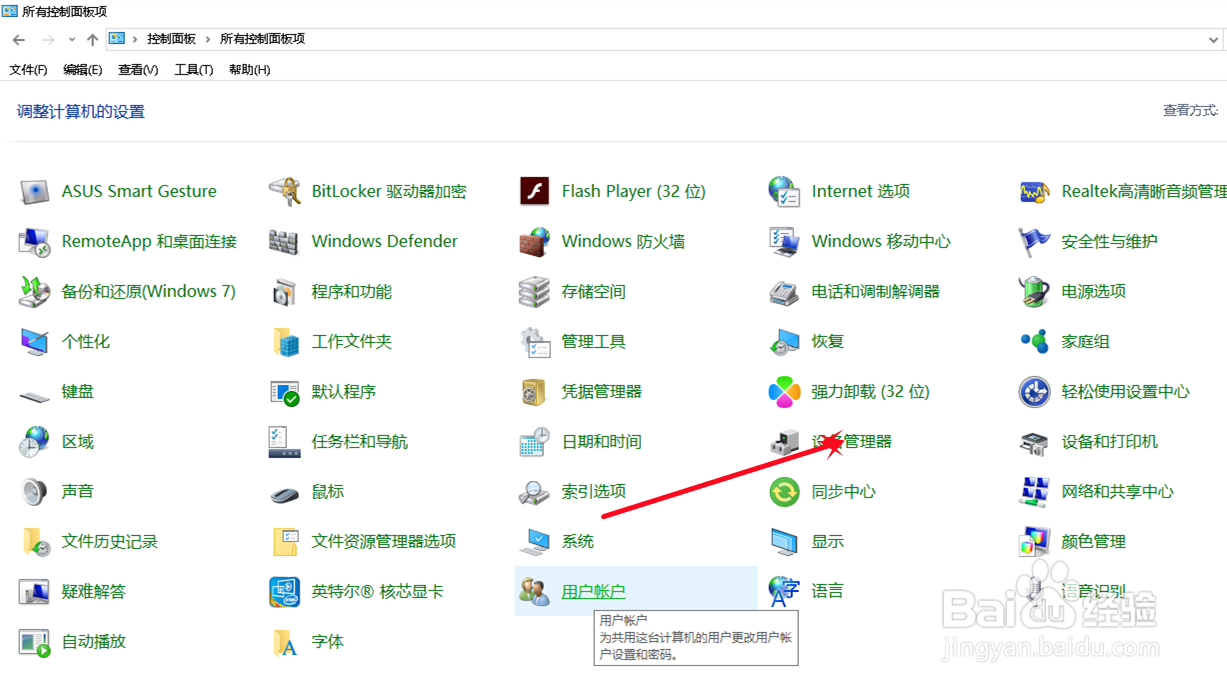
2、选择管理器

选择设备管理器点击打开。

怎么查看笔记本显卡型号

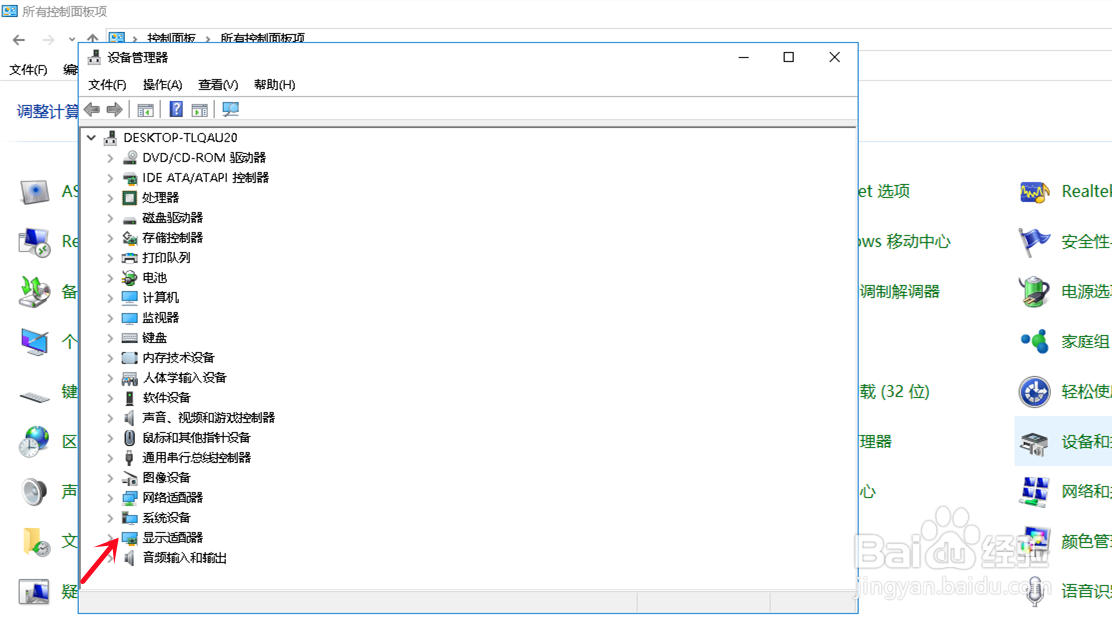
3、打开适配器

找到显示适配器打开,就可以看到显卡型号了。

怎么查看笔记本显卡型号

  • 笔记本怎么看显卡
  • 笔记本怎么查看显卡
  • 笔记本怎么看自己的显卡型号
  • 笔记本显卡怎么看
  • 笔记本独立显卡型号怎么看
  • 热门搜索
    儿童弱视治疗方法 红烧猪脚的家常做法 海鲜疙瘩汤的家常做法 炒饼怎么做好吃 炖牛肉怎么做好吃 婆媳关系怎么处理 指南者怎么样 羊排的家常做法 减肥好方法 苹果笔记本系统怎么用