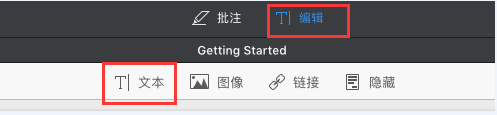
1、点击顶部工具栏中选择“编辑”模式,点击“文本”按钮;
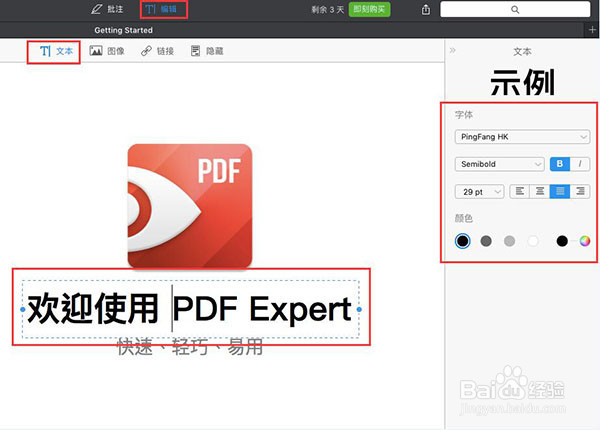
2、选择需要编辑的一段文字,可以在如下图所示的右侧修改相关字体大小与颜色,然后编辑PDF文本,修改完成后单击空白处以保留更改。
1、当前图像编辑:
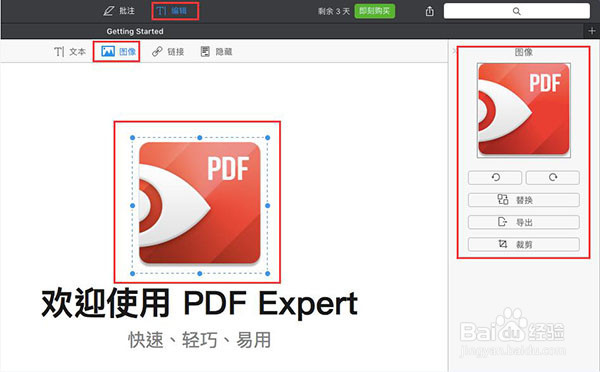
在顶部工具栏中选择“编辑”模式,点击“图像”按钮,选择需要编辑的图片,然后按需求进行移动、编辑、旋转或删除操作;
2、添加新的图像:
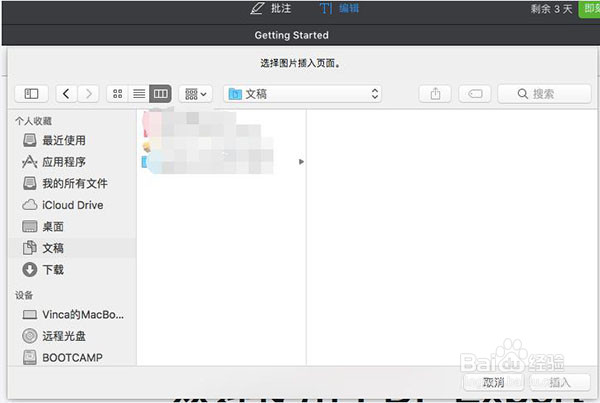
点击“图像”按钮,单击文档中的任意位置,然后选择你要添加的图像,点击“插入”即可。
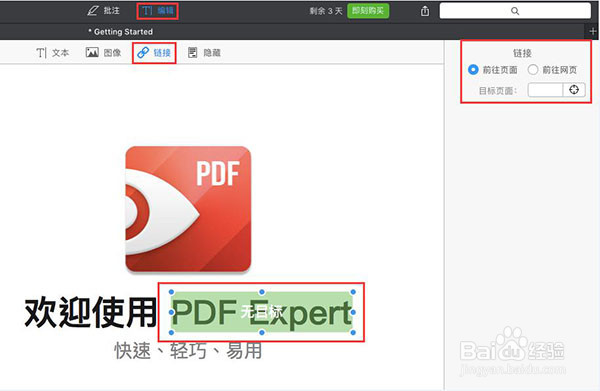
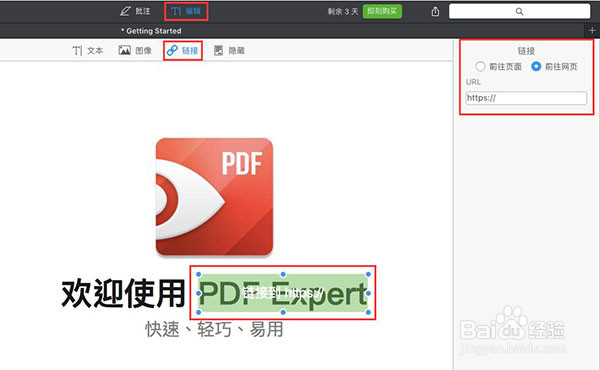
1、在顶部工具栏中选择“编辑”模式,点击“连接”按钮,选择需要链接的一段文字,然后再选择链接目标:“页面”或者“网页”。
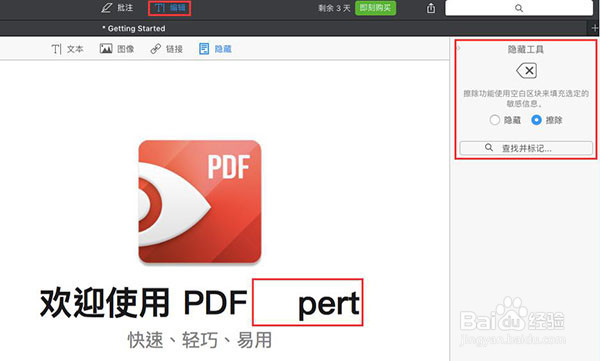
1、如果你想隐藏某些数据但又不想直接删掉留空白,在编辑模式下选择“隐藏”,在“隐藏工具中”选择“隐藏”按钮,然后选择我们需要隐藏的敏感信息,它可以帮你彻底的隐藏如同删掉一样;
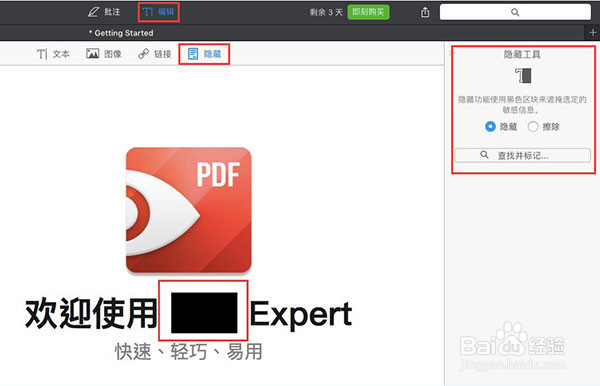
2、如果我们需要用空白区块来填充选定的敏感信息,可以在“隐藏工具”中选择“擦除”按钮,然后选择需要填充的敏感信息即可。