怎样在word文档里输入数字带分数是上标的数字?

 时间:2026-02-15 08:31:57

1、首先就是打开自己的电脑,找到自己的word文档,点击打开。

怎样在word文档里输入数字带分数是上标的数字?

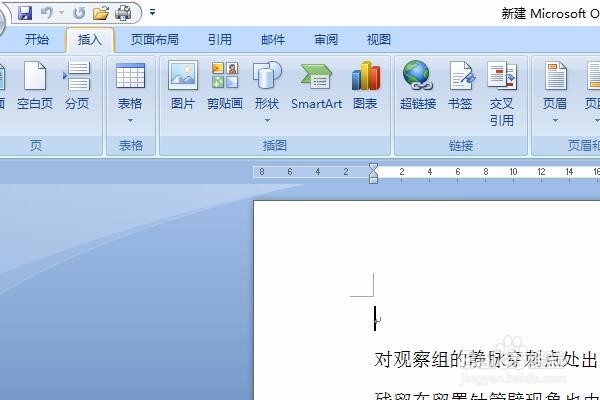
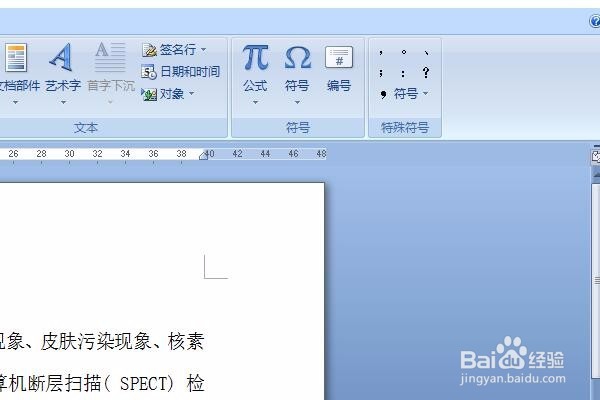
2、打开word文档后,点击word功能区域的“插入”,这个功能。

怎样在word文档里输入数字带分数是上标的数字?

3、点击“插入”后,我们把目光在转向右边的word功能区域,找到“公式”,点击。
怎样在word文档里输入数字带分数是上标的数字?

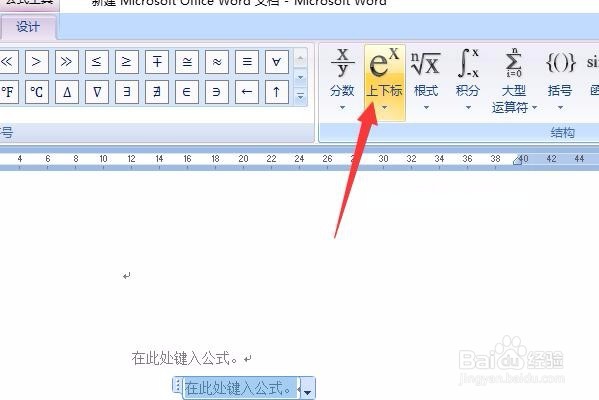
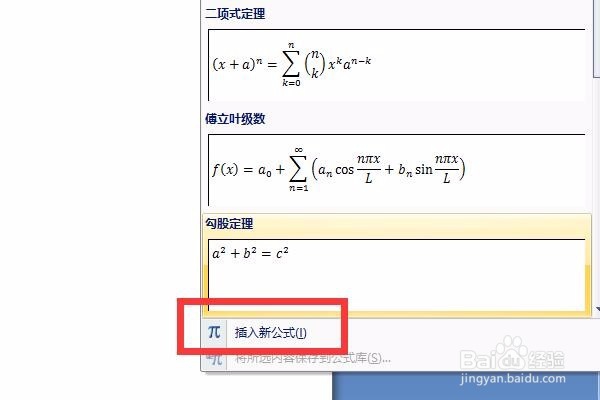
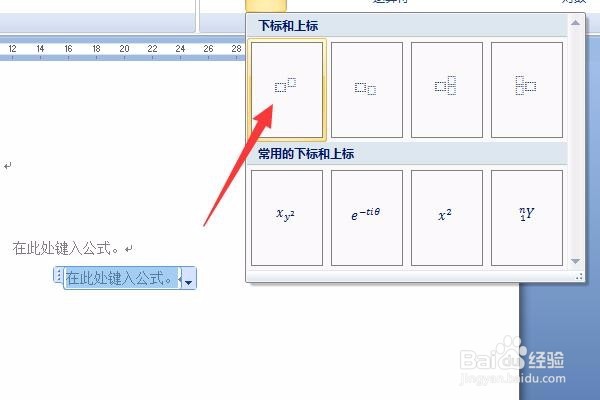
4、点击“公式”后,会出现如图所示的界面,点击“插入新公式”,出现如图所示的“上下标”的功能键。
怎样在word文档里输入数字带分数是上标的数字?

怎样在word文档里输入数字带分数是上标的数字?

5、点击“上下标”的功能键后,选择自己所要选择的上标标示的格式,就可以了。
怎样在word文档里输入数字带分数是上标的数字?

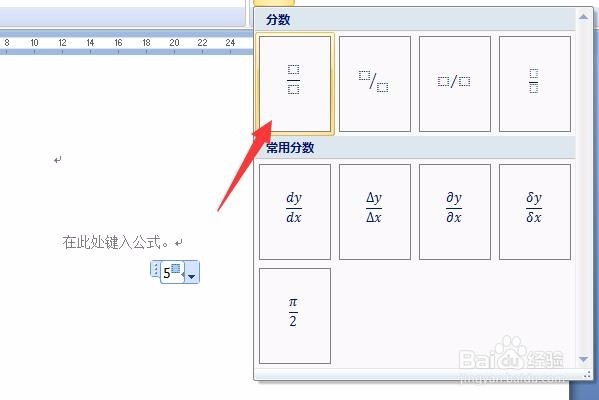
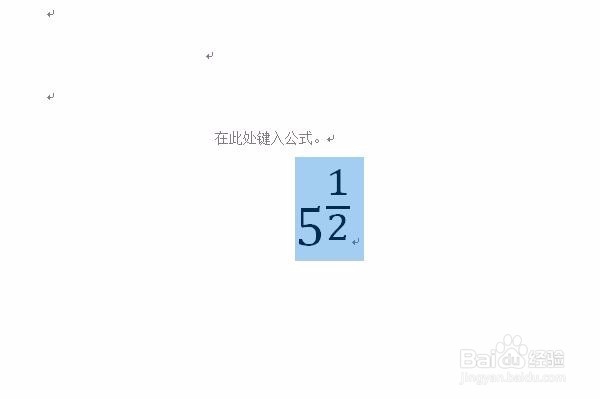
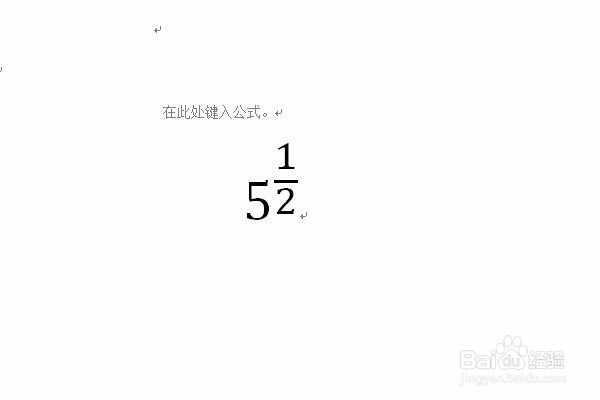
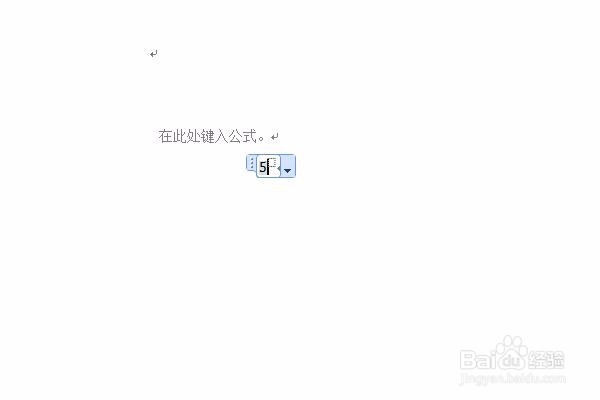
6、点击上标后,会出现如图所示的界面,然后我们在左边的区域里面输入数字“5”,再点击上标区域,在点击word区域里的“分数”,然后输入2分之一。
怎样在word文档里输入数字带分数是上标的数字?

怎样在word文档里输入数字带分数是上标的数字?

怎样在word文档里输入数字带分数是上标的数字?

怎样在word文档里输入数字带分数是上标的数字?

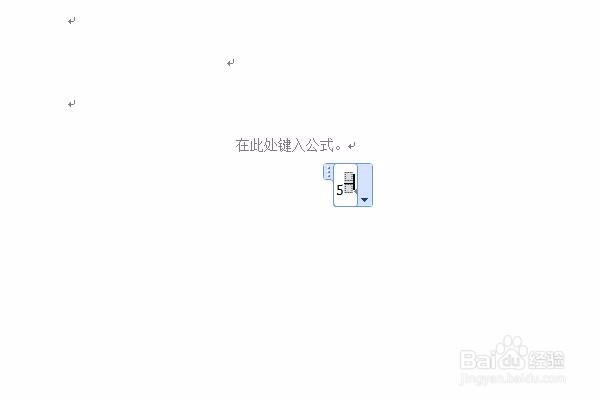
7、展示自己所制作的数字,将自己的数字字体变大后,如下图所示。

怎样在word文档里输入数字带分数是上标的数字?

  • 在word中如何设置上下标?
  • 怎样在word文档里边建一个曲线箭头
  • 使用Word文本框绘制三维建筑效果
  • word中如何输入各种特殊符号
  • 怎样在Word中输入上标和下标
  • 热门搜索
    怎么用ps去水印 斗鱼鱼丸怎么换钱 圆通快递怎么样 尿频尿不尽是怎么回事 怎么写歌词 英文逗号怎么打 嘴唇发紫怎么调理 怎么用键盘关机 word怎么删除分页符 电脑怎么还原系统