wps表格怎样加减混合运算

 时间:2026-02-20 19:40:53

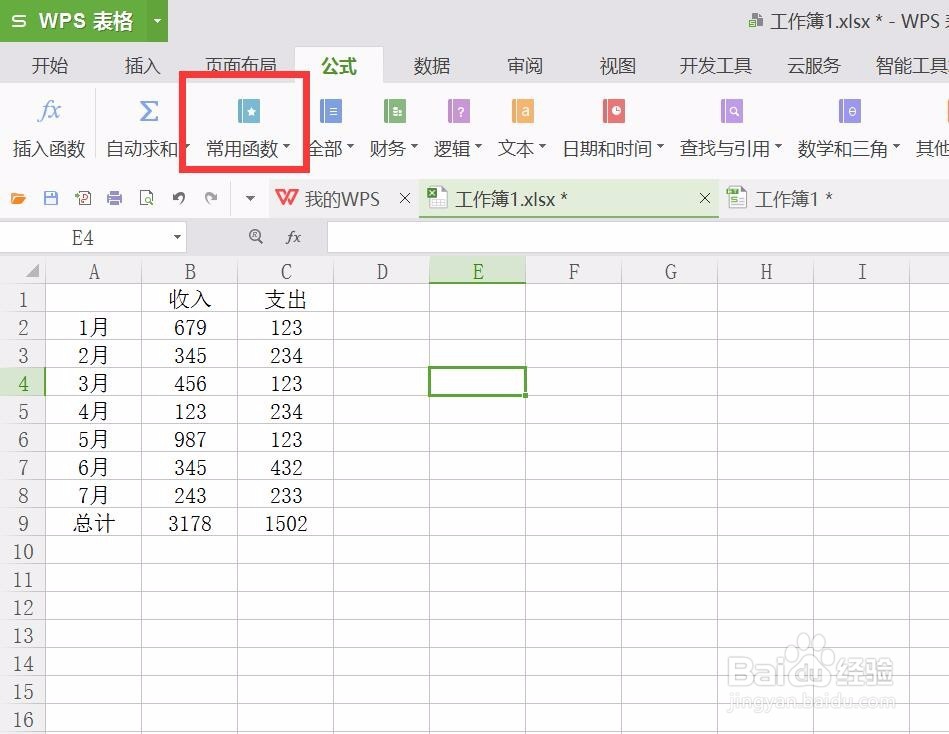
1、打开一个表格,以计算前三个月的支出与收入数据为例子

wps表格怎样加减混合运算

2、选择一个空的单元格放数据

wps表格怎样加减混合运算

3、在菜单栏“公式”里找到“常用函数”

wps表格怎样加减混合运算

4、点击“SUM”

wps表格怎样加减混合运算

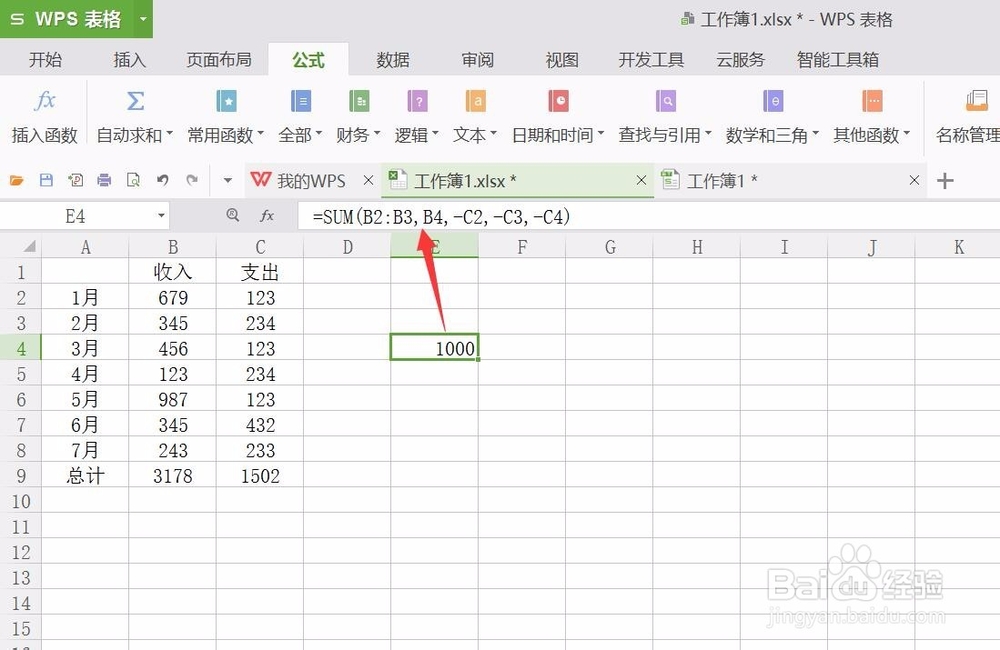
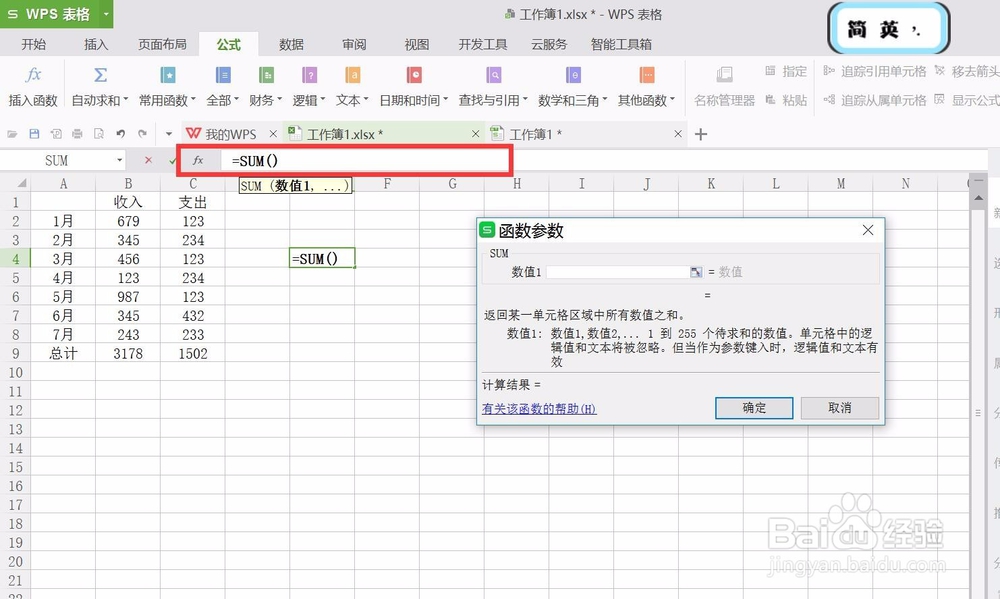
5、在fx里点击括号,在括号里面输入B2:B3,B4,-C2,-C3,-C4,这样数值会自动填充到对话框里,可以看到支出数值为负数
wps表格怎样加减混合运算

wps表格怎样加减混合运算

6、然后点击确定,这样就能算出来

wps表格怎样加减混合运算

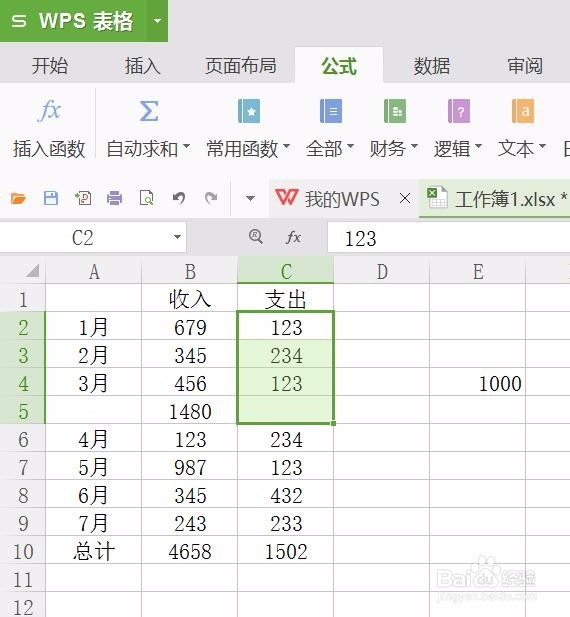
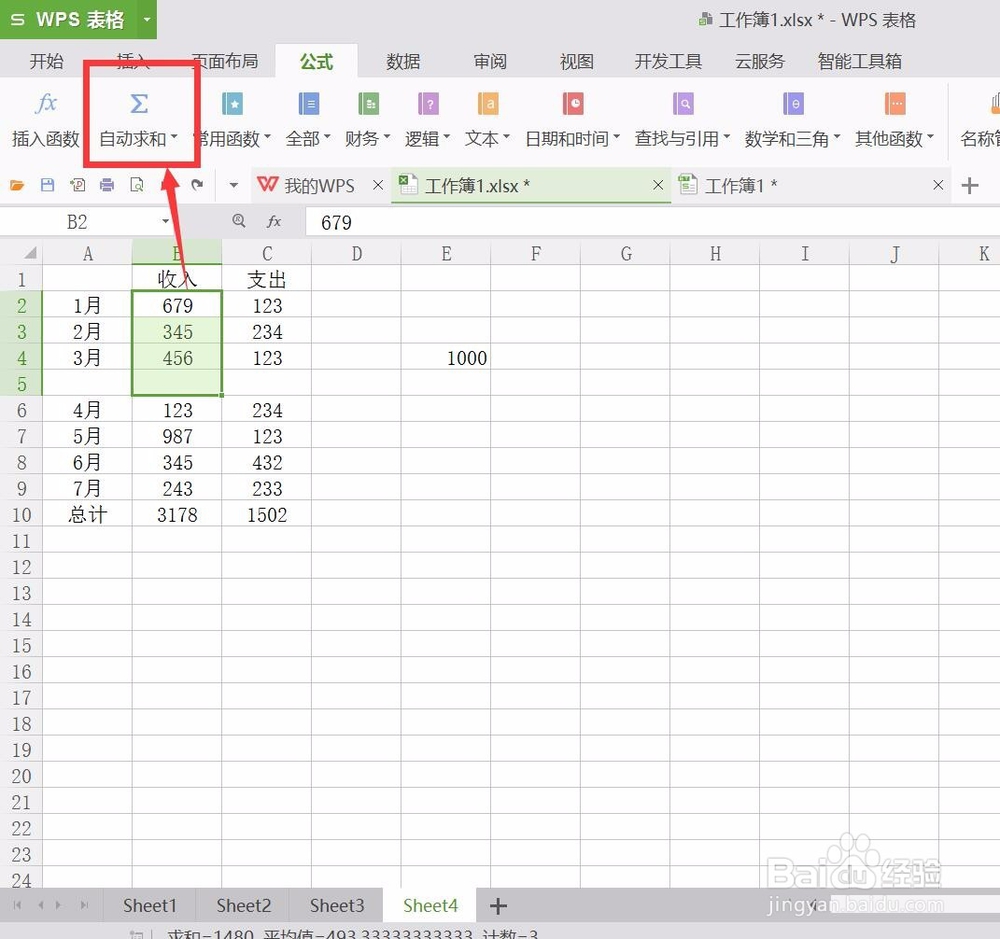
7、也可以先算出收入跟支出的总和,然后再合起来计算,首先计算收入总和,选中数据,点击公式里的“自动求和”——“求和”
wps表格怎样加减混合运算

wps表格怎样加减混合运算

8、选中支出的数据区域,然后点击“自动求和”——“求和”

wps表格怎样加减混合运算

wps表格怎样加减混合运算

9、然后点击另一个空白的单元格,点击“公式”里的“常用函数”——“SUM”

wps表格怎样加减混合运算

wps表格怎样加减混合运算

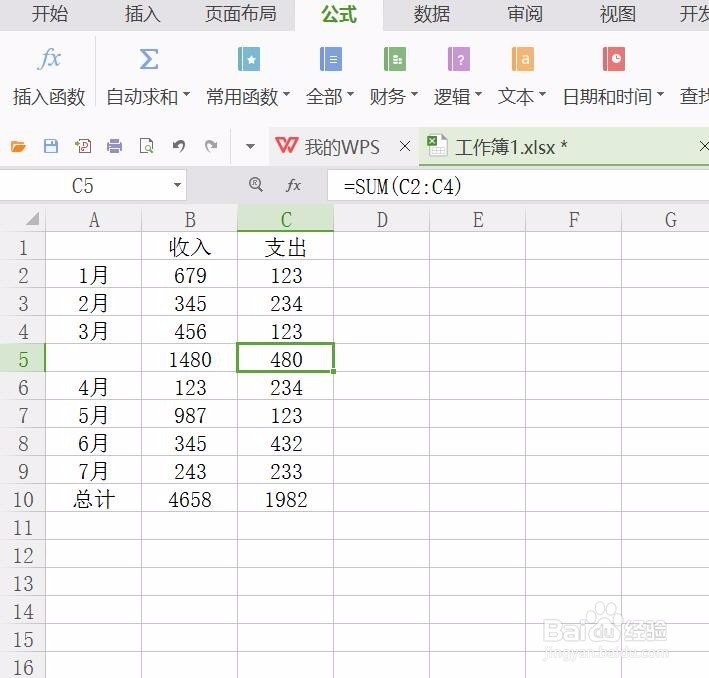
10、在括号里输入B5,-C5

wps表格怎样加减混合运算

11、点击回车键就可以了

wps表格怎样加减混合运算

  • WPS如何快速加减乘除混合计算
  • 在WPS表格中怎样进行混合加减乘除计算
  • wps表格如何插入简单的加减乘除计算公式
  • WPS表格中如何快速计算混合加减乘除
  • wps表格怎样计算加减乘除
  • 热门搜索
    汉堡包的英语怎么写 贝儿欣奶瓶怎么样 鱼汤的做法大全 dj歌曲大全 怎么查看手机流量 易车网汽车报价大全 妆前乳怎么用 鸡腿的做法大全 圣安地列斯秘籍大全 好话大全