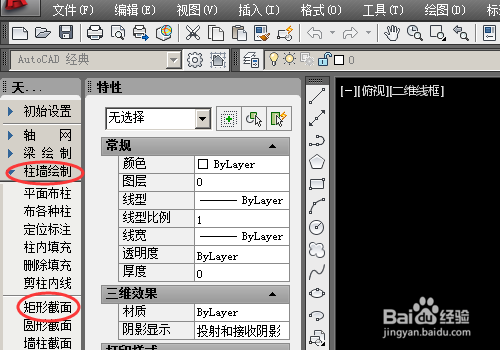
1、首先我们再打开的工程图纸中点击工具栏中的墙柱绘制--矩形截面。
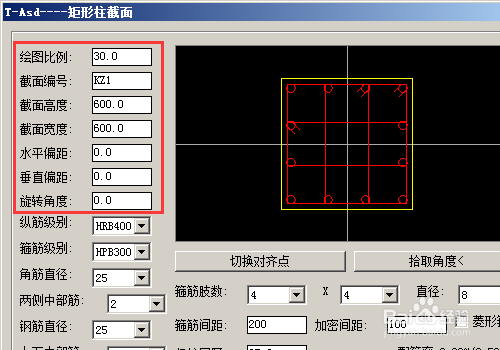
2、在弹出的窗口中我们首先设置柱截面的比例、截面编号以及柱的宽和高。
水平偏距、垂直偏距和旋转角度可以根据需要来设置。
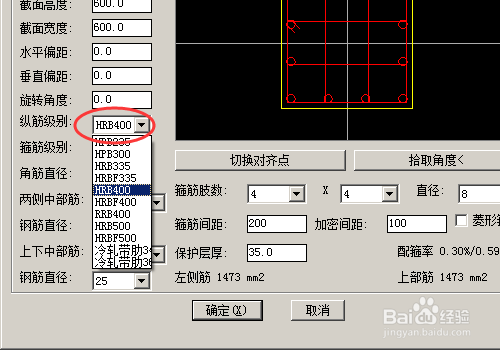
3、然后我们来设置钢筋的级别,点击钢筋级别后方的级别型号即可弹出下拉菜单,在下拉菜单中选择需要的钢筋级别型号。
4、钢筋级别设置好以后我们来设置钢筋的布置,钢筋的布置可根据需要来设置。
钢筋设置后可以在上方的预览图中看到设置后的预览样式。

5、下图是钢筋设置的部位样式对应图。
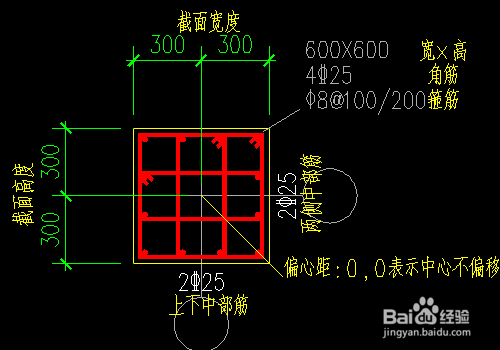
6、这是绘制好的柱截面配筋。

时间:2026-04-22 08:03:52
1、首先我们再打开的工程图纸中点击工具栏中的墙柱绘制--矩形截面。
2、在弹出的窗口中我们首先设置柱截面的比例、截面编号以及柱的宽和高。
水平偏距、垂直偏距和旋转角度可以根据需要来设置。
3、然后我们来设置钢筋的级别,点击钢筋级别后方的级别型号即可弹出下拉菜单,在下拉菜单中选择需要的钢筋级别型号。
4、钢筋级别设置好以后我们来设置钢筋的布置,钢筋的布置可根据需要来设置。
钢筋设置后可以在上方的预览图中看到设置后的预览样式。
5、下图是钢筋设置的部位样式对应图。
6、这是绘制好的柱截面配筋。
