1、打开excel表格
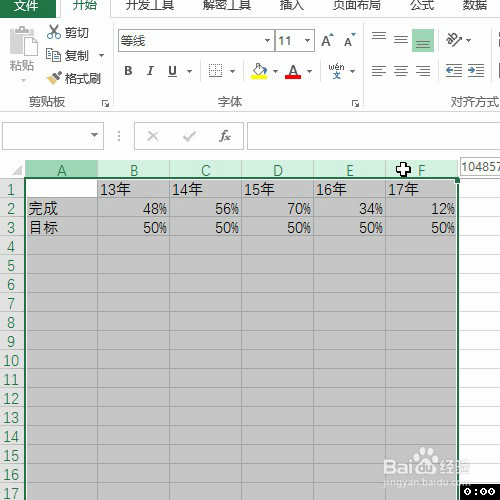
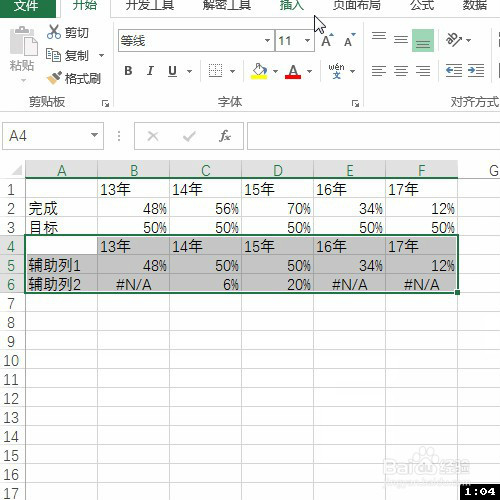
2、然后设置辅助列1,输入公式=MIN(B2:B3)
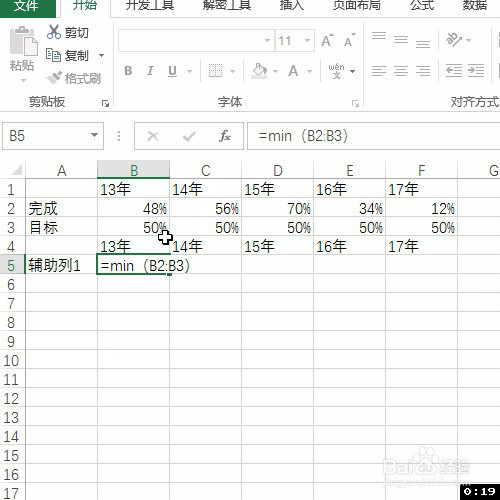
3、然后右拉复制内容

4、然后设置辅助列2,输入公式=IF(B2>B3,B2-B3,NA())
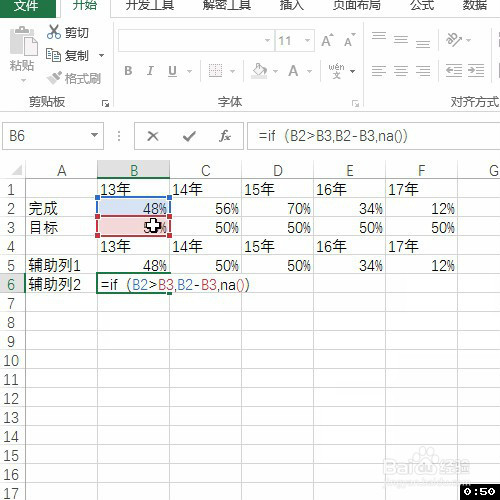
5、然后右拉复制内容
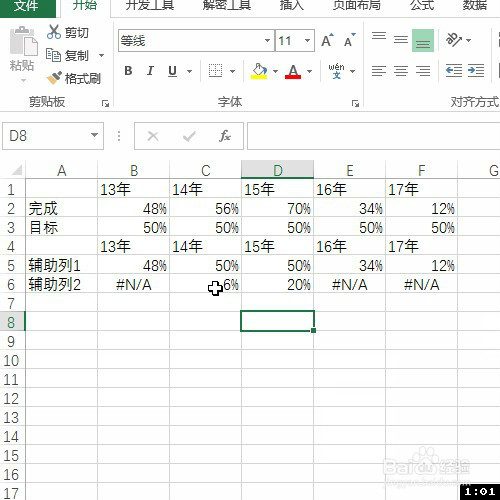
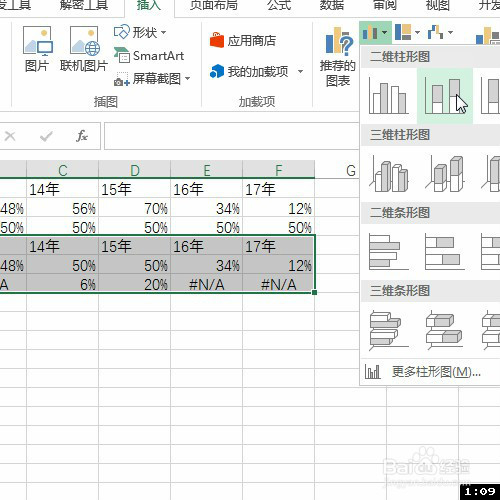
6、选中辅助数据,并插如累积柱形图
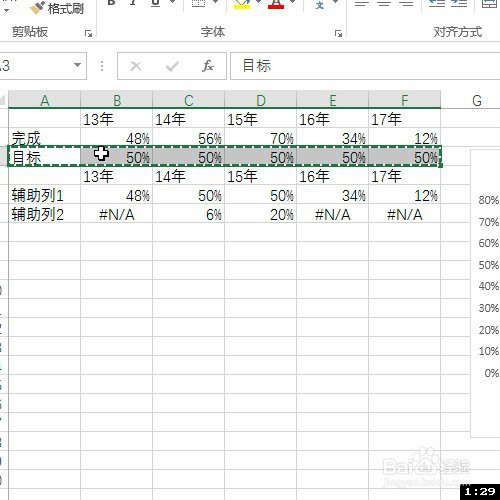
7、然后复制目标数据,并粘贴到图形中
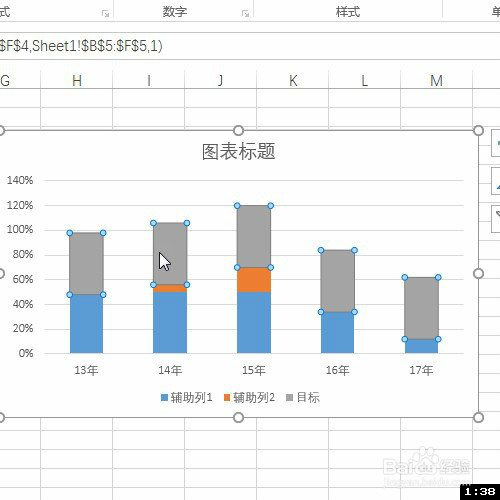
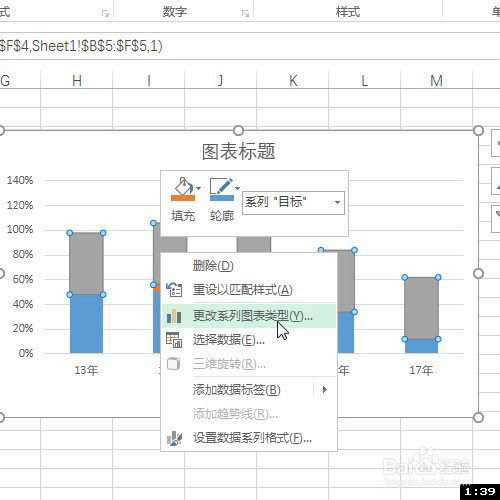
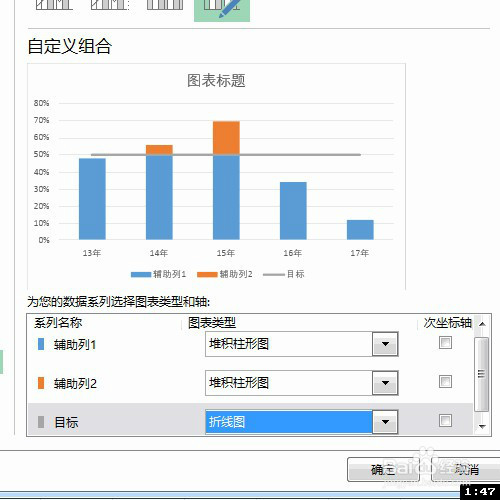
8、选中目标图例,右键单击修改图表类型为折线图
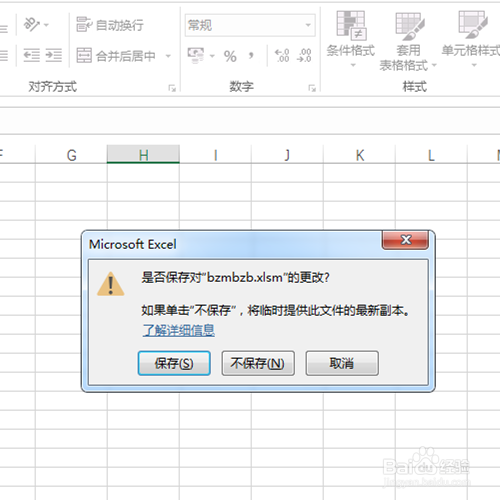
9、最后保存文件
时间:2026-05-02 18:40:16
1、打开excel表格
2、然后设置辅助列1,输入公式=MIN(B2:B3)
3、然后右拉复制内容
4、然后设置辅助列2,输入公式=IF(B2>B3,B2-B3,NA())
5、然后右拉复制内容
6、选中辅助数据,并插如累积柱形图
7、然后复制目标数据,并粘贴到图形中
8、选中目标图例,右键单击修改图表类型为折线图
9、最后保存文件
