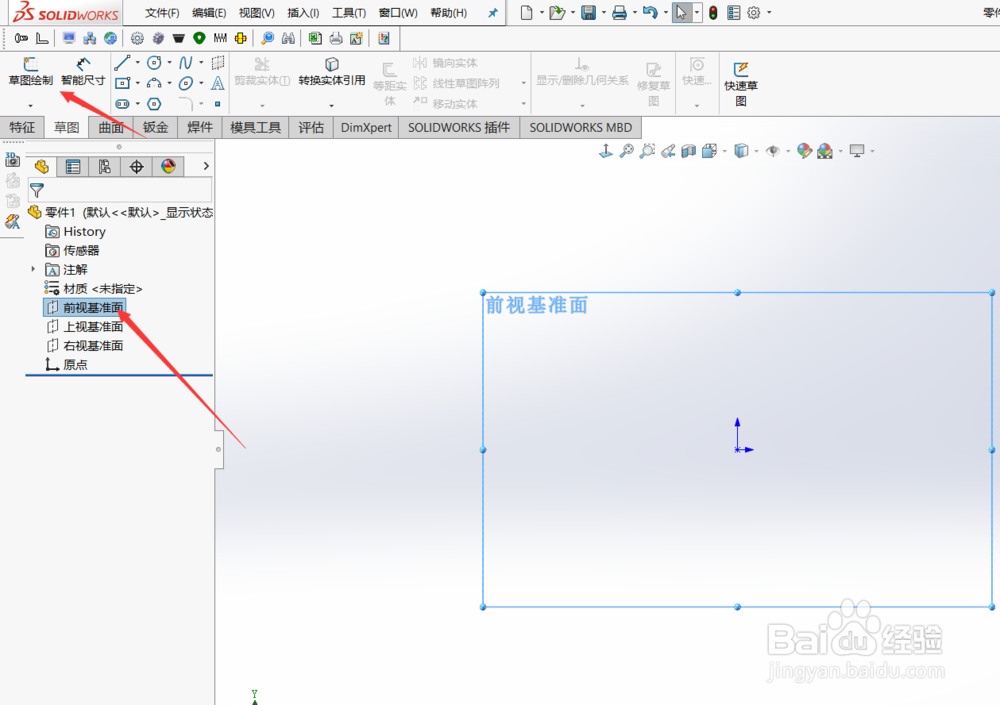
1、我们先选择前视基准面,然后右击新建一个草图。
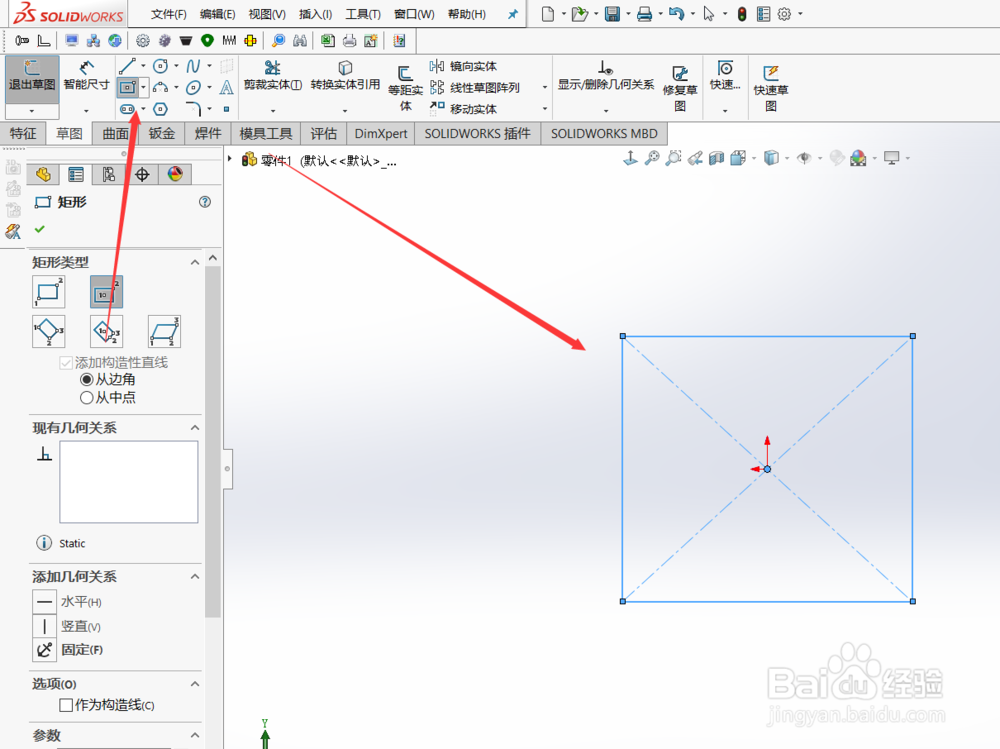
2、之后选择矩形命令,在草图上绘制一个矩形。
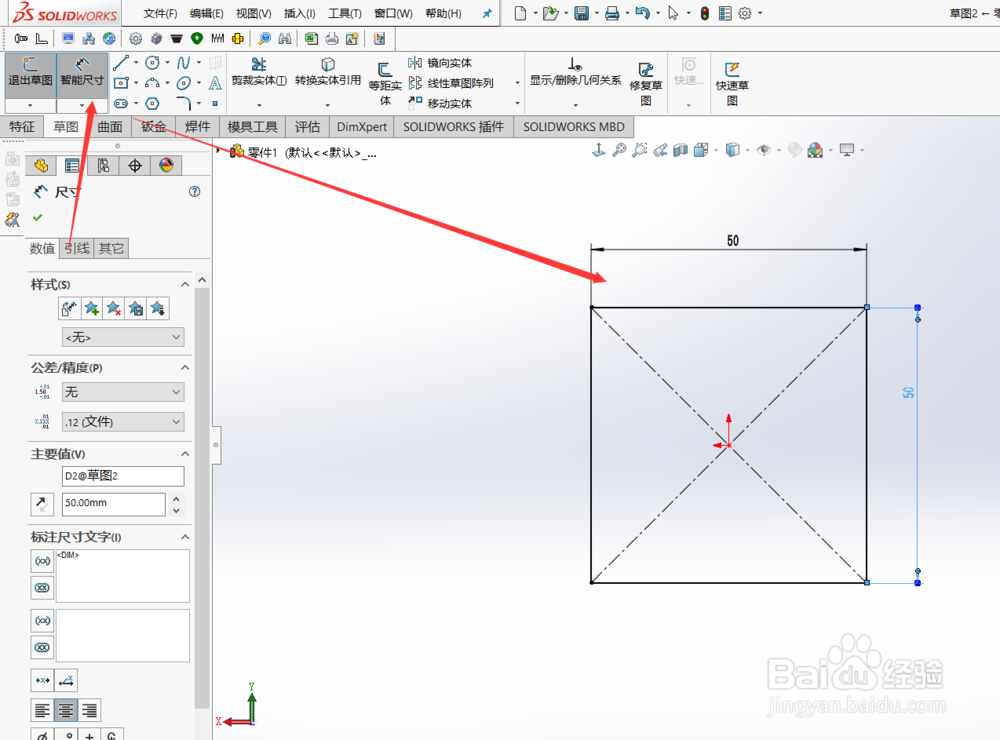
3、之后选择智能尺寸命令,将矩形的两个边线定义成一样长。
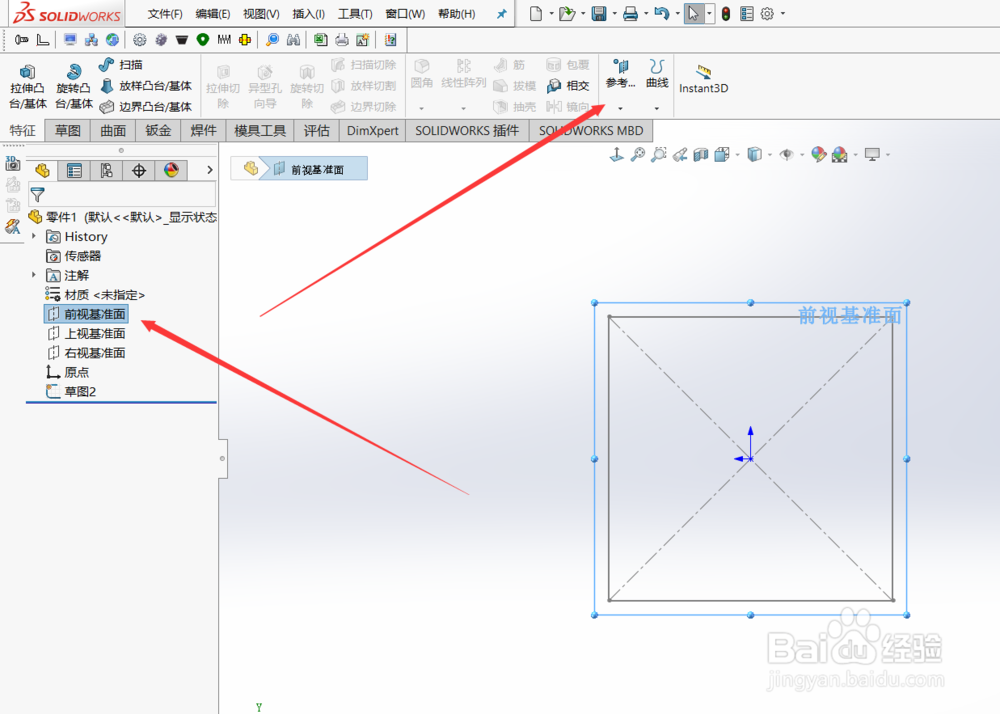
4、然后退出草图,选择基准面,以前视基准面为基准新建一个基准面。
5、然后右击新的基准面,新建一个草图。

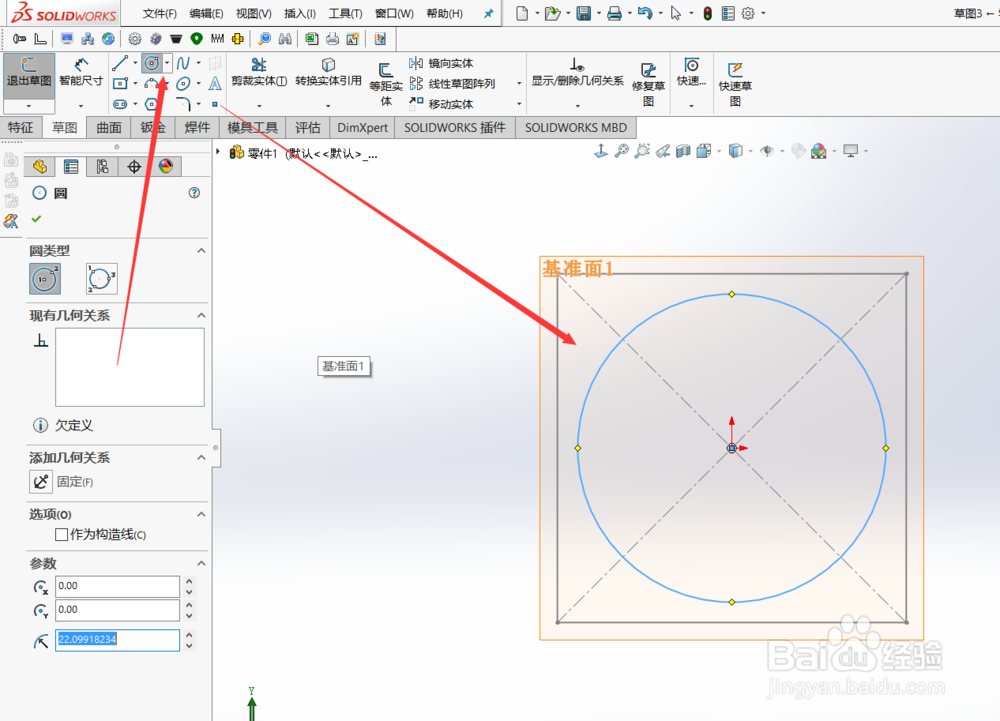
6、在新的草图里面我们选择圆命令绘制一个圆,圆心和正方形的中心重合。
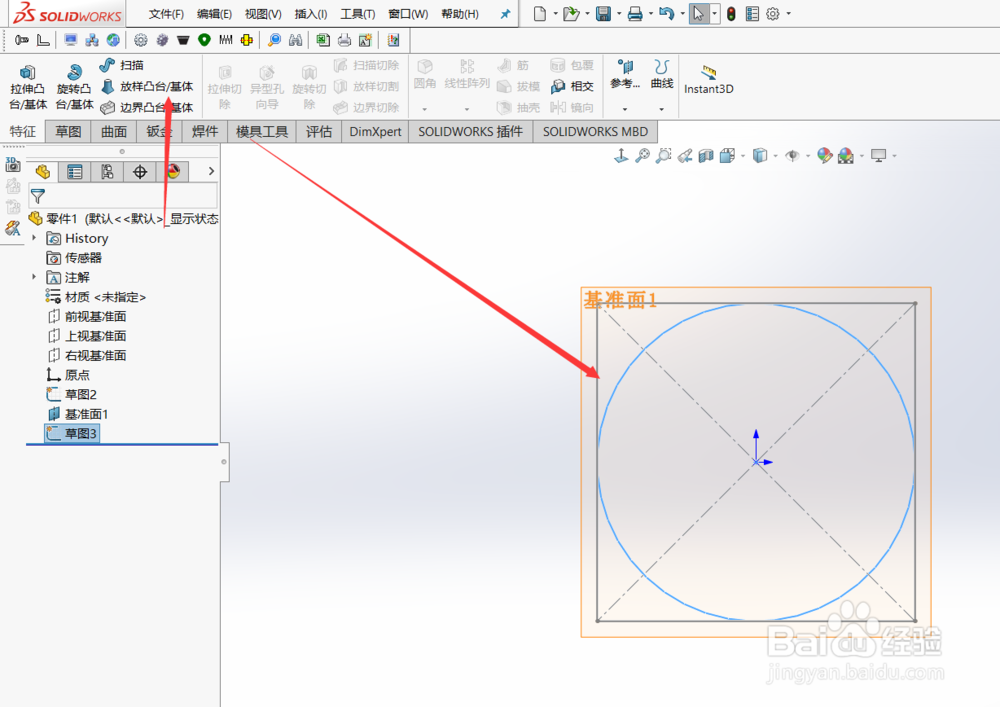
7、然后退出草图,选择特征下的放样指令。
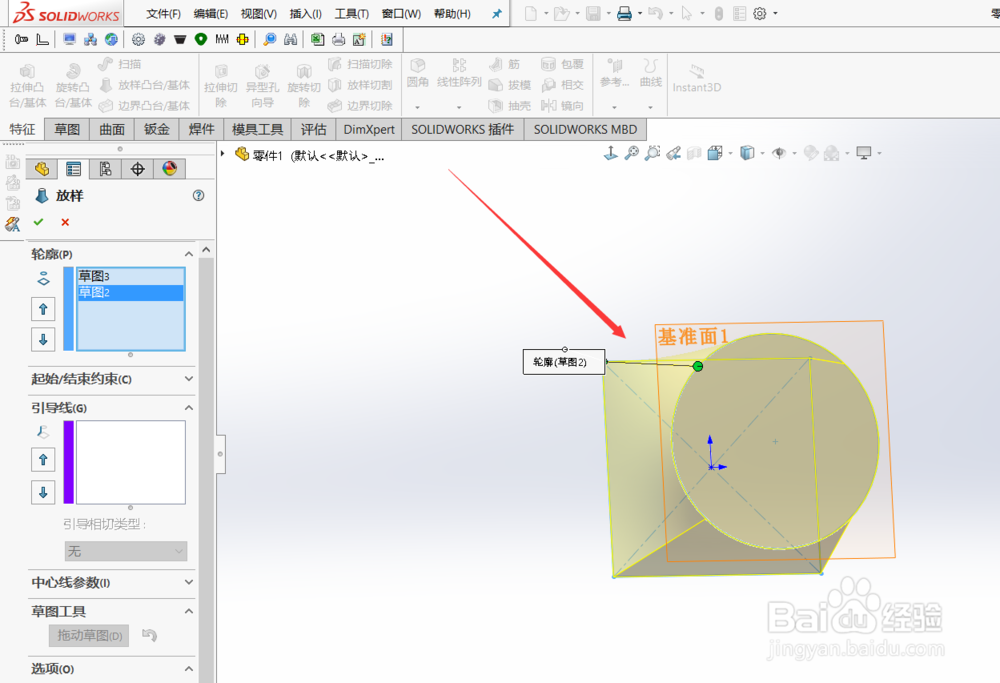
8、之后分别选择两个草图为放样面,注意放样边线进行放样即可生成天圆地方。
时间:2026-04-23 05:04:31
1、我们先选择前视基准面,然后右击新建一个草图。
2、之后选择矩形命令,在草图上绘制一个矩形。
3、之后选择智能尺寸命令,将矩形的两个边线定义成一样长。
4、然后退出草图,选择基准面,以前视基准面为基准新建一个基准面。
5、然后右击新的基准面,新建一个草图。
6、在新的草图里面我们选择圆命令绘制一个圆,圆心和正方形的中心重合。
7、然后退出草图,选择特征下的放样指令。
8、之后分别选择两个草图为放样面,注意放样边线进行放样即可生成天圆地方。
