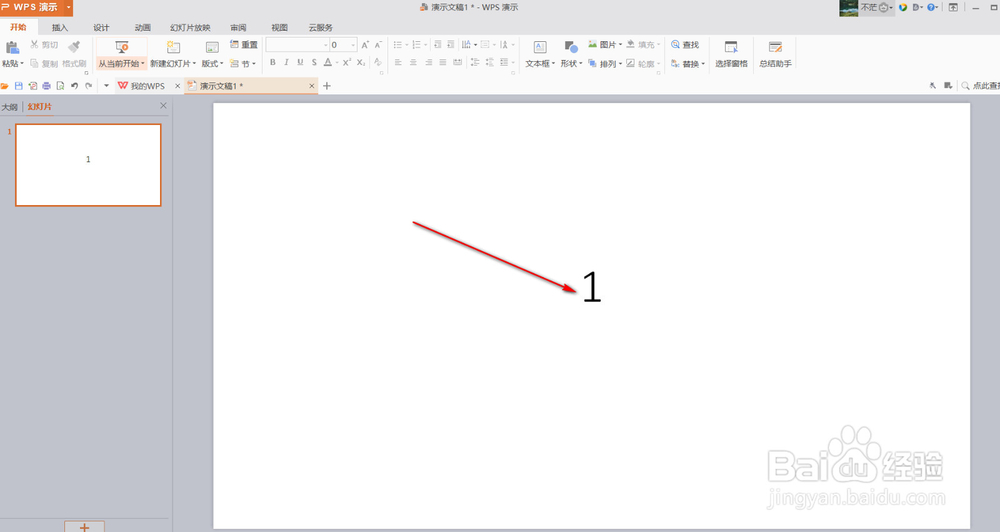
1、首先创建一个空白的幻灯片,然后在换灯片中输入自己想要的文字,接着选中你输入的文字,鼠标右键,如图,你可以调一个你想要的文字颜色,进行更该。

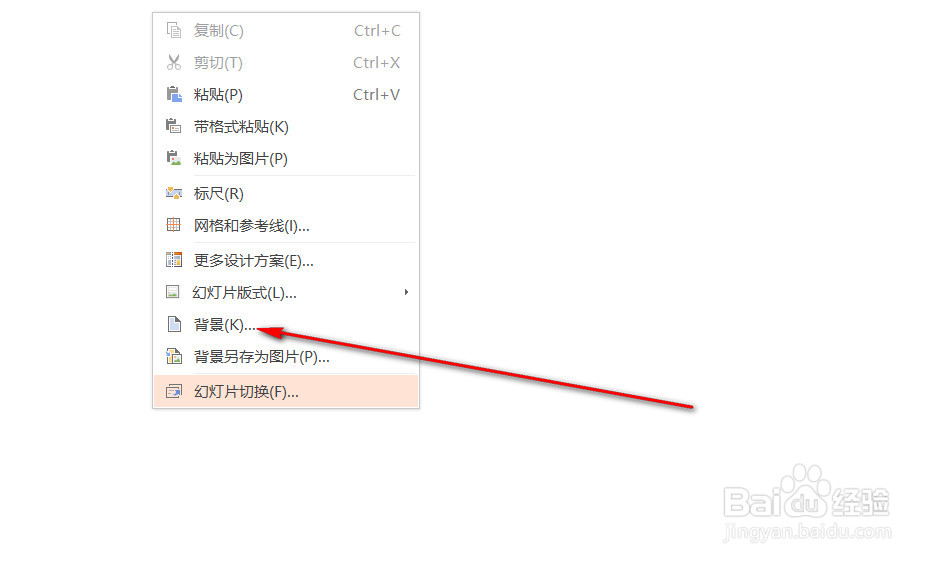
2、我这里调的文字颜色为白色,接着鼠标右键文字以外的区域,如图,点击背景选项

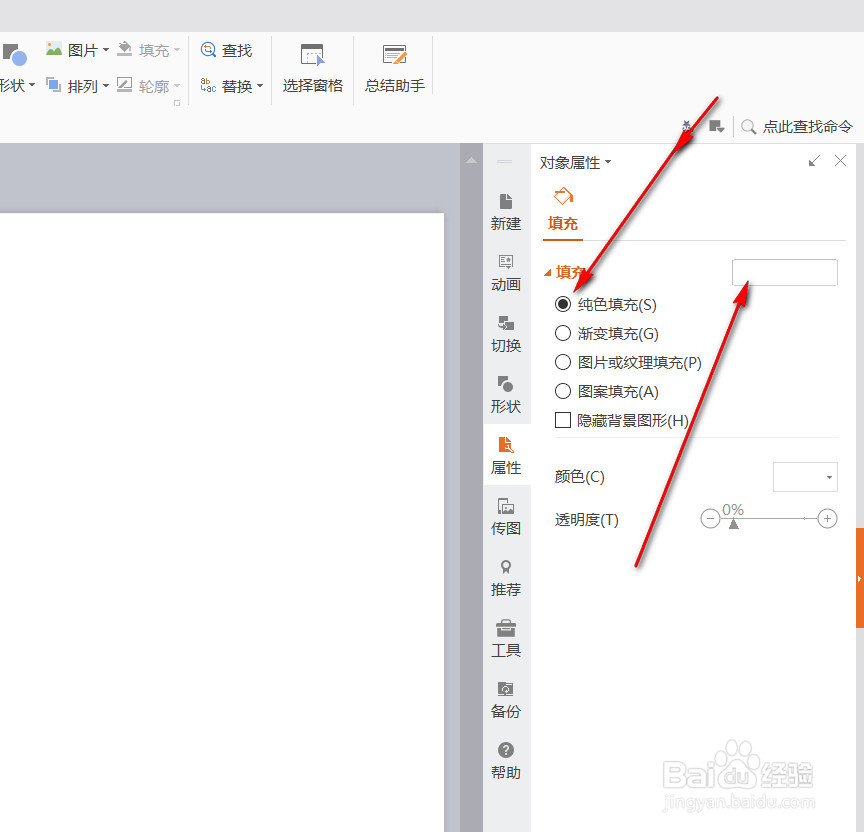
3、选择纯色填充,另一个箭头所指的地方可以为其背景更改颜色,我选择的为黑色

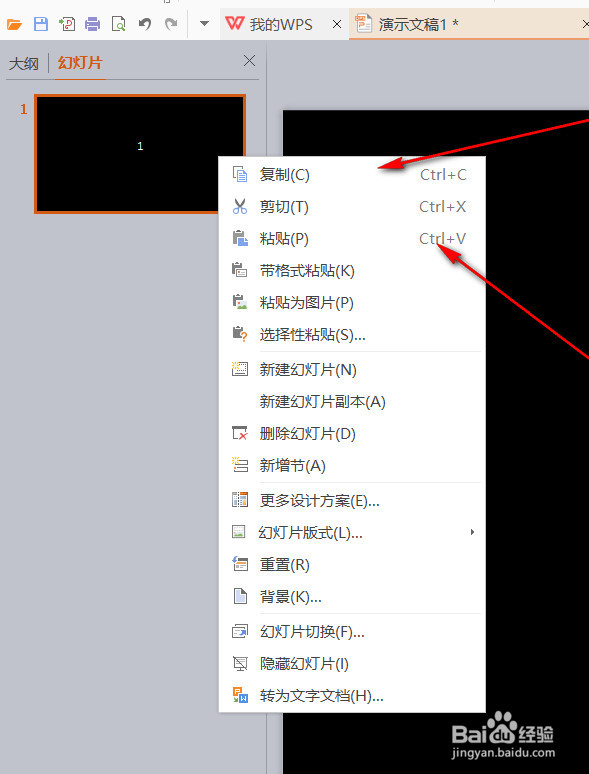
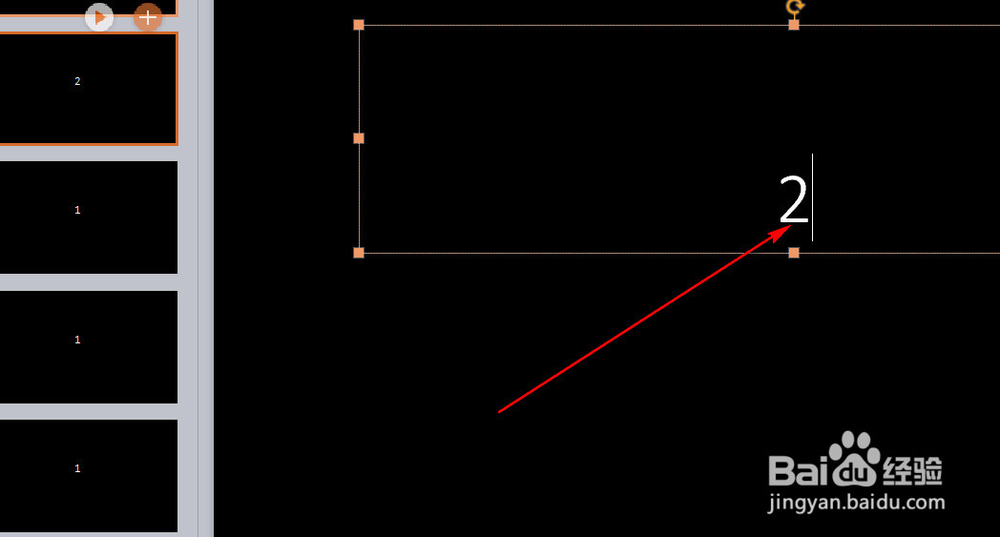
4、接着再对这张换灯片进行复制粘贴,然后对每张不同的换灯片的文字进行更改
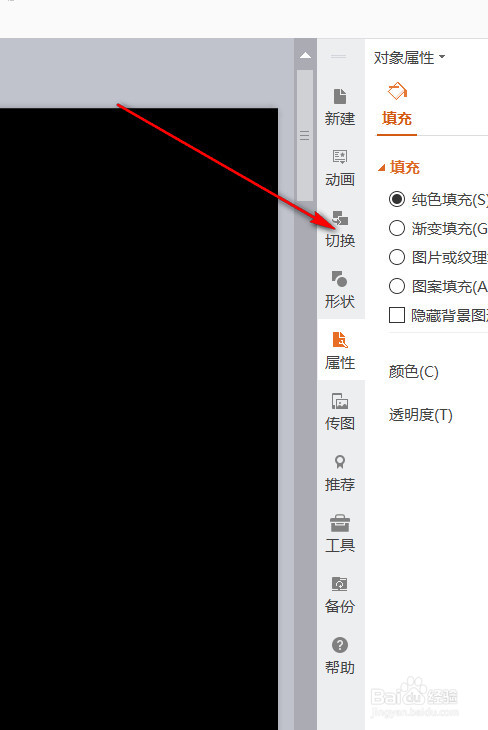
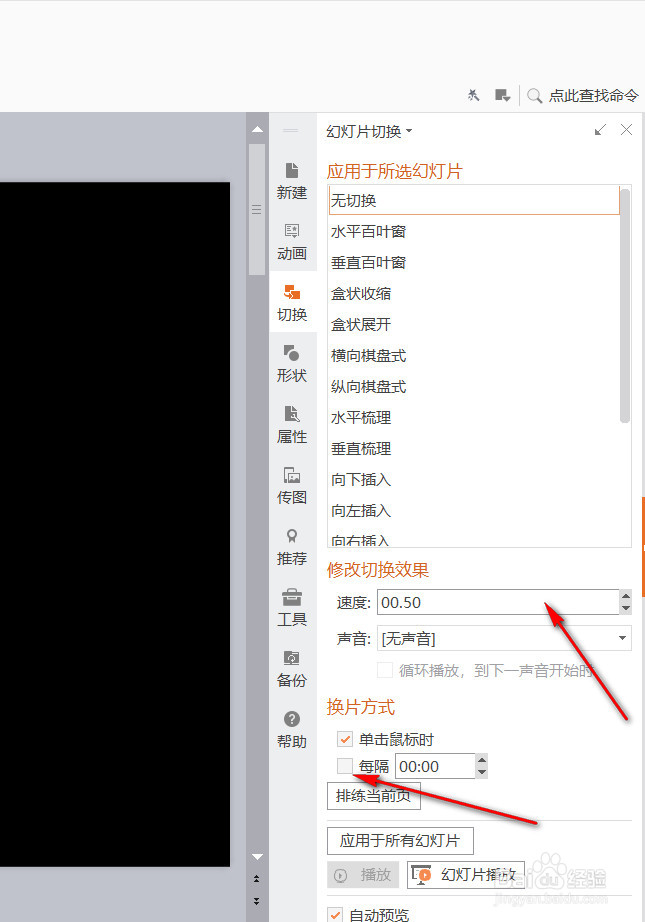
5、然后点击右边的切换选项,箭头所指的方向对其幻灯片切换时间进行更改,最后结果如图
注意:时间选项你可以自行再调试一下

时间:2026-04-24 04:30:00
1、首先创建一个空白的幻灯片,然后在换灯片中输入自己想要的文字,接着选中你输入的文字,鼠标右键,如图,你可以调一个你想要的文字颜色,进行更该。
2、我这里调的文字颜色为白色,接着鼠标右键文字以外的区域,如图,点击背景选项
3、选择纯色填充,另一个箭头所指的地方可以为其背景更改颜色,我选择的为黑色
4、接着再对这张换灯片进行复制粘贴,然后对每张不同的换灯片的文字进行更改
5、然后点击右边的切换选项,箭头所指的方向对其幻灯片切换时间进行更改,最后结果如图
注意:时间选项你可以自行再调试一下
