Excel2019新功能MAXIFS函数如何使用

 时间:2026-02-14 21:30:28

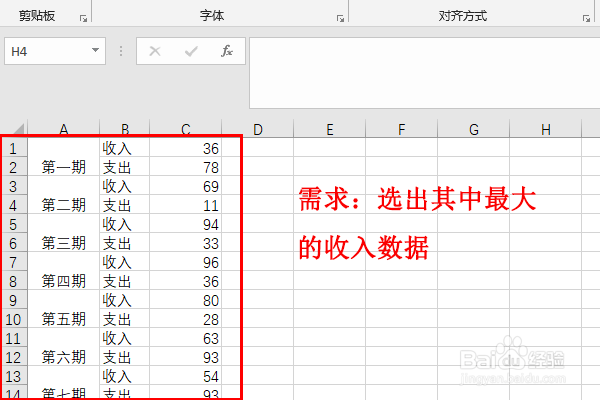
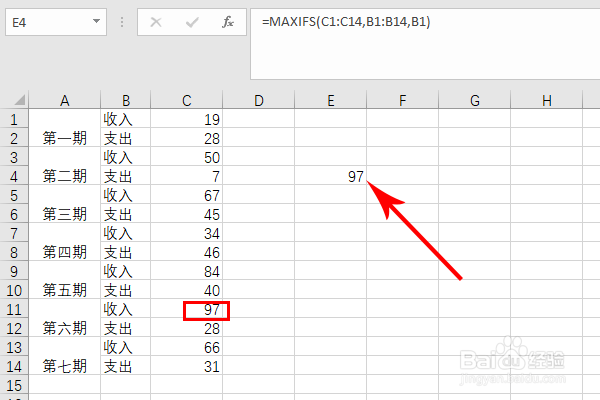
1、首先,需求为使用【MAXIFS函数】选择出其中【最大收入】数据。

Excel2019新功能MAXIFS函数如何使用

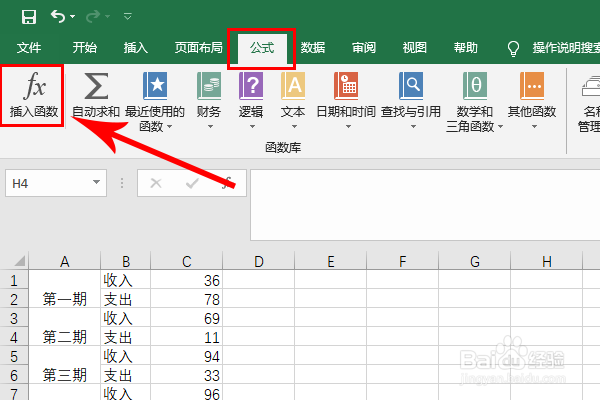
2、点击【公式】->【插入函数】。

Excel2019新功能MAXIFS函数如何使用

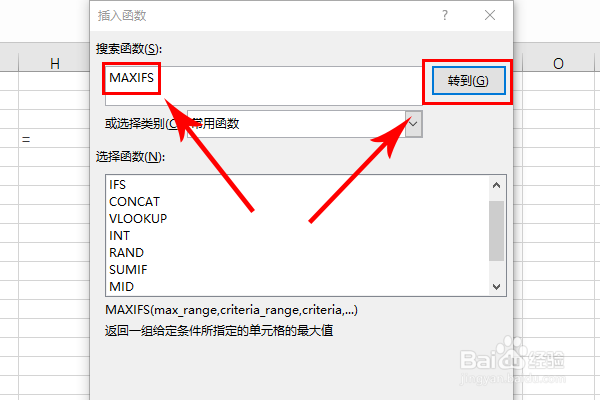
3、输入【MAXIFS】,点击【转到】。

Excel2019新功能MAXIFS函数如何使用

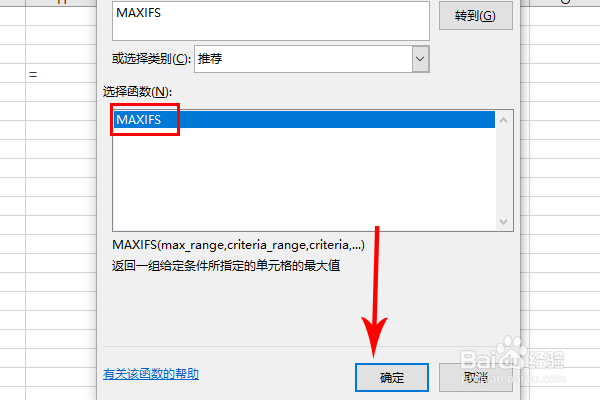
4、选择【MAXIFS】,点击【确定】。

Excel2019新功能MAXIFS函数如何使用

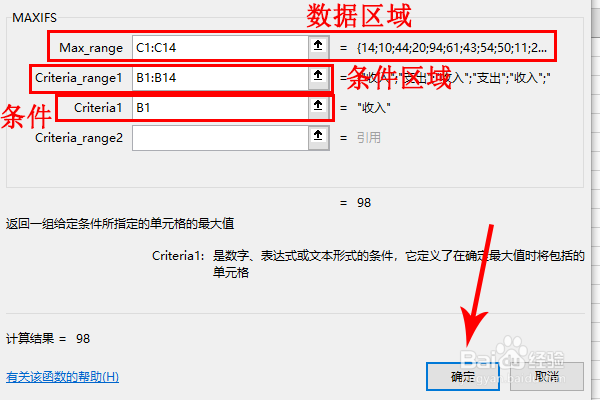
5、第一个参数为【数据区域】,也就是【对应的值】。第二个参数为【条件区域】,也就是【选择的条件】,例如这里的收入、支出。第三个参数为【条件】,就是最后【筛选的条件】。
Excel2019新功能MAXIFS函数如何使用

6、最后就筛选出来了。

Excel2019新功能MAXIFS函数如何使用

1、1.点击【公式】->【插入函数】。

2.输入【MAXIFS】,点击【转到】。

3.第一个参数为【数据区域】,也就是【对应的值】。

4.第二个参数为【条件区域】,也就是【选择的条件】,例如这里的收入、支出。

5.第三个参数为【条件】,就是最后【筛选的条件】。

  • excel操作—用函数公式在全年中求一个月份
  • 如何区别单元格的真空与假空
  • excel中text函数设置文本与百分比连接
  • Excel查看引用了哪些单元格和被哪些单元格引用
  • EXCEL如何设置奇偶行颜色不同
  • 热门搜索
    类风湿怎么办 cad怎么下载 胃酸是怎么回事 教育类别怎么填 血热是怎么回事 控制面板怎么打开 现金流量表怎么填 普通话怎么报名 怎么格式化手机 着凉拉肚子怎么办