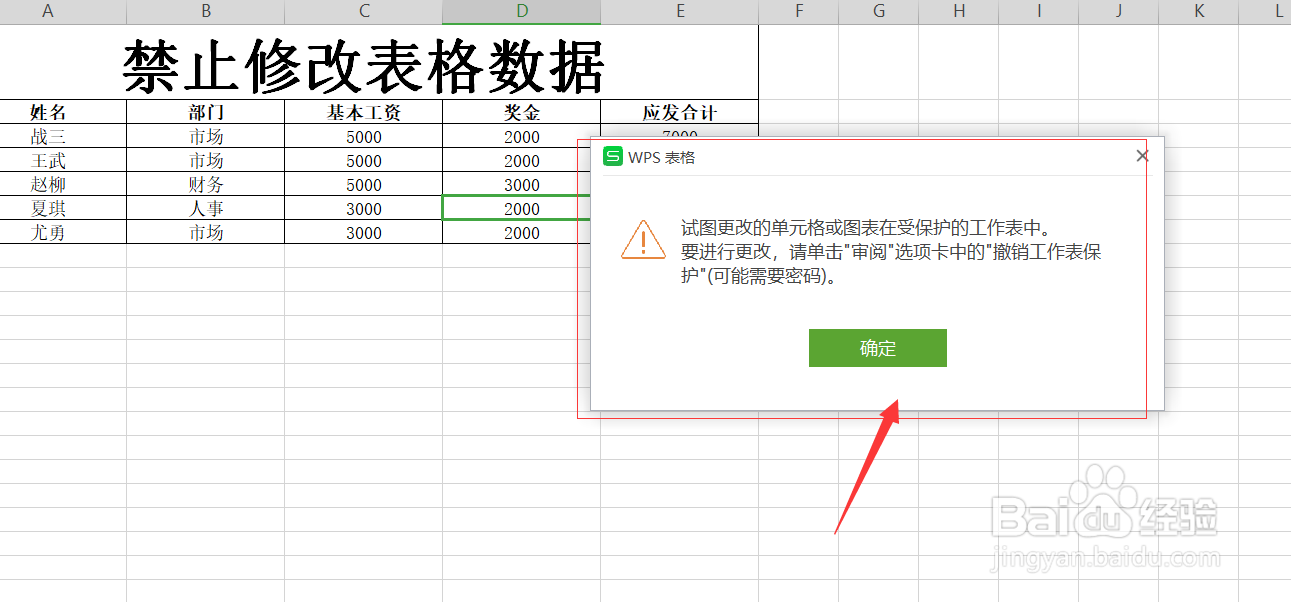
Excel表格如何制作禁止修改表格数据呢

 时间:2024-10-18 20:03:51

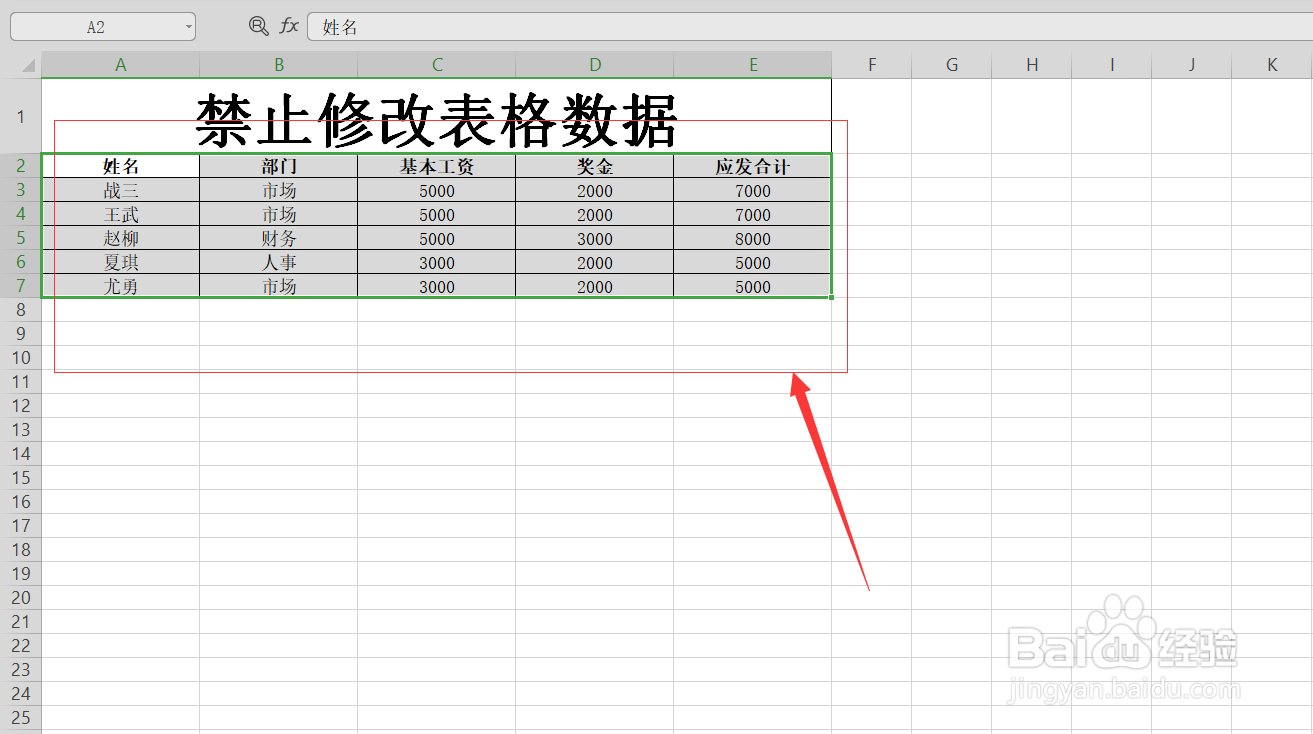
1、第一步,准备一个需要保护的数据表格。如下图所示:
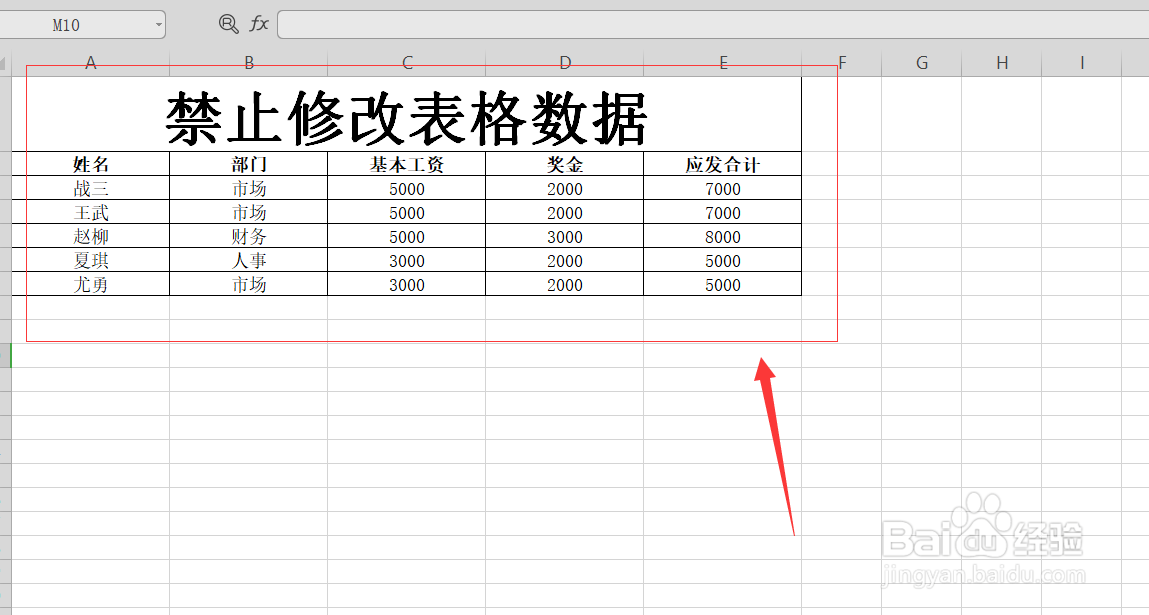
Excel表格如何制作禁止修改表格数据呢

2、第二步,Ctrl+A选中表格区域。如下图所示:

Excel表格如何制作禁止修改表格数据呢

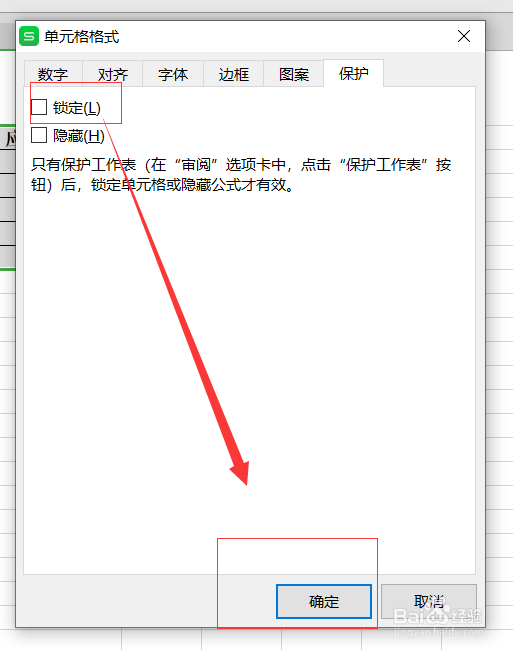
3、第三步,右键设置单元格格式。打开对话框之后选择保护。如下图所示:

Excel表格如何制作禁止修改表格数据呢

4、第四步,在保护中取消勾选锁定,然后点击确定。如下图所示:

Excel表格如何制作禁止修改表格数据呢

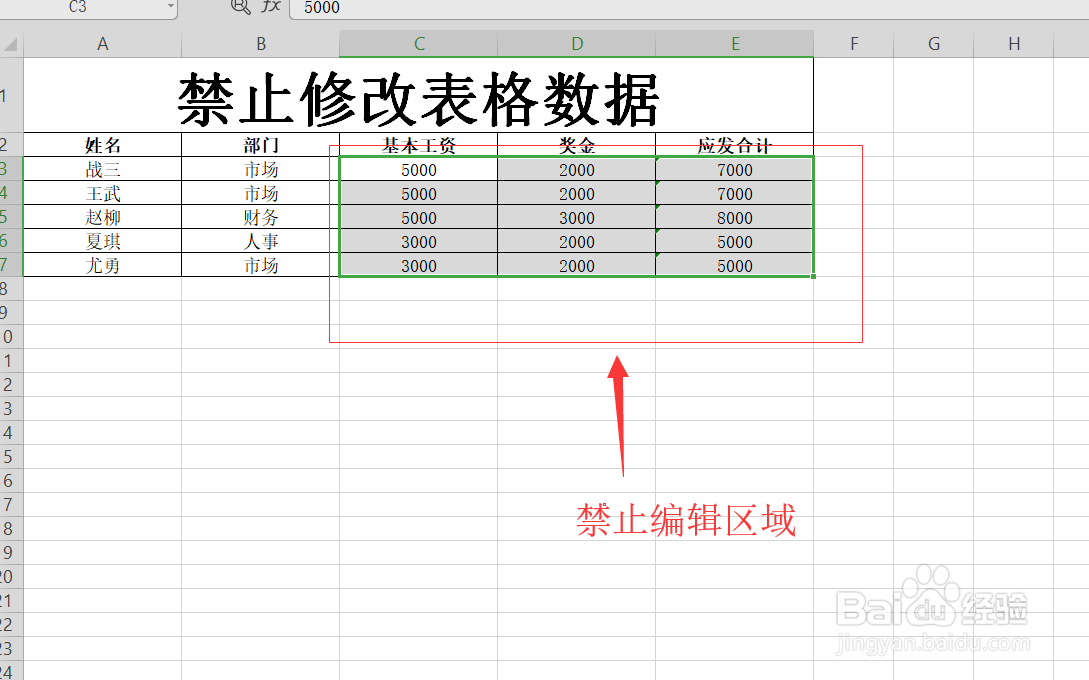
5、第五步,选中要限制编辑的数据区域,右键设置单元格格式。如下图所示:

Excel表格如何制作禁止修改表格数据呢

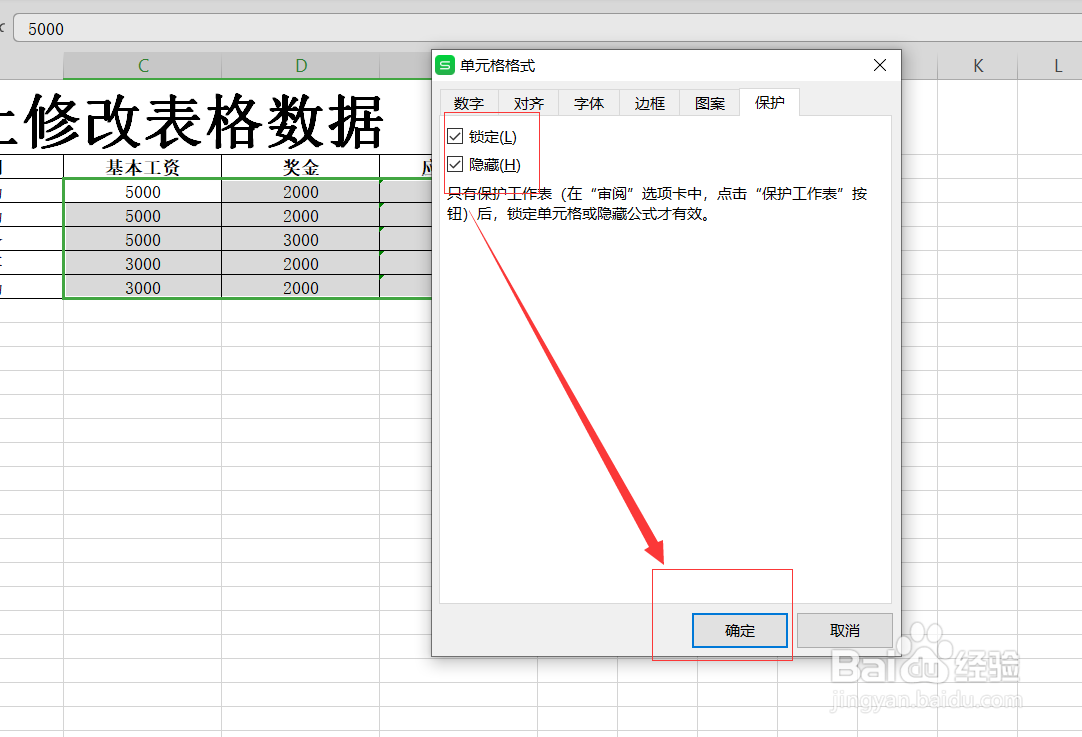
6、第六步,在保护里面勾选锁定和隐藏,然后点击确定。如下图所示:

Excel表格如何制作禁止修改表格数据呢

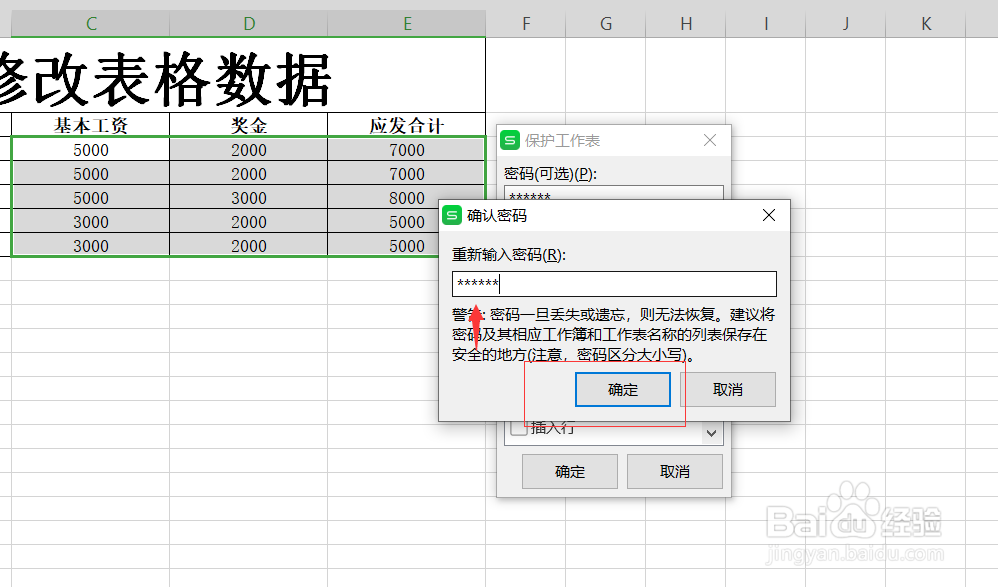
7、第七步,点击审阅选项卡,选择保护工作表,在取消保护时使用的密码,下面方框中输入密码。如下图所示:

Excel表格如何制作禁止修改表格数据呢Excel表格如何制作禁止修改表格数据呢

8、第八步,然后点击确定,重新输入密码。点击确定。这样一个禁止修改数据的表格就做好了。如下图所示:
Excel表格如何制作禁止修改表格数据呢Excel表格如何制作禁止修改表格数据呢
  • 宝马7系新能源汽车档位怎么使用
  • Excel快速添加批注的方法
  • M7150F如何使用PCFAX功能
  • 怎么防范摆渡攻击 ?摆渡攻击中了怎么处理?
  • 怎么去掉Word页眉下划线
  • 热门搜索
    花城为什么怕谢怜碰她 就像怎么造句 剪映怎么剪辑音乐 苹果手机怎么录音 猪肉的家常做法 铍怎么读 小米电视怎么收看卫视 过敏怎么办 天然气表怎么看 狗为什么忠诚