Word表格如何拆分单元格?

 时间:2026-04-21 18:19:07

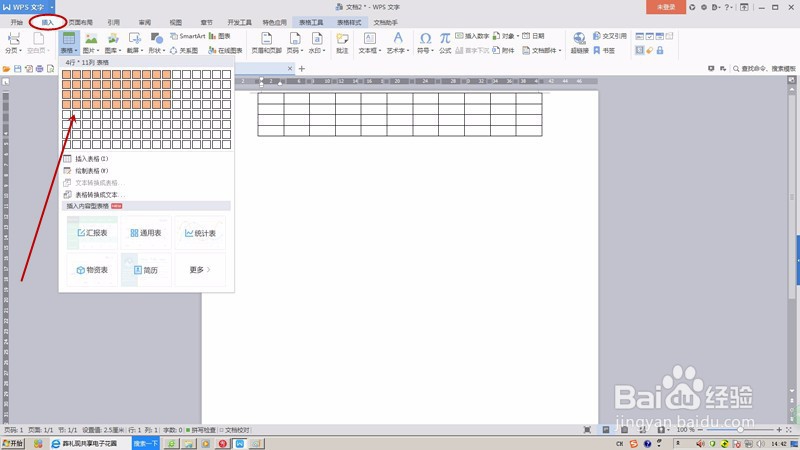
1、首先,点击工具栏“插入”按钮,点击功能区“表格”,选择合适行列的表格插入到word文档。
Word表格如何拆分单元格?

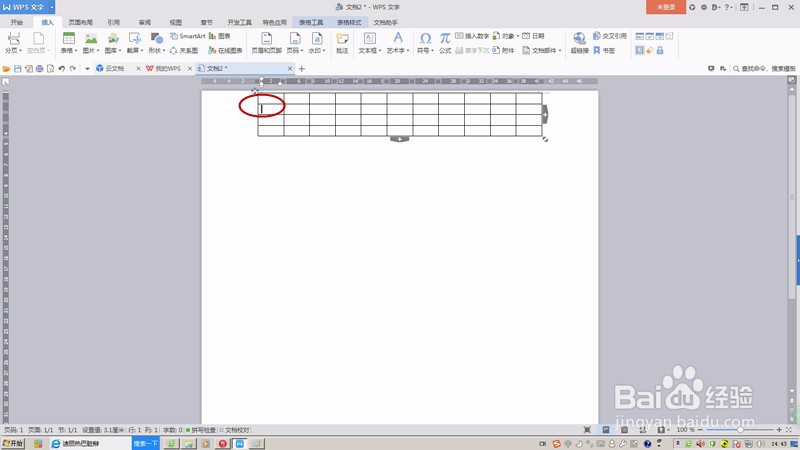
2、将光标移至要拆分的行,选中第一个单元格,按键盘shift+ctrl+enter组合键,单元格拆分为上下两部分。
Word表格如何拆分单元格?

Word表格如何拆分单元格?

3、左右拆分用什么快捷键呢?左右拆分没有快捷键但是有方法。选中要拆分处的一列,右键点击选中列,弹出菜单选择“表格属性”。

Word表格如何拆分单元格?

4、弹出表格属性对话框后,点击表格模块里的“边框和底纹”按钮。

Word表格如何拆分单元格?

5、如图,弹出对话框后,首先在设置里点击“无”将边框和底纹去掉,然后再在预览下方给表格左右两侧加上边框,然后点击确定按钮。

Word表格如何拆分单元格?

Word表格如何拆分单元格?

Word表格如何拆分单元格?

6、下图就是左右拆分表格的效果。

Word表格如何拆分单元格?

  • WPS演示版怎么使用格式刷复制属性?
  • 怎么设置excel列和单元格的宽度?
  • WORD如何将一个表格拆分成两个
  • Excel中怎样设置不连续列的列宽
  • 如何使用excel的顶端对齐功能呢?
  • 热门搜索
    我尝一下可以吗 小说 视力下降怎么恢复 米胖旅游网 电脑怎么打电话给手机 怎么开眼角 取卵后多久可以同房 凉拌青瓜的做法 深圳免费旅游景点 陕西旅游集团 黑皮肤怎么变白