C盘突然满了,如何分析C盘使用情况找出最大文件

 时间:2024-10-13 17:15:24

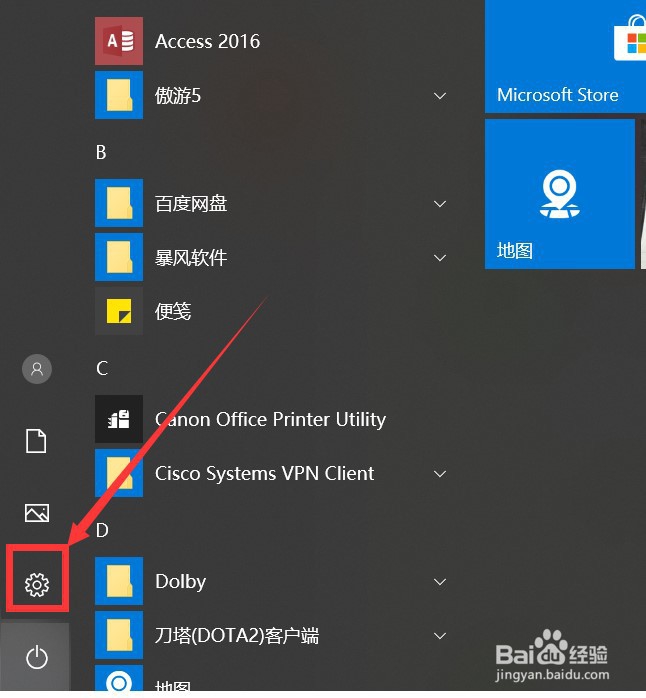
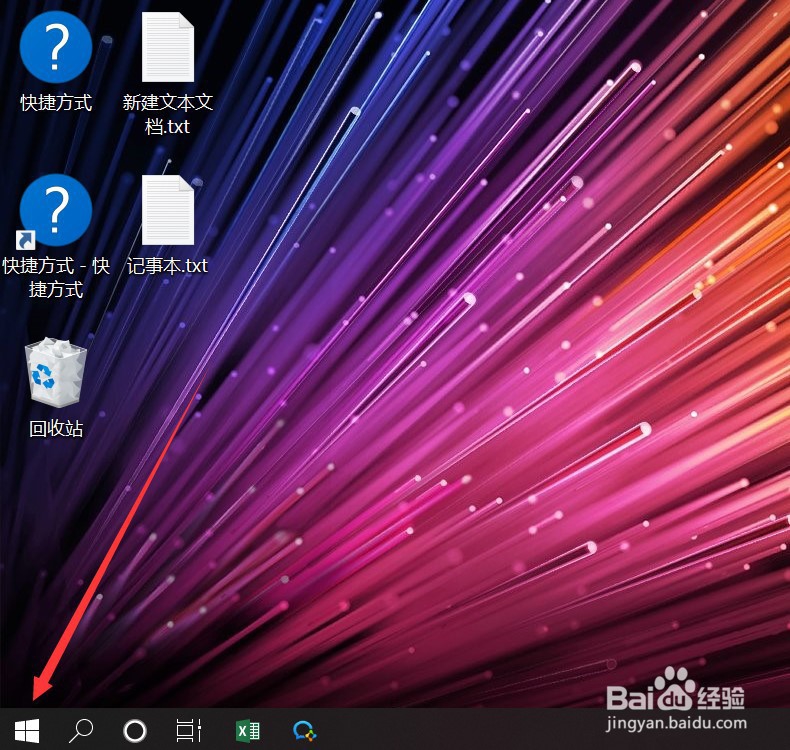
1、按下键盘上的windows键或点击windows键,如下图所示那个小图标。
C盘突然满了,如何分析C盘使用情况找出最大文件

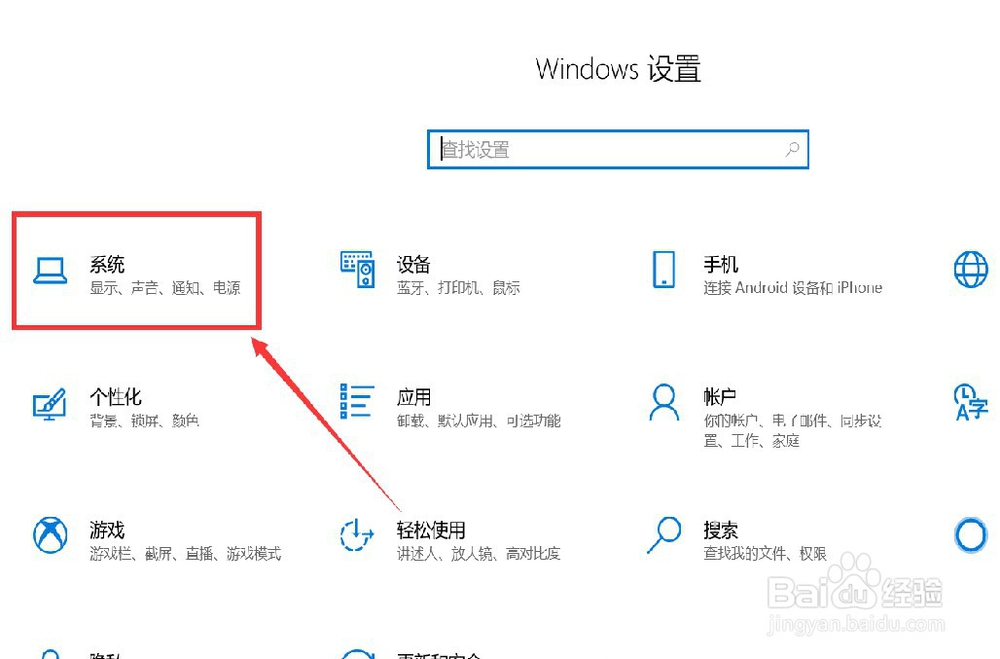
2、在弹出的界面里面,点击windows设置按钮,如下图所示。

C盘突然满了,如何分析C盘使用情况找出最大文件

3、弹出windows设置后,选择第一个图标“系统:显示、声音、通知、电源”
C盘突然满了,如何分析C盘使用情况找出最大文件

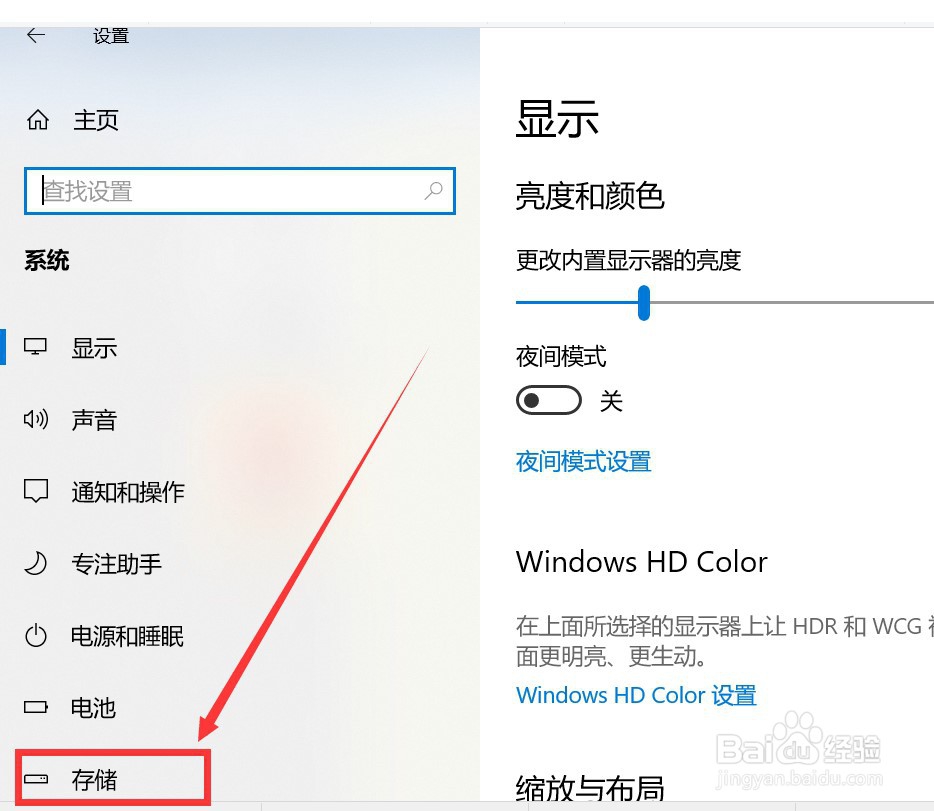
4、在系统设置列表中找到“存储”列表,并点击进去,如下图所示

C盘突然满了,如何分析C盘使用情况找出最大文件

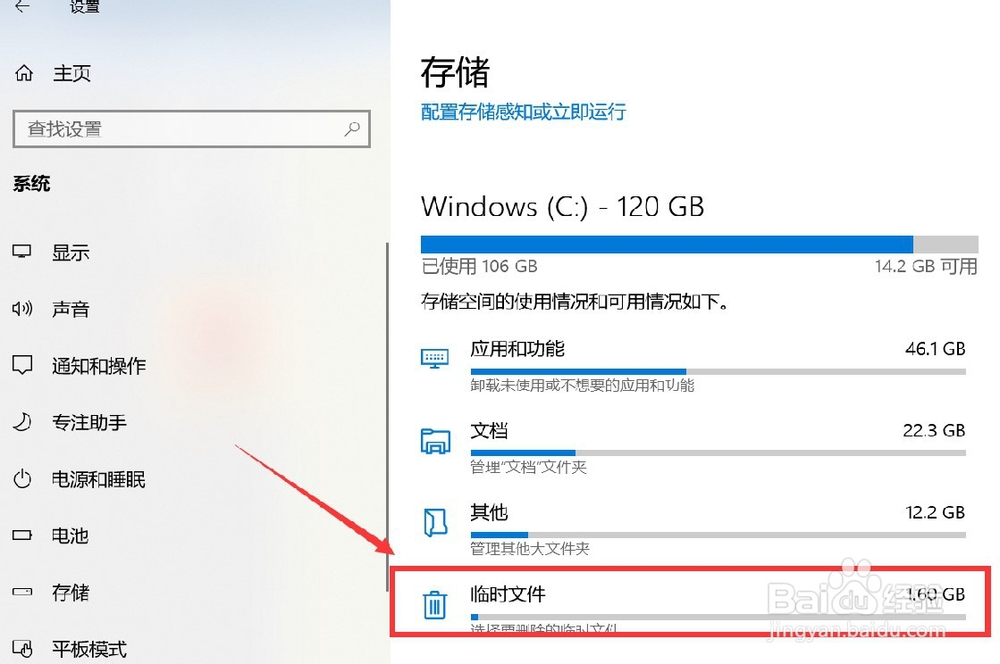
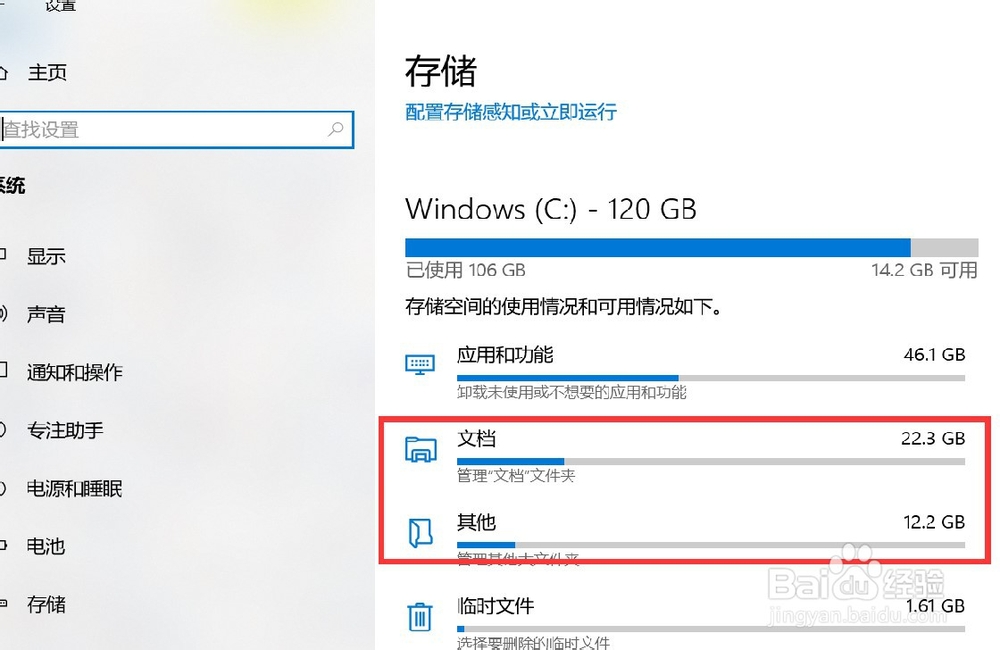
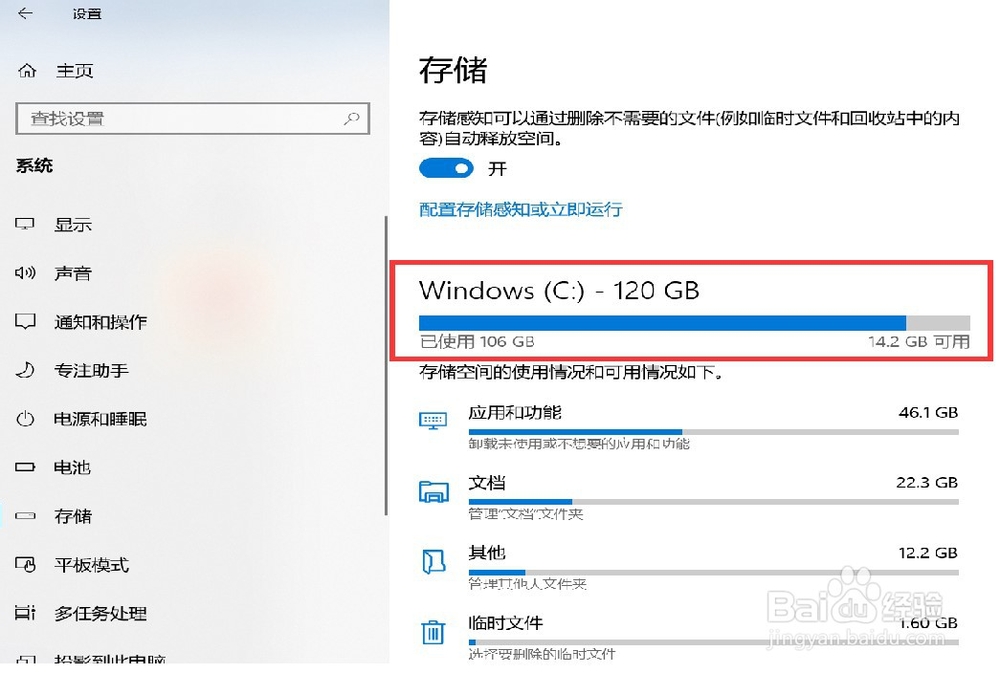
5、在存储里面,我们就可以看到C盘的使用情况了看,并且在下面能看到各种文件的大小。
C盘突然满了,如何分析C盘使用情况找出最大文件

6、我们可以看到,这个临时文件也有1.6G,可点击查看详情。

C盘突然满了,如何分析C盘使用情况找出最大文件

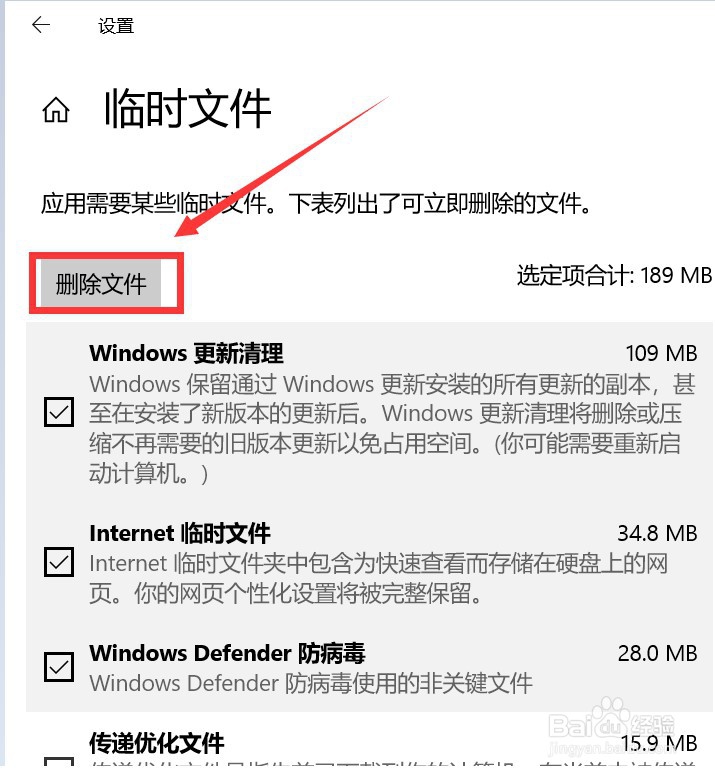
7、可以勾选项想删除的临时文件,然后点击删除文件即可。

C盘突然满了,如何分析C盘使用情况找出最大文件

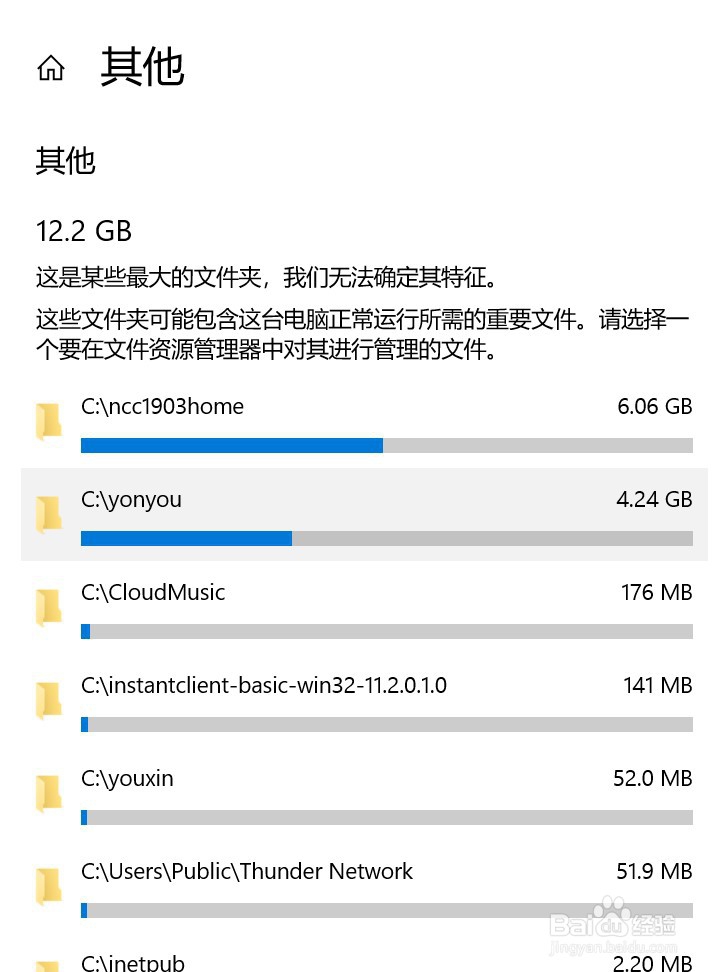
8、也可以删除去”文档“和”其他“里面的一些不重要的大文件。

C盘突然满了,如何分析C盘使用情况找出最大文件C盘突然满了,如何分析C盘使用情况找出最大文件
  • c盘占满了但找不到大文件
  • 如何查看c盘文件大小和占用
  • 怎样查找C盘大文件
  • 电脑C盘中的大文件怎么找到
  • C盘满了怎么分析找出C盘大文件
  • 热门搜索
    口腔溃疡严重怎么办 ofo怎么退押金 高姿护肤品怎么样 对讲机怎么配对 苹果超过200无法下载怎么解决 酒精过敏怎么办 苦瓜怎么做不苦 笔记本电脑亮度怎么调 我的世界马怎么繁殖 电脑怎么连蓝牙耳机