excel怎么设置图标背景墙的格式

 时间:2026-05-20 11:30:16

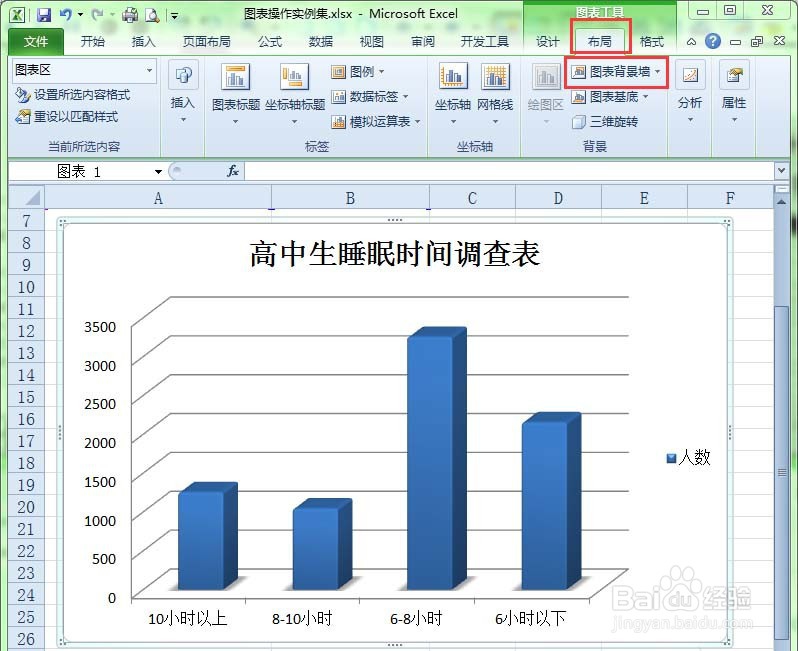
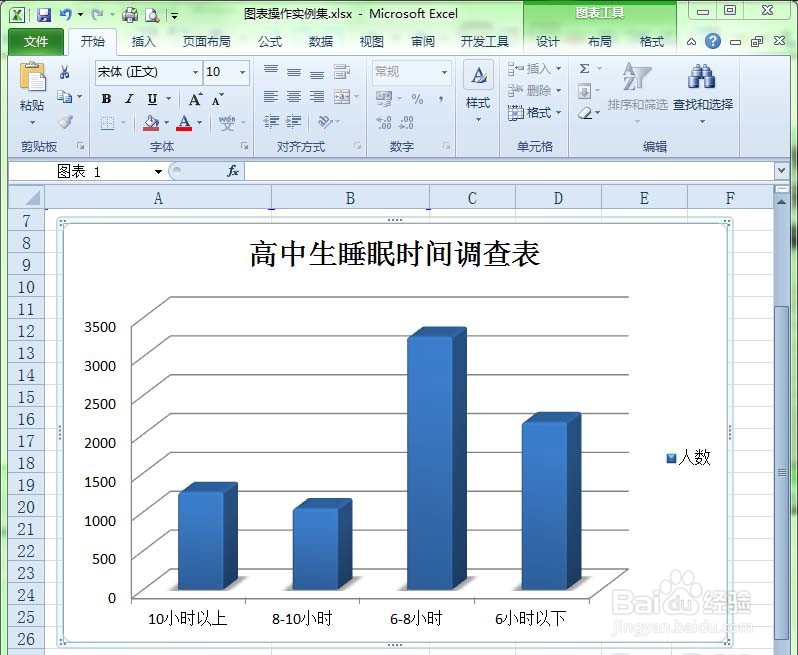
1、首先选择要设置背景墙的图表。选择方法就爷边是用鼠标单击一下图表中的任没率意区域
excel怎么设置图标背景墙的格式

2、选择“图表工具--布局”功能菜单,单击工具栏中的“图表背景墙”按钮

excel怎么设置图标背景墙的格式

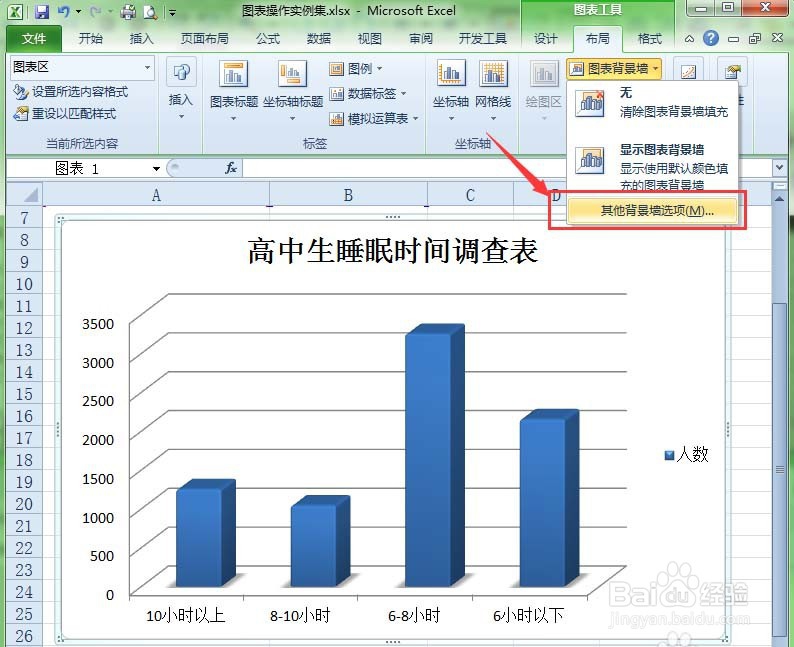
3、在弹出的下拉列表中选择“其他背景墙选项...”

excel怎么设置图标背景墙的格式

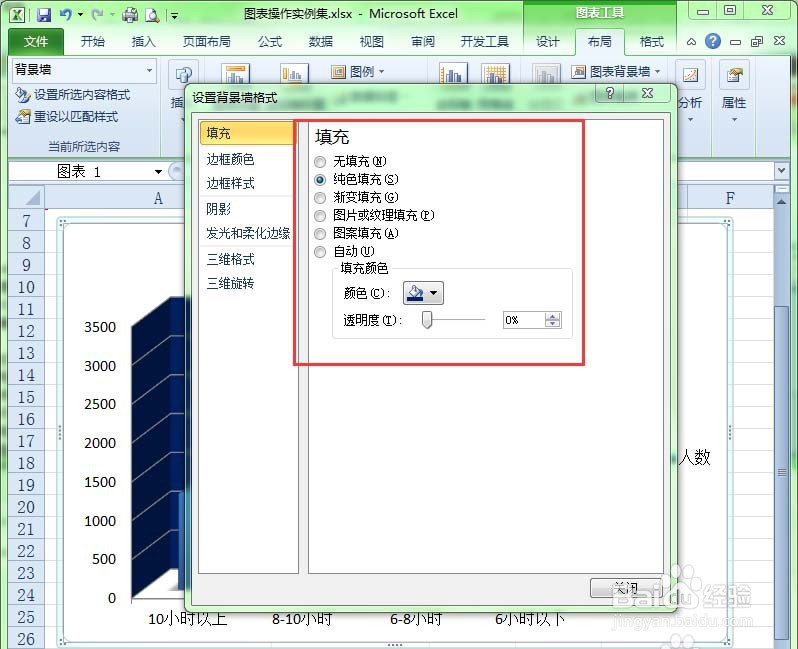
4、此时会弹出“设置背景墙格式”对话框,在此对话框中选择“填充”选项,然后在右侧选项中选择一种选项,并设置填充颜色
excel怎么设置图标背景墙的格式

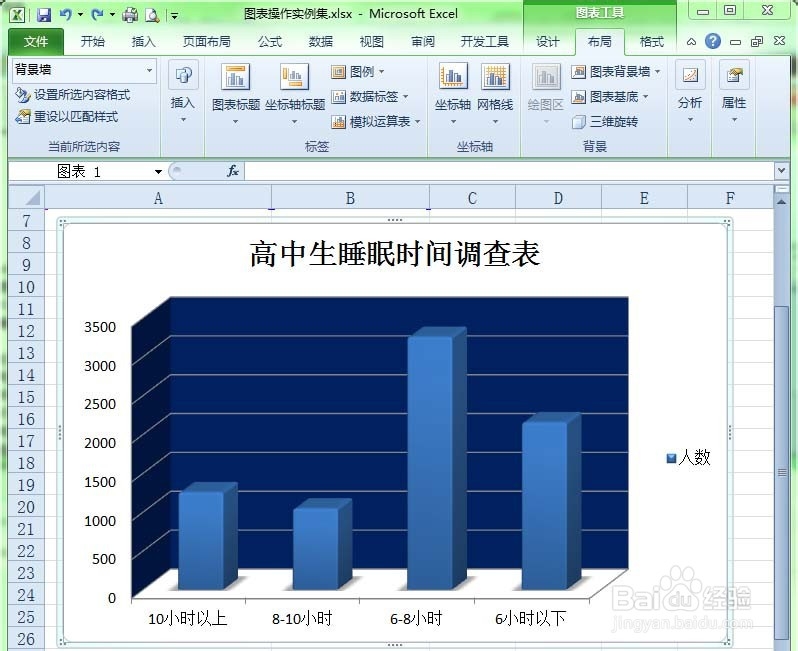
5、我们选择“纯色填充”选项,为背景墙填充一种纯颜色。这是把背景墙设置成纯蓝色的效果
excel怎么设置图标背景墙的格式

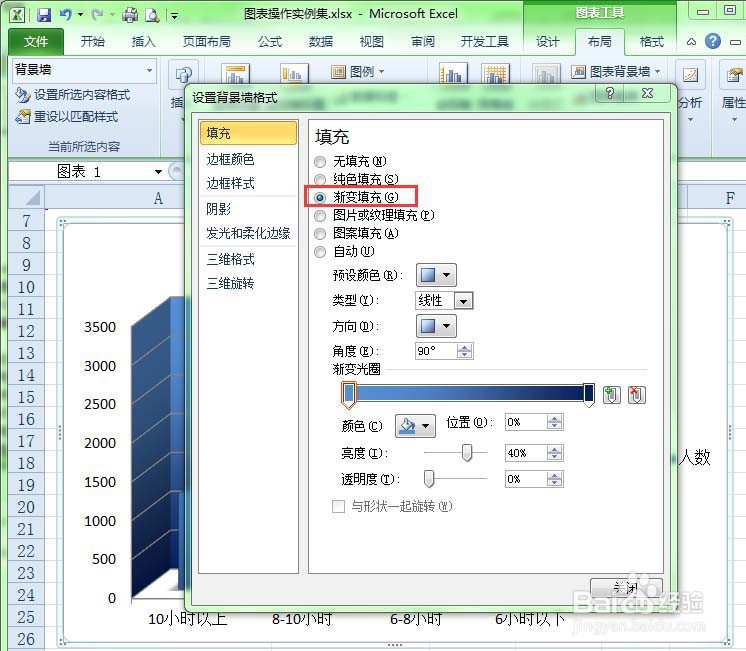
6、当然,用户也可以为背景墙设置渐变填充颜色。选择对话框中的“渐变填充”选项,设歌膨番计渐变填充颜色
excel怎么设置图标背景墙的格式

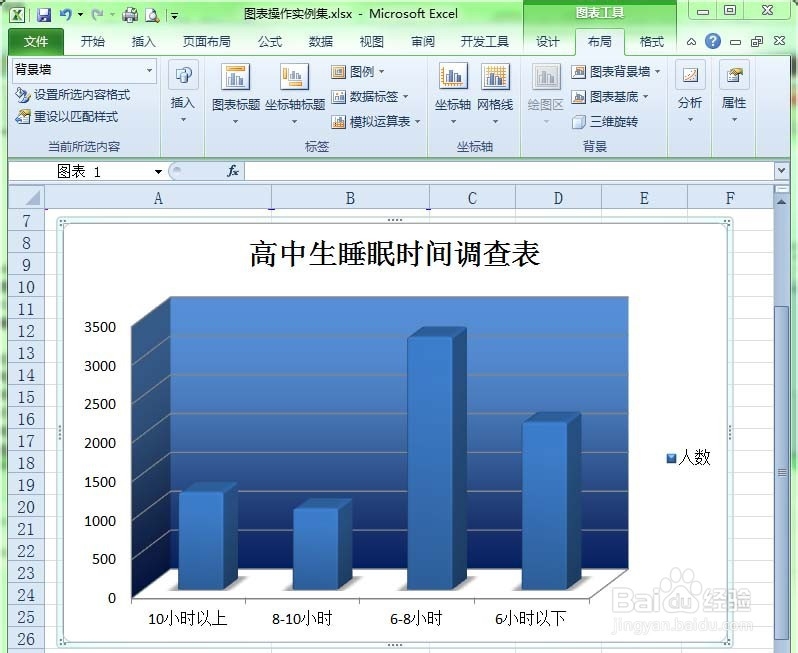
7、下图是为背景墙填充渐变色后的效果

excel怎么设置图标背景墙的格式

  • 如何将Excel图表中的网格设置成虚线
  • Excel怎么设置图表背景墙的格式
  • excel如何设置图表的背景
  • excel条件格式三个三角形在哪
  • 设置数据系列格式为纯色填充
  • 热门搜索
    运动健身 silence是什么意思 始乱终弃是什么意思 什么眼霜好 室内养殖项目 第六感是什么 子宫切除后有什么影响 鸦胆子是什么 什么是管理者 什么是垃圾食品