如何删除office2013的右键SkyDrive Pro菜单

 时间:2026-04-22 15:55:10

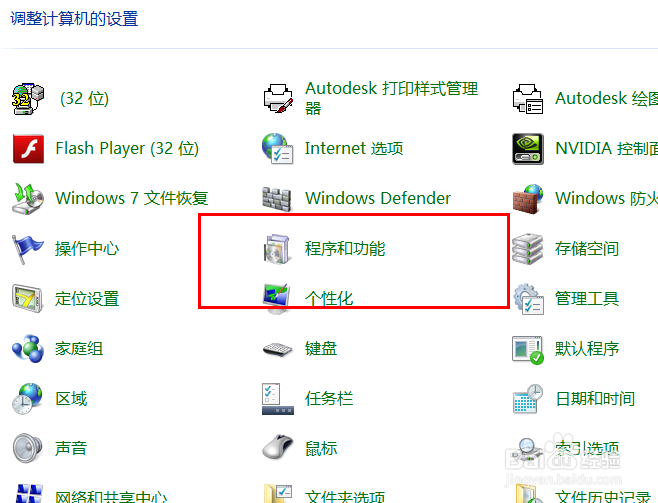
1、首先,我们先打开控制面板,找到“程序和功能”选项。
如何删除office2013的右键SkyDrive Pro菜单

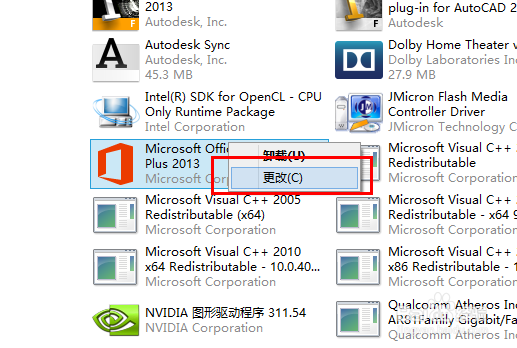
2、然后我们在程序列表里找到安装的Office 2013程序,然后右键点击“更改”。
如何删除office2013的右键SkyDrive Pro菜单

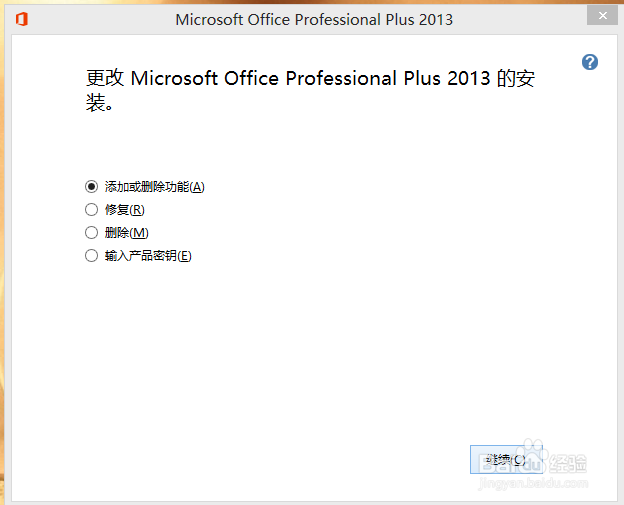
3、在接下里弹出的应用程序更改界面中,我们选择第一个项目,然后选择“添加或删除功能”。
如何删除office2013的右键SkyDrive Pro菜单

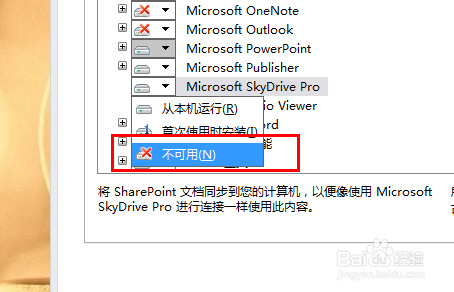
4、然后点击“下一步”,将备选安装程序“Microsoft SkyDrive Pro”组件的设置改为“不可用”状态。
如何删除office2013的右键SkyDrive Pro菜单

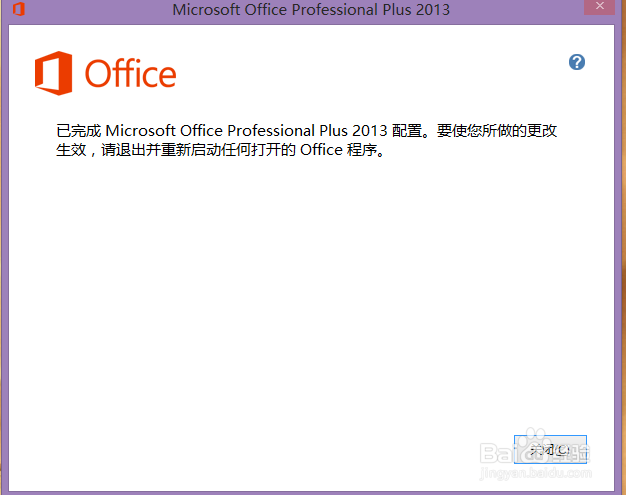
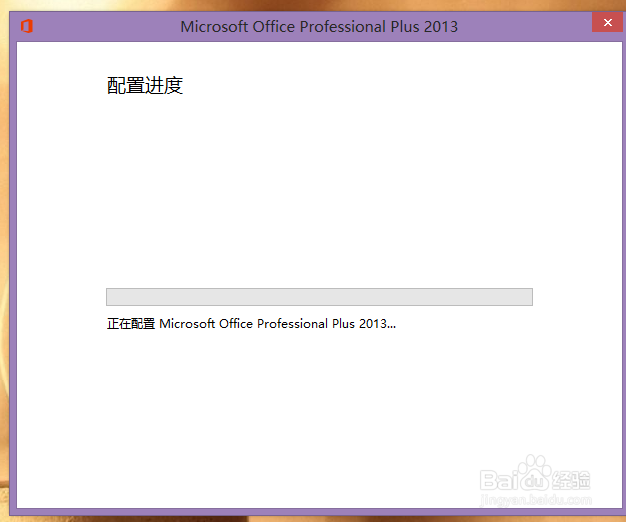
5、然后我们点击继续,程序将自动进行配置Office软件的功能,稍等片刻,然后我们就能看到如下面图片所示的界面了。
如何删除office2013的右键SkyDrive Pro菜单

如何删除office2013的右键SkyDrive Pro菜单

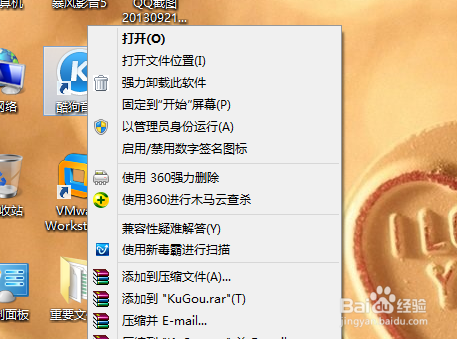
6、点击“关闭”之后,看看自己的桌面图标的右键菜单选项是不是已经没有了那个灰色的按钮选项了呢,如果是的话,我们就成功实现操作了哦。
如何删除office2013的右键SkyDrive Pro菜单

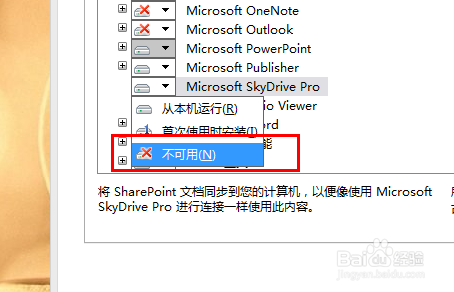
7、温馨提示:在我们安装Office 2013软件的时候,一般情况下勾选常用的三个组件,不需要的组件我们直接点击选择“不可用”就可以了。SkyDrive Pro组件适用于企业版用户,一般家庭版用户不需要这个功能,所以大家安装上也没有什么意义。
如何删除office2013的右键SkyDrive Pro菜单

  • 如何查看编辑3D图形
  • 冰晶树上的果实攻略
  • 3Dmax如何制作镂空圆形九边柱
  • 空间酷智能下载插件是什么?怎么用?
  • 3Dmax如何制作扭曲五角星柱
  • 热门搜索
    头顶疼是怎么回事 湿气重的症状怎么调理 qq机器人怎么弄 汗斑怎么治疗 核桃怎么吃最有营养 腿围怎么量 华硕笔记本电脑怎么样 上引号下引号怎么打 田鸡怎么做好吃 辞工申请书怎么写