1、简介图中上方的图片是更换天空后的效果。先打开原图,点击工具--双重曝光。

2、点击左下角+,将准备好的天空素材导入原图的上方。天空的尺寸会自动调整尺寸。

3、选择合适的天空、云彩部分放置在原图空白处,点击不透明度,拖动到最右侧。

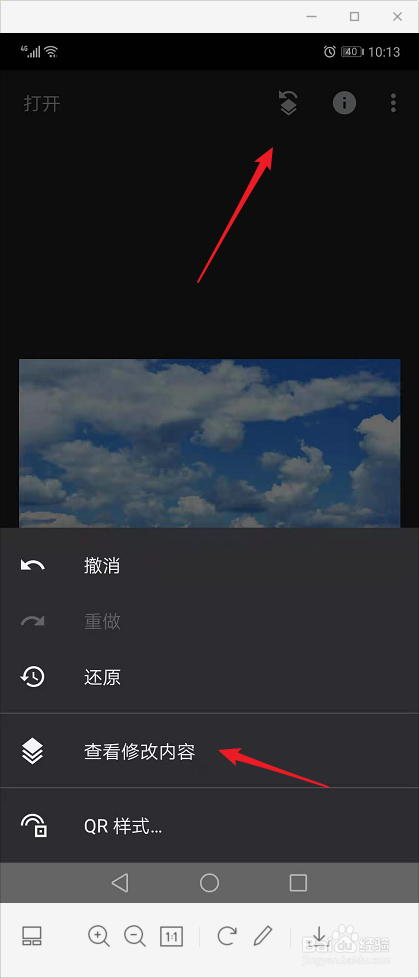
4、点击“√”后,退出双重曝光界面,点击右上角按钮,在弹出选项中点击倒数第二个选项。
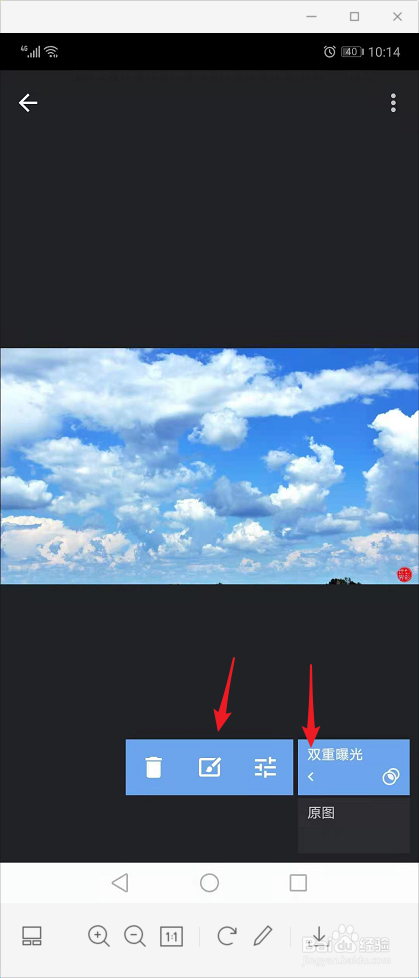
5、点击“双重曝光”,可以看到删除、编辑、调整三个选项,点击“编辑”。
6、点击眼睛图标进入可视状态,随后在曝光度100的状态下涂抹天空部分。完成置换。

时间:2026-05-08 07:02:21
1、简介图中上方的图片是更换天空后的效果。先打开原图,点击工具--双重曝光。
2、点击左下角+,将准备好的天空素材导入原图的上方。天空的尺寸会自动调整尺寸。
3、选择合适的天空、云彩部分放置在原图空白处,点击不透明度,拖动到最右侧。
4、点击“√”后,退出双重曝光界面,点击右上角按钮,在弹出选项中点击倒数第二个选项。
5、点击“双重曝光”,可以看到删除、编辑、调整三个选项,点击“编辑”。
6、点击眼睛图标进入可视状态,随后在曝光度100的状态下涂抹天空部分。完成置换。
