WPS技巧:[30]如何创建形状连接

 时间:2026-04-27 15:53:22

1、    新建一张表格,单击菜单栏“插入”——形状——基本形状。
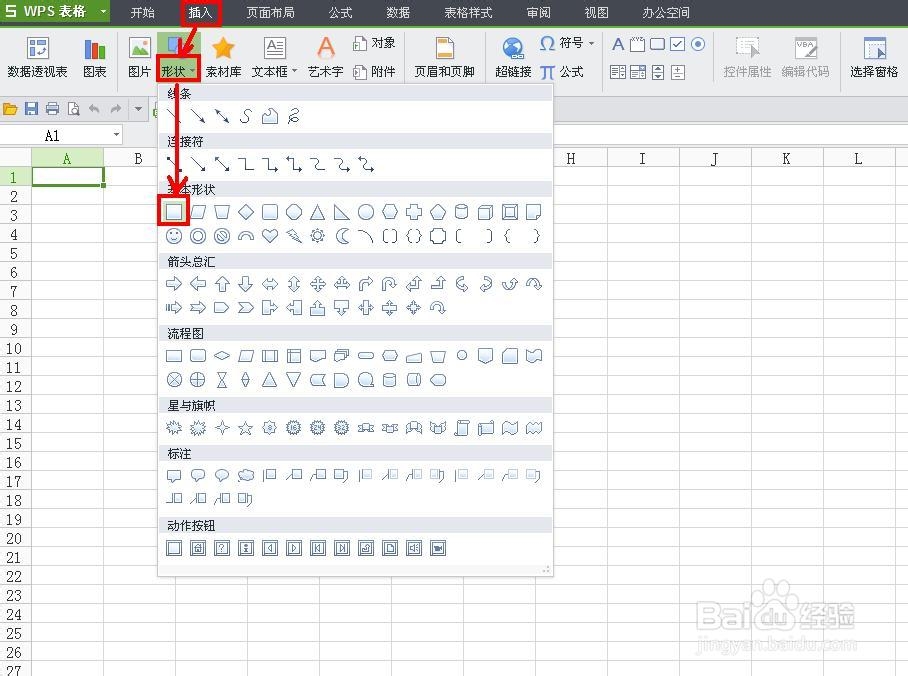
WPS技巧:[30]如何创建形状连接

2、    选择一种形状,可以使任何一种形状,这里我们选择圆角矩形,如图所示。

WPS技巧:[30]如何创建形状连接

3、    用同样的方式,再插入几个图形,可以使其它形状的图形,如图所示。

WPS技巧:[30]如何创建形状连接

1、     单击菜单栏“插入”——形状——连接符,这里选择双箭头连接符。

WPS技巧:[30]如何创建形状连接

2、      把鼠标移动到某一个形状上面,当出现4个黑点时,按住鼠标向另一个形状拖动。

WPS技巧:[30]如何创建形状连接

3、     当移动到另一个图形上出现4个黑点时,松开鼠标,就制作好了连接。

WPS技巧:[30]如何创建形状连接

4、     单击菜单栏“插入”——形状——连接符,选择“曲线双箭头连接符”还能插入曲线连接符。

WPS技巧:[30]如何创建形状连接

5、      现在就可以用同样的方法制作出连接图表,我们可以尝试其它的连接符。

WPS技巧:[30]如何创建形状连接

1、      现在按住某个形状拖动它就可以改变它的位置,连接符号也跟着移动。

WPS技巧:[30]如何创建形状连接

  • 如何在ppt中设置不同形状的图片填充
  • 怎么在wps中制作层次结构图
  • wps 2019 ppt怎么设置文字倾斜效果?
  • PPT如何制作形状遮罩动画?
  • ppt中怎样使公式居中对齐?
  • 热门搜索
    贵州旅游景点介绍 微信朋友圈怎么只发文字 北汽幻速h2e怎么样 如何清洗键盘 如何改变照片大小 img文件怎么打开 电脑一直闪屏怎么办 河北建材职业技术学院怎么样 闺蜜结婚祝福语朋友圈 如何海淘