微信怎么更换绑定手机号,绑定的手机号更改教程

 时间:2026-04-25 07:15:14

1、我们在手机上找到“微信”应用APP,并打开。【下方如图所示】

微信怎么更换绑定手机号,绑定的手机号更改教程

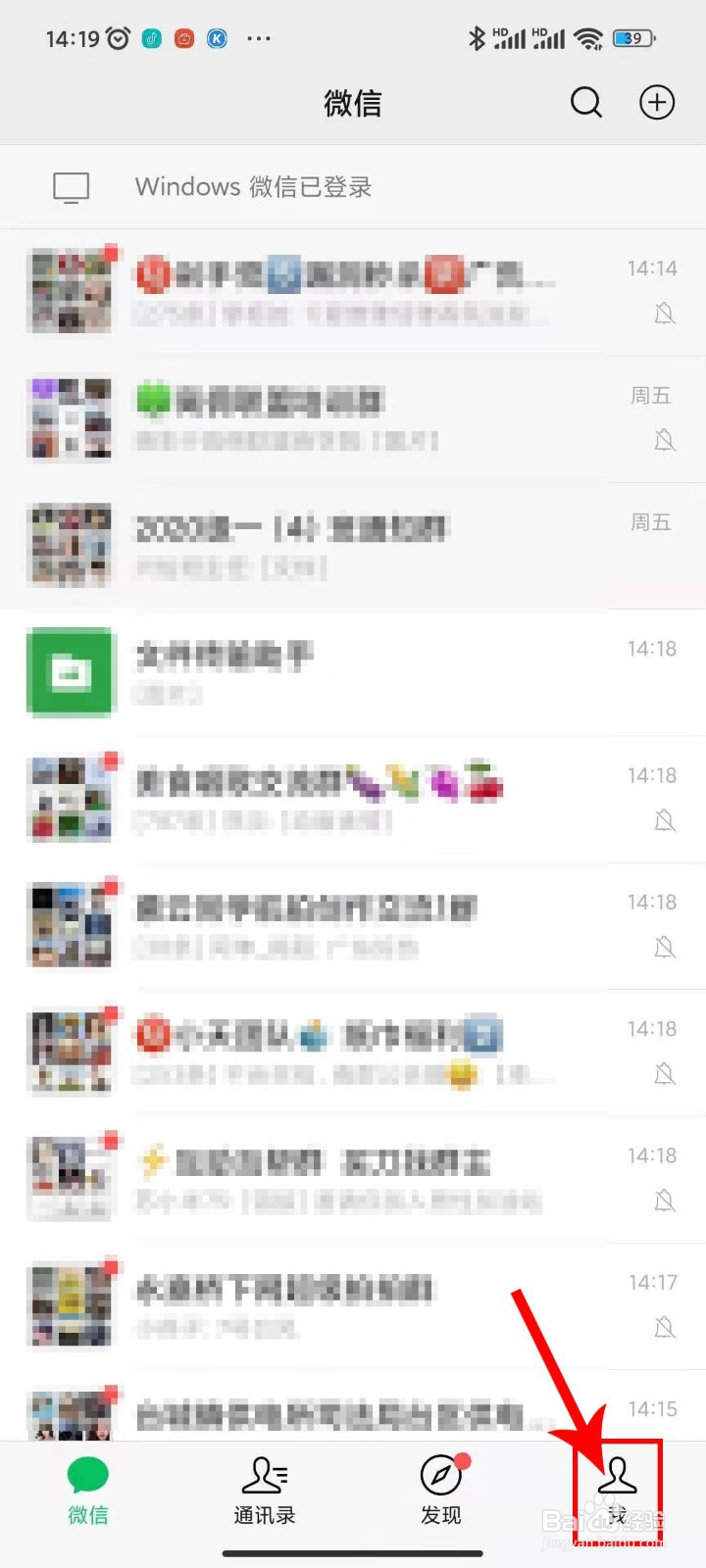
2、进入微信应用后,在页面右下角点击“我的”项。【下方如图所示】

微信怎么更换绑定手机号,绑定的手机号更改教程

3、设置页面处,在下面点击“设置”项。【下方如图所示】

微信怎么更换绑定手机号,绑定的手机号更改教程

4、页面最上方选择“账号与安全”项。【下方如图所示】

微信怎么更换绑定手机号,绑定的手机号更改教程

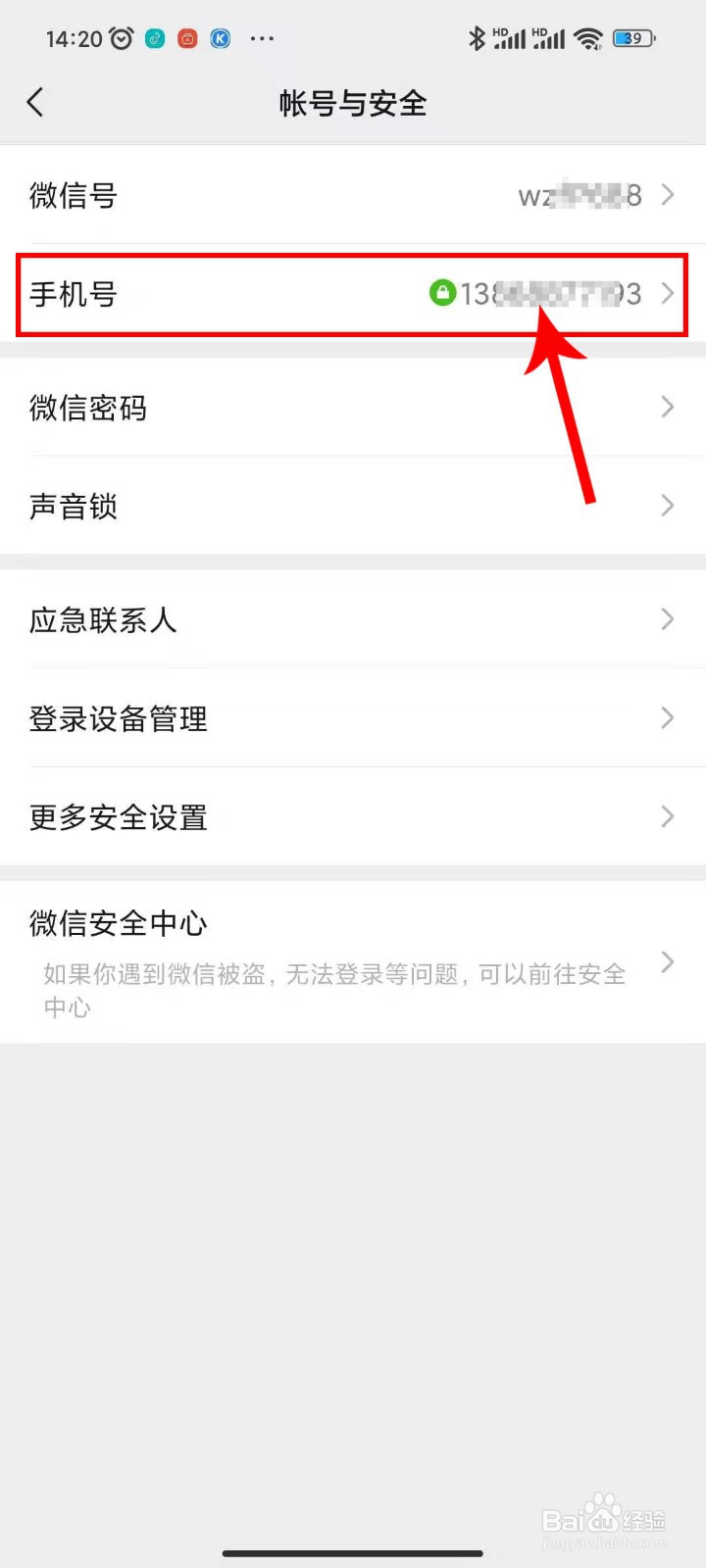
5、点击红色箭头方框处,点击“手机号”项。【下方如图所示】

微信怎么更换绑定手机号,绑定的手机号更改教程

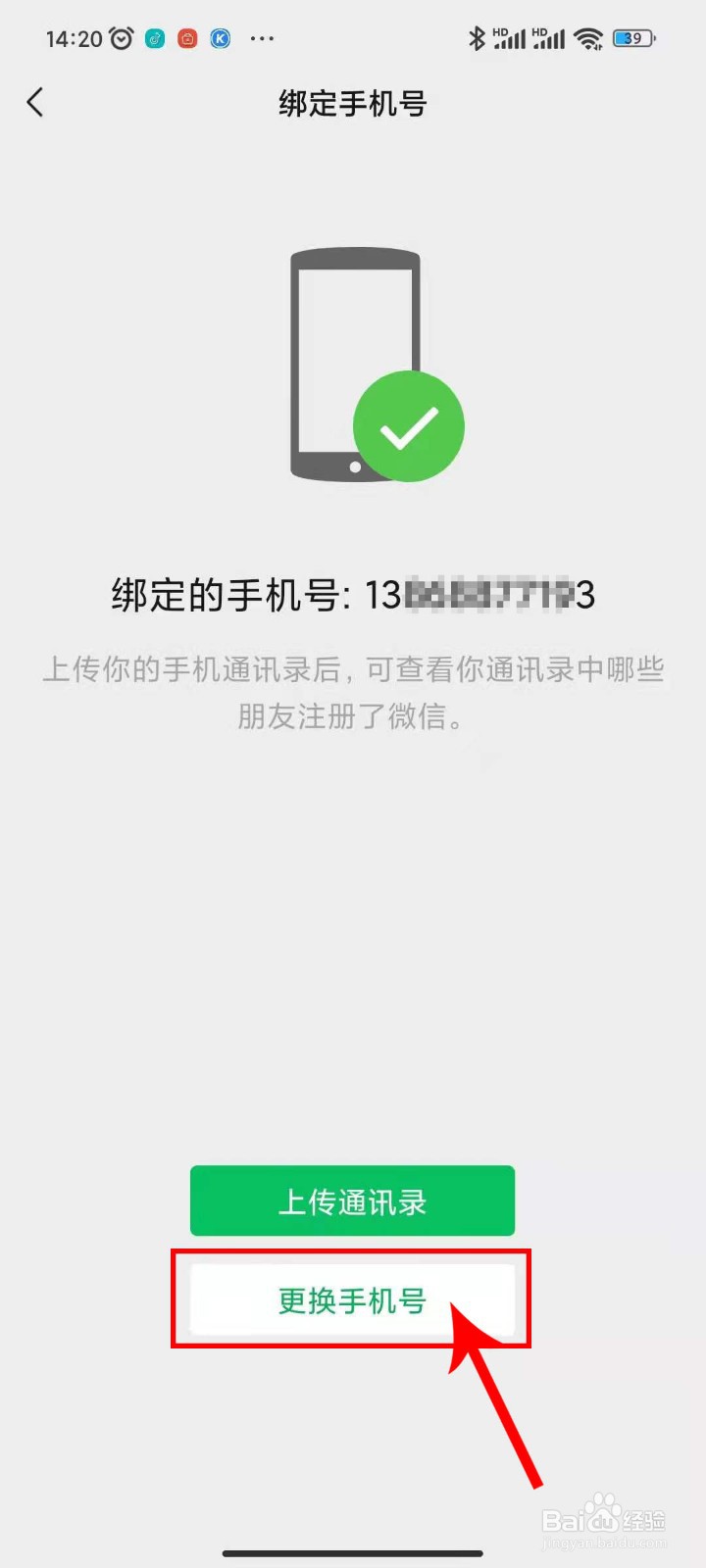
6、接来来,我们在页面下方点击“绑定手机号”按钮。【下方如图所示】

微信怎么更换绑定手机号,绑定的手机号更改教程

7、然后,在页面处标记➊处,输入12位数新手机。在➋处,点击“下一步”按钮。【下方如图所示】

微信怎么更换绑定手机号,绑定的手机号更改教程

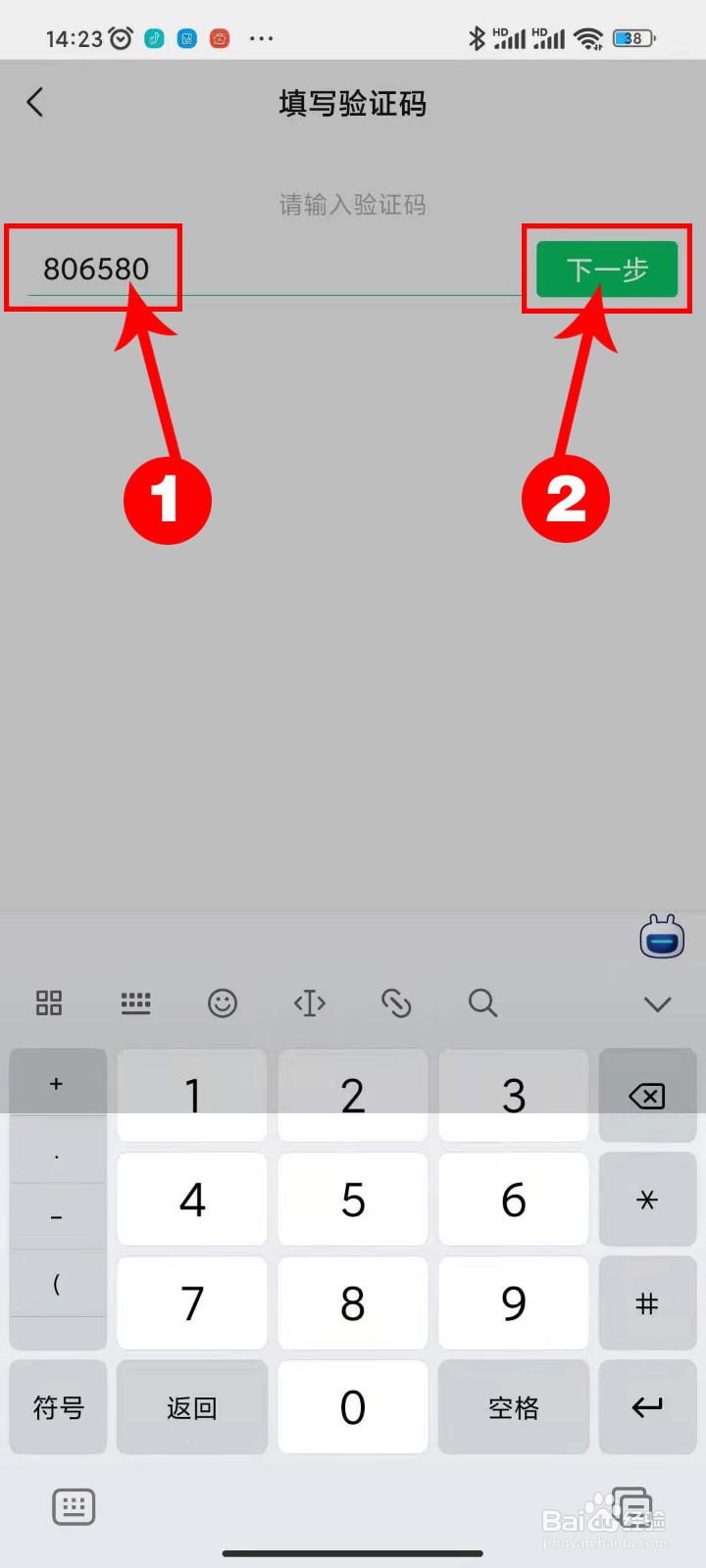
8、最后,我们在标记➊处,输入接收到的验证码。在➋处,点击“下一步”按钮,即刻更换成功。【下方如图所示】
微信怎么更换绑定手机号,绑定的手机号更改教程

  • 斗罗大陆2绝世唐门怎么选能选出昊天锤
  • 学生上课玩手机怎么办 学生在校玩手机如何处理
  • 移动提速包怎么那么贵
  • 怎么让别人无法通过绑定的手机号找到自己的QQ
  • IOS版微信如何解绑QQ号
  • 热门搜索
    什么叫公关 喝红糖水有什么好处 红豆汤的功效与作用 什么牌子的床好 猫眼草的功效与作用 左脑控制什么 麻黄碱的作用 有什么好看的都市小说 太平天国运动ppt 高中数学知识点全总结