1、首先我们在我们的桌面线建立一个空白的画面用来提供我们的绘图,在左上角的下拉菜单中选择新建即可,点击新建后就会弹出一个对话框,这个对话框就是我们要新建白版的对话框,我们选择适合的大小样式,以方便后期的作图。
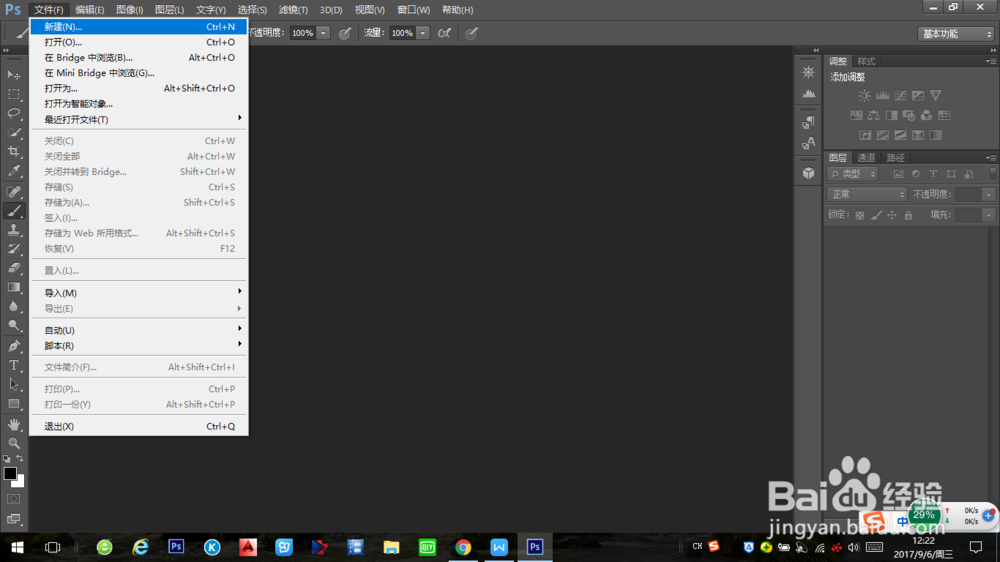
2、在这个框中输入你要新建纸张的大小,还有就是形式,像素,高度、宽度、分辨率、背景模式等等,你将一切调整好后会出现第一幅图的样式,一张白纸。然后我们就开始画图形了。

3、先到左边的菜单栏中去选择一个多边形的工具栏,然后我们点击进去,然后我们就可以画一个多边形了,但是这个要根据你的设计来决定的,如果我们的多边形是一般的就需要进行更改,在上方有个关于多边形的边数的,这是我们就需要选择多边形的边数为三就可以了,
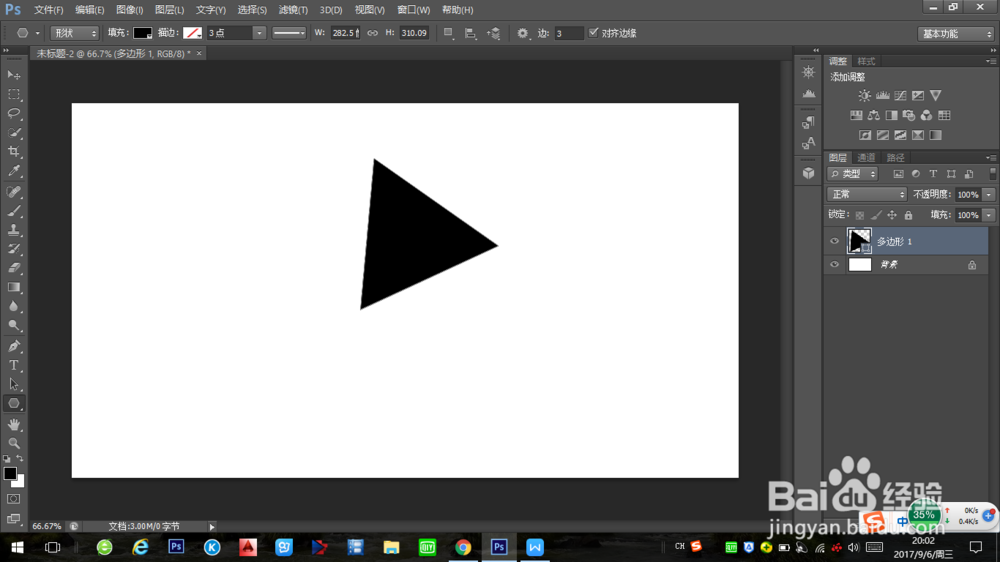

4、然后选择上方的形状,然后选择我们的填充颜色,这个颜色选择白色就好了,因为白色是一种可以将黑色中和的颜色,我们的三角形的轮廓就显现出来了,接下来我们就需要改变我们三角形的颜色了。

5、我们在选择三角形的颜色的时候,选择红色的话,就会出现下方的红色三角形,接下来如果我们想将我们的三角形变得更加的清晰的话我们就需要将三角形变成更加粗的线条就好了。


