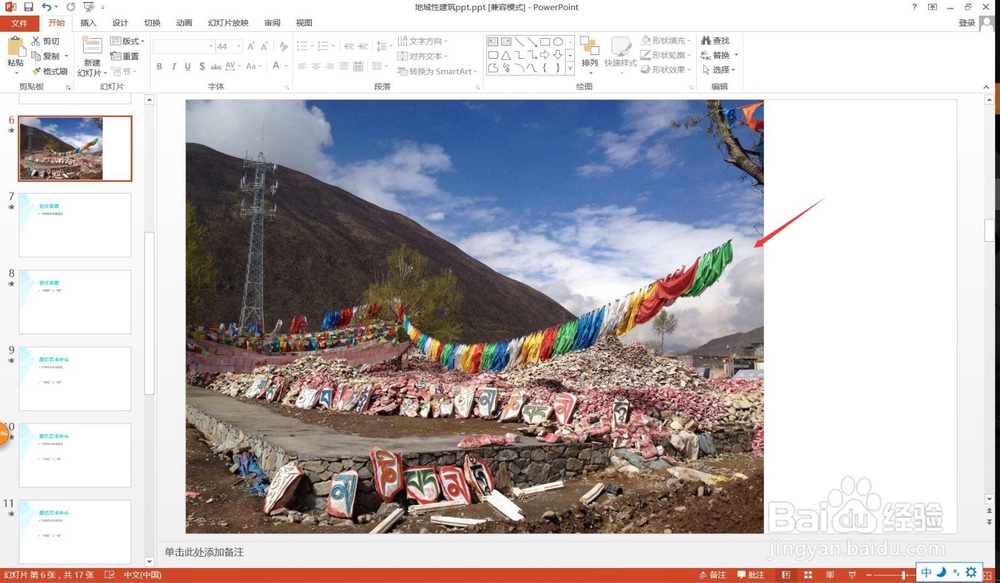
1、首先,我们开启PPT需要导入图片的页面,将我们的图片直接拖动到PPT页面,即可将图片在PPT上面开启,就可以看到我们的图片展现在页面上。
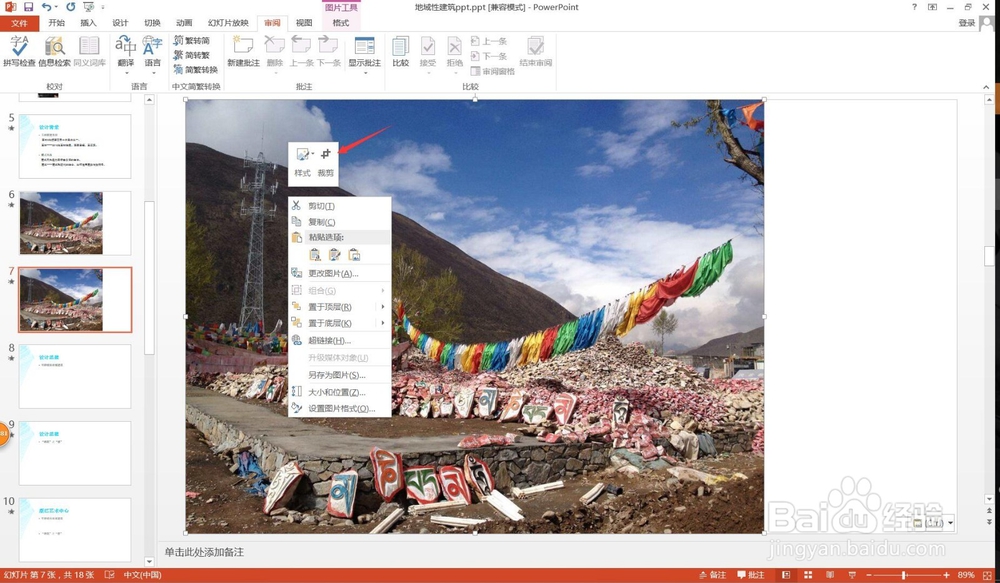
2、我们直接右键点击图片,在系统弹出的菜单中,我们可以在上面看到“裁剪”选项,我们直接点击“裁剪”即可进入到裁剪操作。
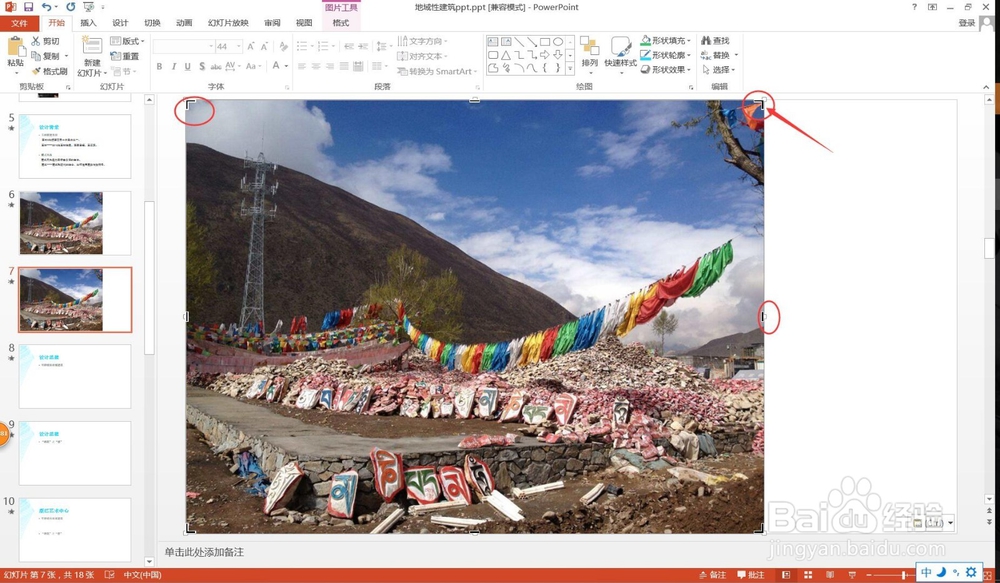
3、确定裁剪命令之后,我们会在图片的四角以及边角看到有黑色的特殊小符号,这就是特殊的裁剪符号,也是我们操作的基础符号。
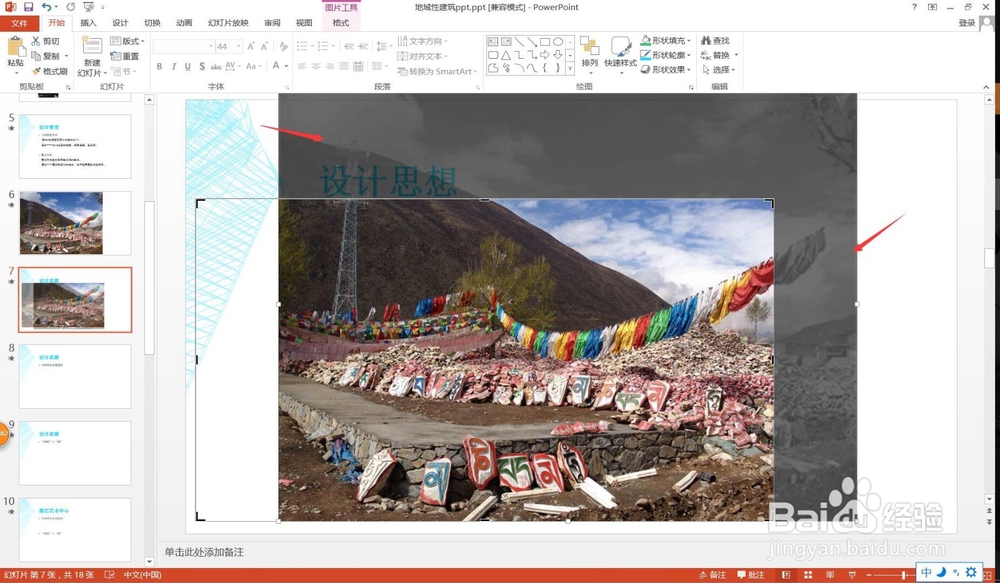
4、我们可以直接拖动各个黑色的符号进行拖动,在拖动时,图片的一些部分会变成黑白的颜色,这些就是我们裁剪的部分,彩色为保留部分。
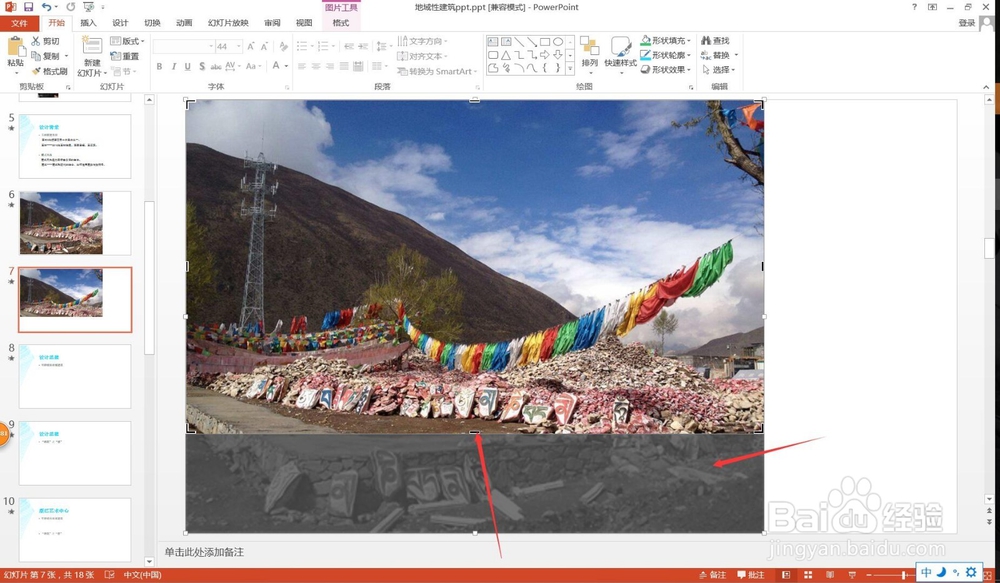
5、同时,我们裁剪的区域,会变为半透明的状态,我们可以大致浏览到裁剪之后的效果,从而帮助我们更好的确定裁剪的区域。
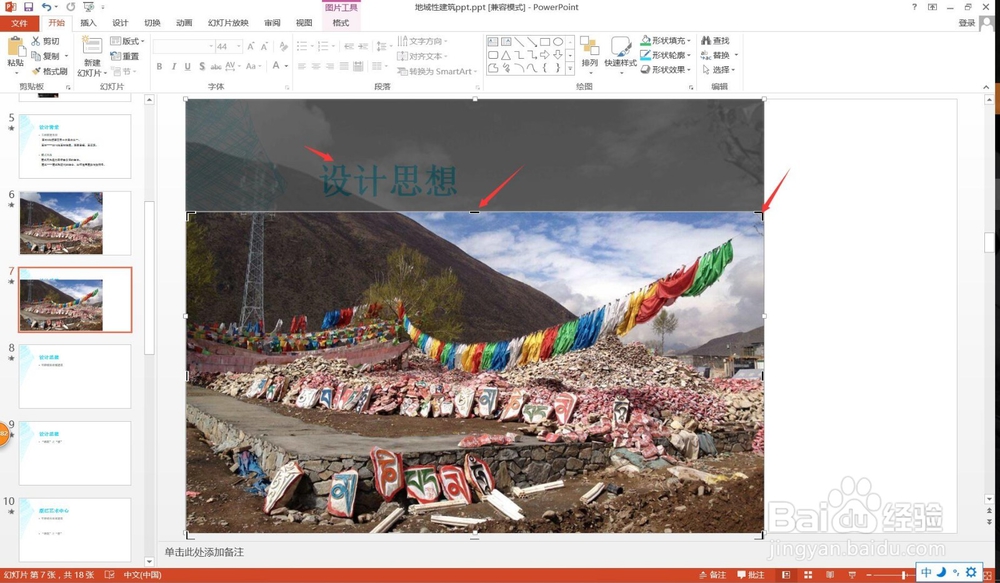
6、完成裁剪之后,我们点击图片之外的空白区域,即可确定图片的裁剪,我们就可以对裁剪之后的图片进行正常图片的操作。
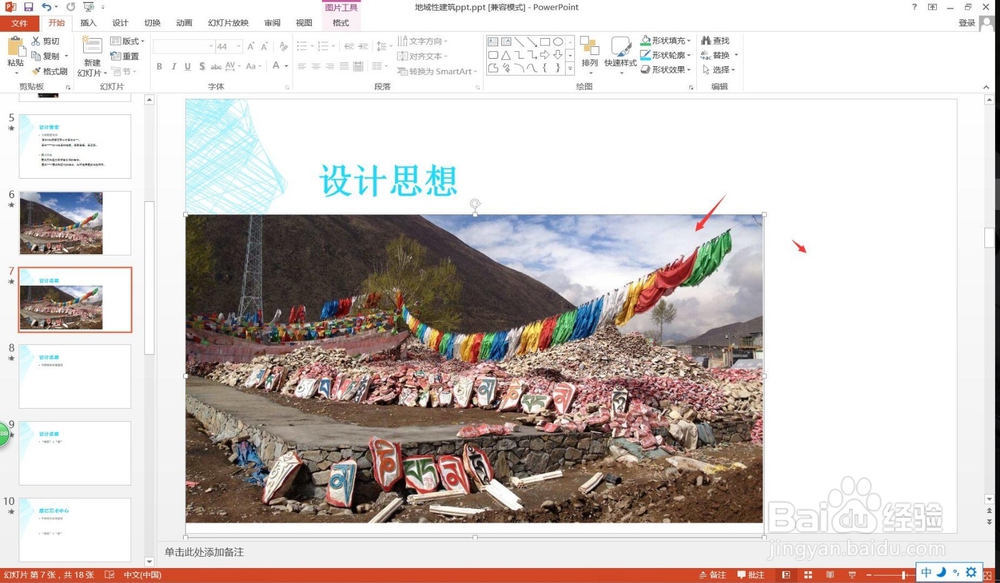
7、完成裁剪之后,PPT上的图片并不是将裁剪区域删除,而是隐藏,我们如果想要修改,再次进入到裁剪命令中,就可以再次对图片的全貌进行修改裁剪。