PPT中如何制作图片填充字

 时间:2026-04-22 08:59:10

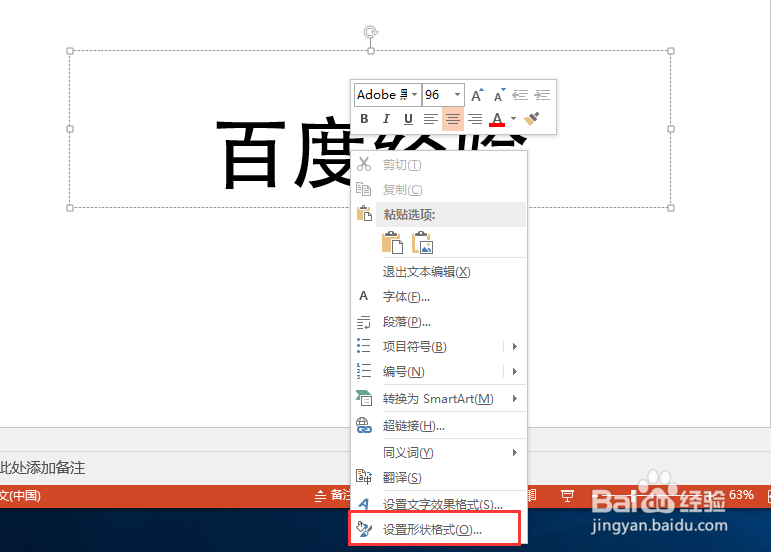
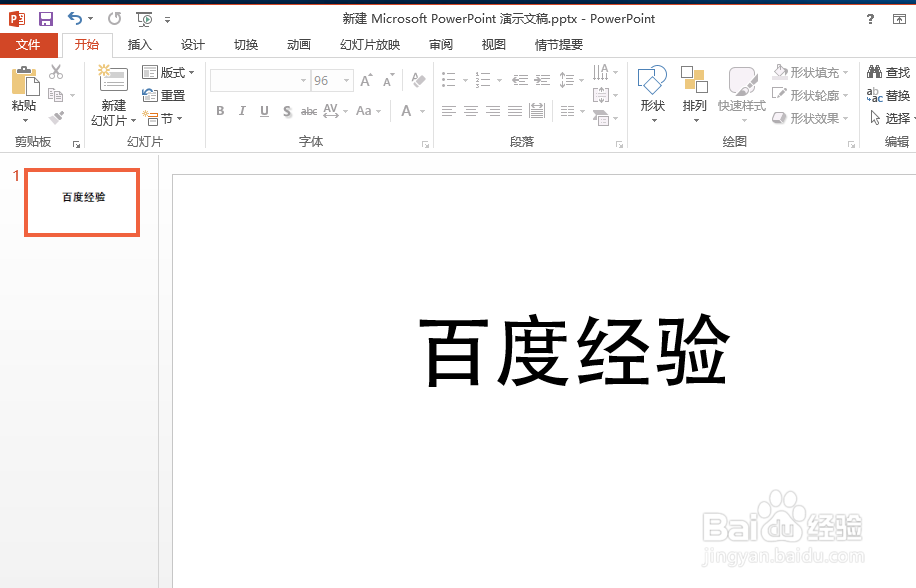
1、首先我们新建一个PPT页面,在页面中写几个字,注意字体尽量大并且加粗,如下图所示
PPT中如何制作图片填充字

2、接下来我们选中字体右键单击选择设置形状格式,如下图所示

PPT中如何制作图片填充字

3、然后在右侧的形状格式设置对话框中我们选择文本选项,然后勾选图片,点击上传图片按钮即可,如下图所示

PPT中如何制作图片填充字

4、在弹出的插入图片对话框中我们选择一个要填充的图片,如下图所示

PPT中如何制作图片填充字

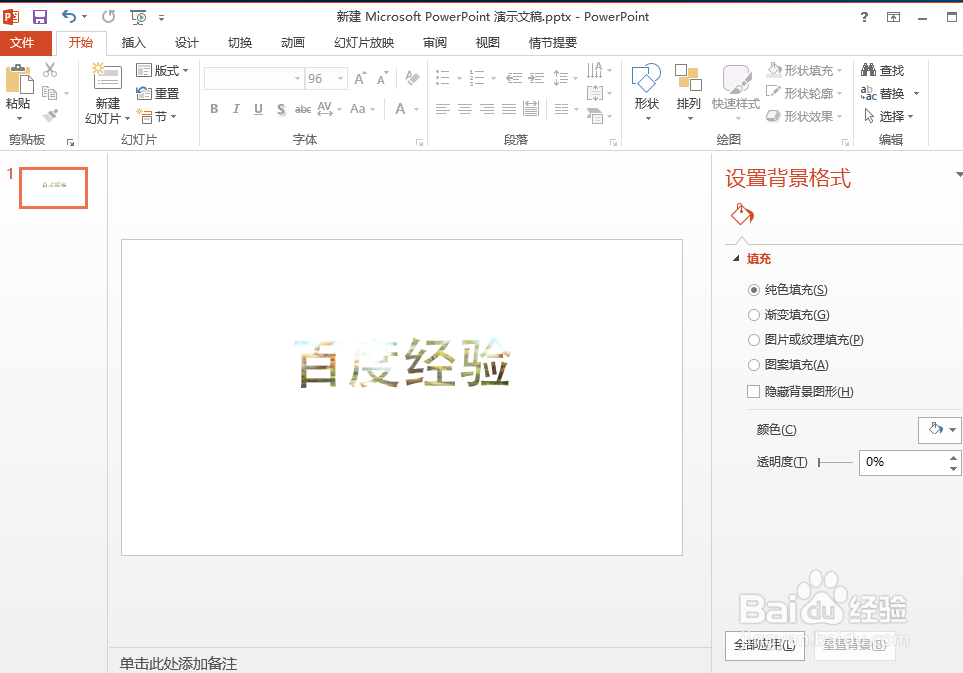
5、接着回到PPT中我们就可以看到刚才写的文字里面有图片样式了,如下图所示
PPT中如何制作图片填充字

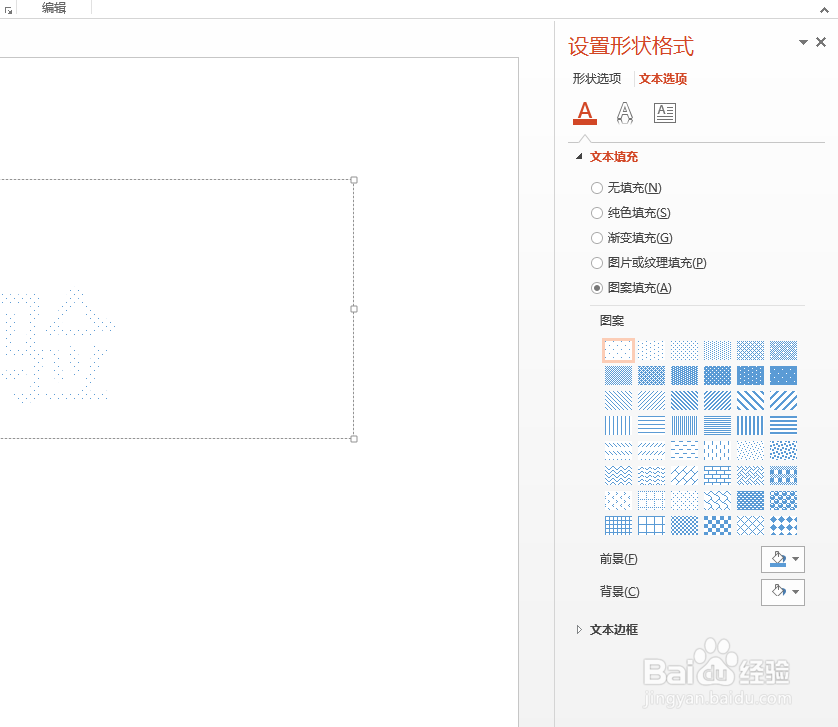
6、最后我们同样的可以用PPT中的一些图案来填充字体,这个直接选择即可,如下图所示
PPT中如何制作图片填充字

7、综上所述,在PPT中设置图片填充字的话需要在形状格式设置里面去实现,制作起来很简单

  • WPS演示怎样给文字制作动态数字效果?
  • 怎样使用PPT插件iSlide制作平滑凹凸线条背景?
  • premiere的垂直保持效果怎么制作
  • ppt如何制作3D文字效果?
  • PPT中组合图形连续动作效果如何设计?
  • 热门搜索
    xp系统怎么还原 我独自生活 fila是什么牌子 如何发布招聘信息 装修后如何除甲醛 格外的近义词是什么 淘宝店铺违规怎么办 pcb是什么 如何做蛋包饭 大连生活网