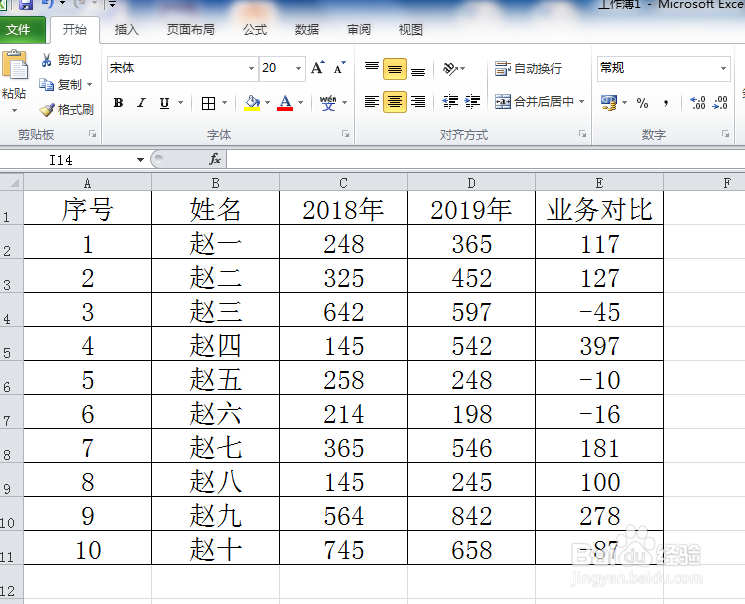
1、打开excel数据表,下图的数据对比结果很不明显。
2、要添加升降箭头同时变换颜色,可以在下面单元格建立公式:[蓝色][>0]↑0;[红色][<0]↓0,意思就是数据大于0添加上升箭头并变为蓝色,小于0添加下降箭头并变为红色。

3、选中公式部分,点击复制。

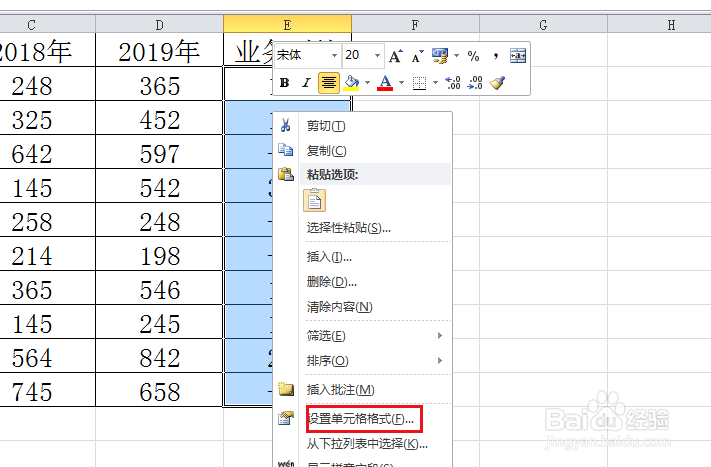
4、在选中数据列,右击,点击设置单元格格式。
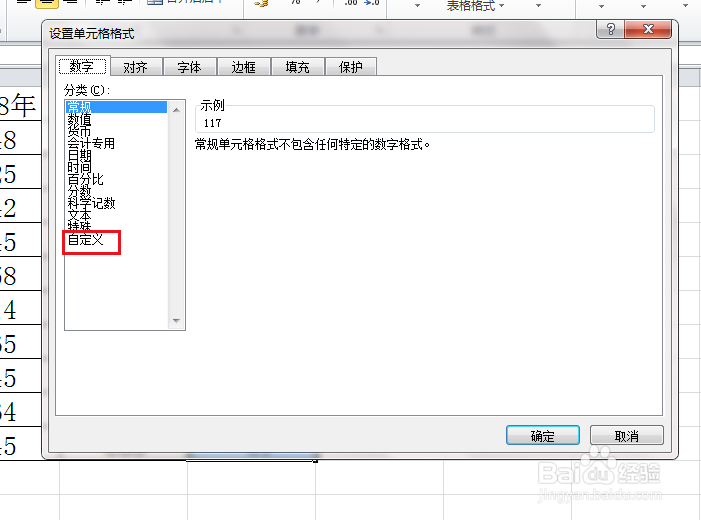
5、弹出对话框,点击自定义。
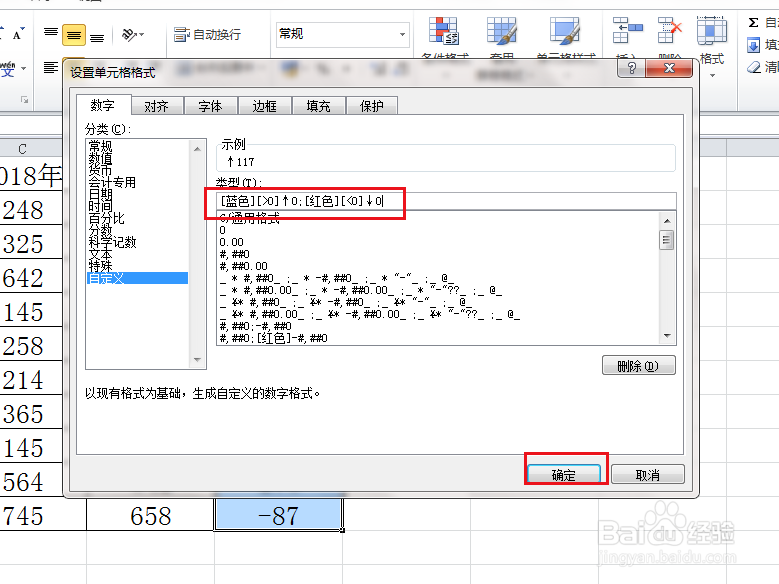
6、在右侧类型栏下按Ctrl+V粘贴我们刚复制的公式,点击确定。
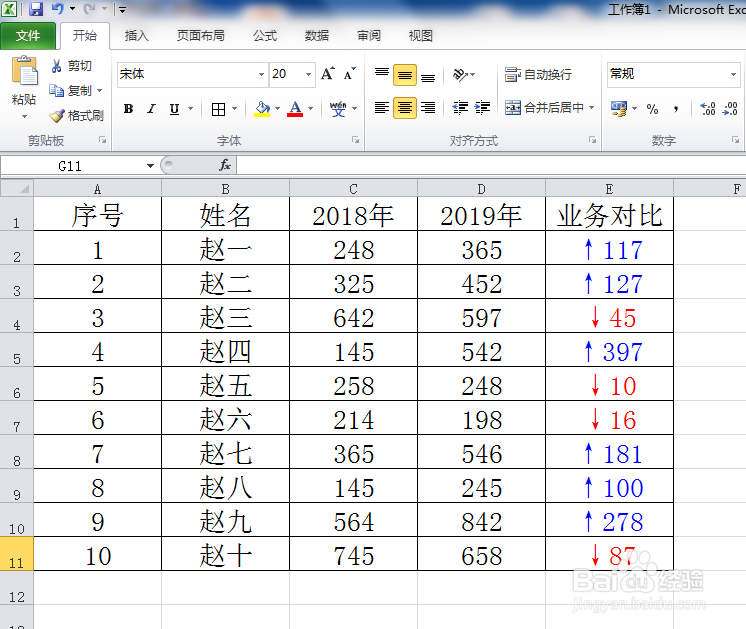
7、数据表就按要求添加升降箭头同时变换颜色啦。
时间:2026-05-03 20:25:18
1、打开excel数据表,下图的数据对比结果很不明显。
2、要添加升降箭头同时变换颜色,可以在下面单元格建立公式:[蓝色][>0]↑0;[红色][<0]↓0,意思就是数据大于0添加上升箭头并变为蓝色,小于0添加下降箭头并变为红色。
3、选中公式部分,点击复制。
4、在选中数据列,右击,点击设置单元格格式。
5、弹出对话框,点击自定义。
6、在右侧类型栏下按Ctrl+V粘贴我们刚复制的公式,点击确定。
7、数据表就按要求添加升降箭头同时变换颜色啦。
