PS羽化制作透明柔和梦幻的效果

 时间:2026-05-01 12:34:36

1、一、在PS中,打开需要处理的影像【羽化.PSD】如图所示

PS羽化制作透明柔和梦幻的效果

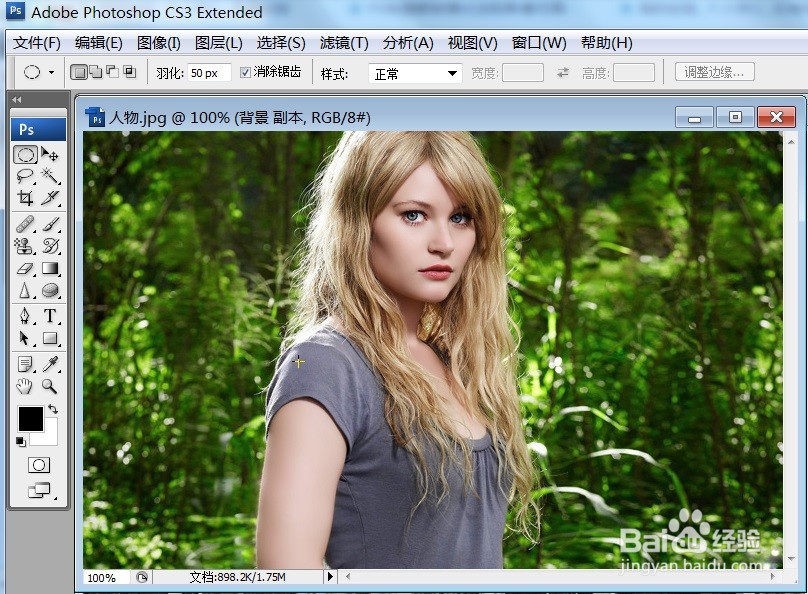
2、二、在PS中,打开需要处理的影像【人物.jpg】如图所示

PS羽化制作透明柔和梦幻的效果

3、三、在PS中,打开需要处理的影像【人物.jpg】,点工具箱上的【椭圆选框工具】的羽化:50PX(软化选区的边),如下图所示

PS羽化制作透明柔和梦幻的效果

4、四、在PS中,打开需要处理的影像【人物.jpg】设定羽化后,并选取人物的身体,【ctrl+c】,再打开【羽化.PSD】→【ctrl+v】就把人物复制在【羽化.PSD】内,如下图所示

PS羽化制作透明柔和梦幻的效果

5、五、在PS中,打开需要处理的影像【羽化.PSD】,去掉工具箱及浮动视窗工具等后的效果如下图所示

PS羽化制作透明柔和梦幻的效果

  • ps文字弯曲变形怎么实现
  • photo shop软件如何设置画笔的色相抖动
  • PS如何取消矢量蒙版链接?
  • PS利用删除选区来制作圆环相扣
  • 给图片添加绘画涂抹和查找边缘效果
  • 热门搜索
    怎么做外贸 淘宝怎么推广 王中王料精选资料大全 议论文的论证方法 唱歌不好听怎么办 打呼噜的治疗方法 太熟悉家常菜 炖牛肉的家常做法 手被辣椒辣到了怎么办 手机怎么上网